4.Spread帳票の作成(SpreadCraftEditor)

概要

検索機能を備えたSpread帳票であるスプレッドコンテンツを作成します。
検索条件の設定、スプレッドに抽出するデータ定義およびスプレッドのレイアウト設定を行うことができます。

画面構成

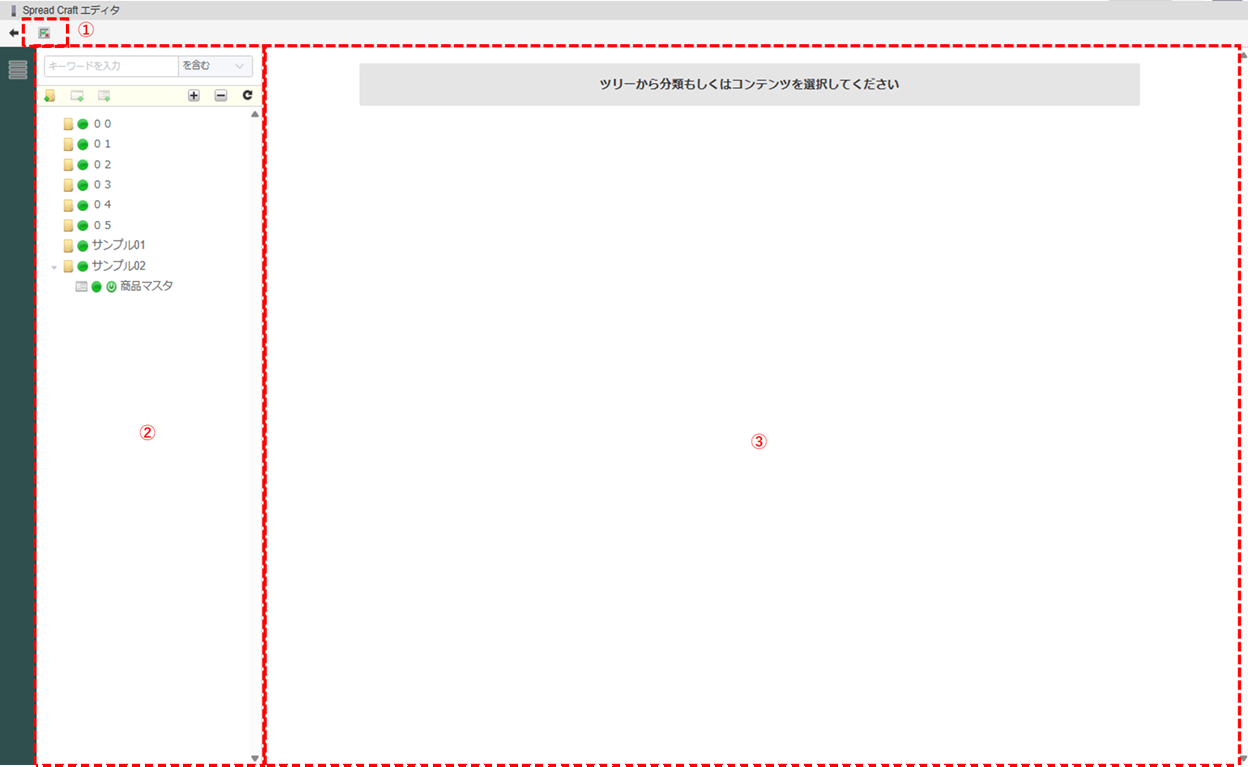
../_images/spreadCraftEditor_010.png
① 認可制御ボタン
分類・スプレッドコンテンツごとの 認可設定 画面を表示する
SpreadCraftのすべてのコンテンツの認可制御が可能
SpreadCraft管理者ロールのユーザのみ表示
② ツリーメニュー表示領域
分類・スプレッドコンテンツをツリー構造で管理することができる
③ コンテンツ詳細表示領域
分類・スプレッドコンテンツの詳細情報を表示する

ツリーメニュー表示領域

ツリーメニューにより、分類・スプレッドコンテンツの管理を行います。
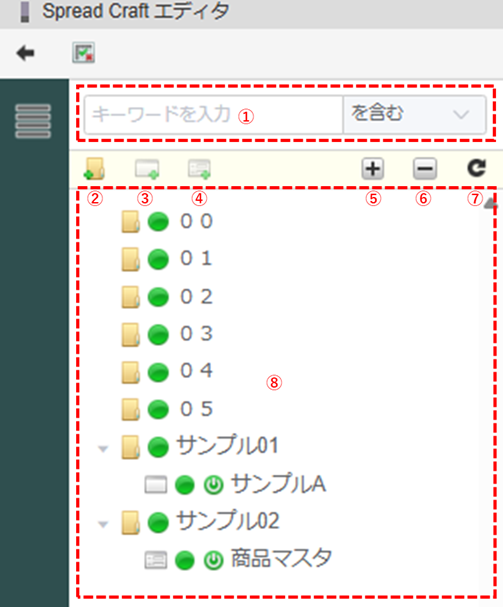
../_images/spreadCraftEditor_020.png
① 検索領域
入力されたキーワードを条件に分類・スプレッドコンテンツを絞り込む
② 分類追加ボタン
新規分類作成画面をコンテンツ詳細表示領域に表示する
③ リストコンテンツ追加ボタン
新規リストコンテンツ作成画面をコンテンツ詳細表示領域に表示する
④ データ管理コンテンツ追加ボタン
新規データ管理コンテンツ作成画面をコンテンツ詳細表示領域に表示する
⑤ ノード展開ボタン
ツリーメニューの全てのノードを展開する
⑥ ノード縮小ボタン
ツリーメニューの全てのノードを縮小する
⑦ 更新ボタン
ツリーメニューを最新化する
⑧ ツリーメニュー
分類・スプレッドコンテンツをツリー表示する
選択した分類・スプレッドコンテンツの詳細情報をコンテンツ詳細表示領域に表示する
ドラッグ&ドロップにより分類・スプレッドコンテンツを移動することができる

分類追加・編集

スプレッドコンテンツを格納するファイルディレクトリである分類を作成・編集します。

分類追加
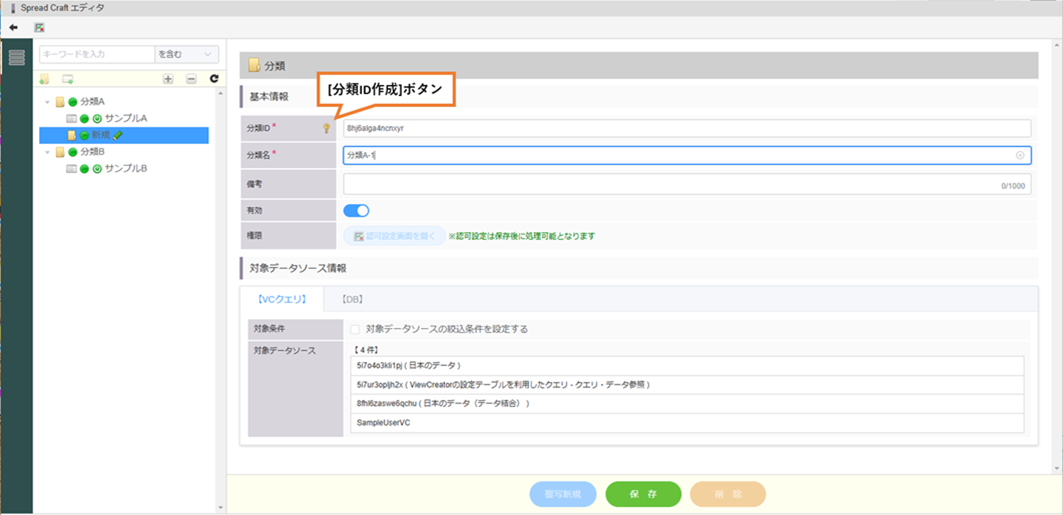
[分類追加]ボタンを押下することにより、新規分類作成画面をコンテンツ詳細表示領域に表示します。
ツリーメニューの分類またはスプレッドコンテンツを選択した状態で[分類追加]ボタンを押下すると、選択した分類またはスプレッドコンテンツの直下に新規分類を追加します。
分類IDの[分類ID作成]ボタンを押下すると、機械的に分類IDを作成することができます。
../_images/spreadCraftEditor_030.png
  • 保存ボタン
    分類を新規作成する

分類編集

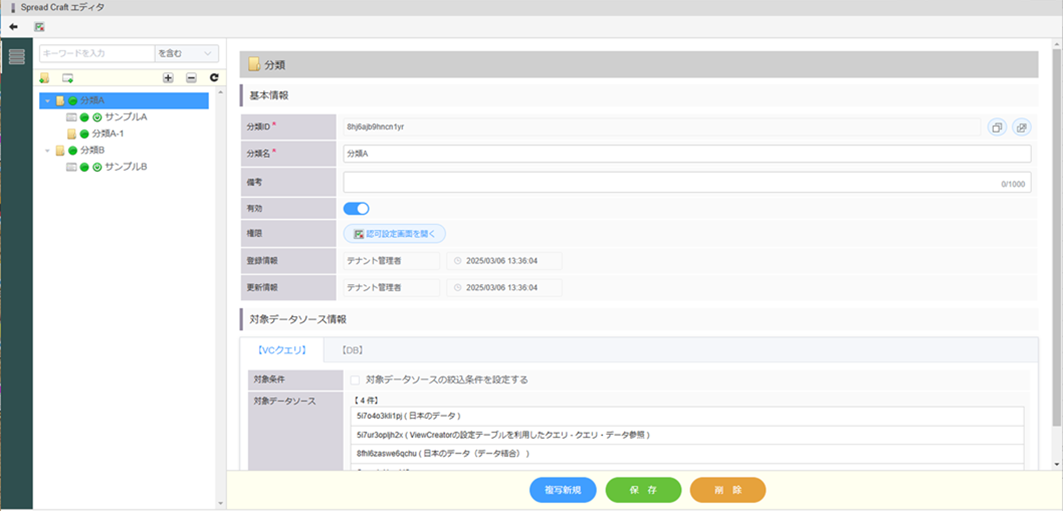
ツリーメニューの分類を選択することにより、対象分類の詳細情報をコンテンツ詳細表示領域に表示します。
コンテンツ詳細表示した分類に対して編集、削除を行うことができます。
また、対象分類情報をもとに新規分類を作成することができます。
../_images/spreadCraftEditor_040.png
  • 複写新規ボタン
    対象分類情報を元に新規分類作成画面を表示する
  • 保存ボタン
    分類の詳細情報を保存する
  • 削除ボタン
    対象分類を削除する

基本情報

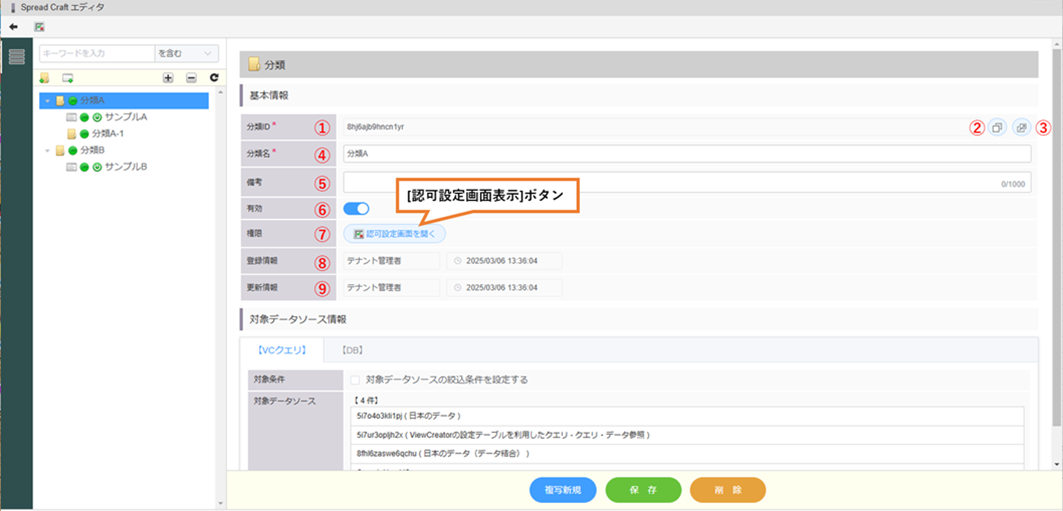
../_images/spreadCraftEditor_050.png
① 分類ID
ユニークとなる分類ID
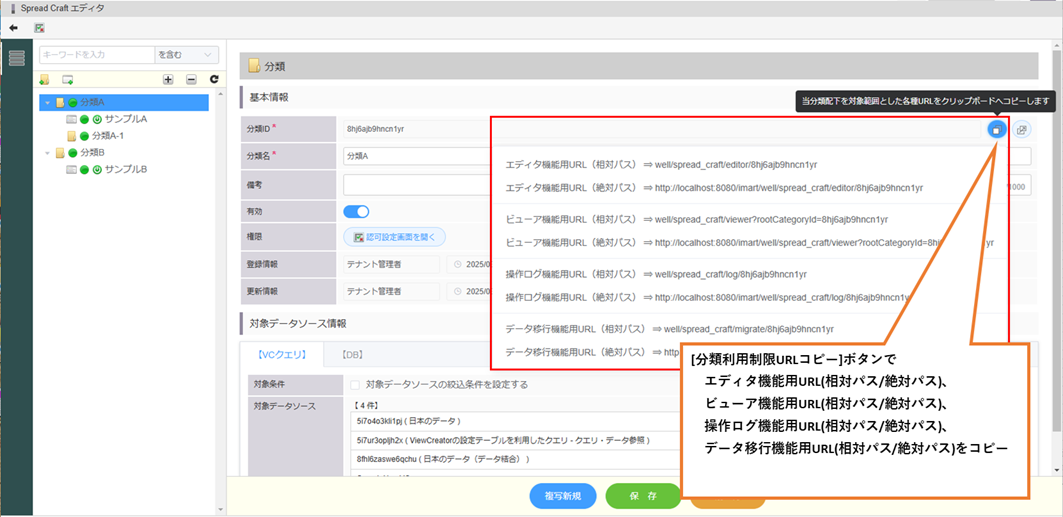
② 分類利用制限URLコピーボタン
エディタ機能用URL(相対パス/絶対パス)、
ビューア機能用URL(相対パス/絶対パス)、
操作ログ機能用URL(相対パス/絶対パス)、
データ移行機能用URL(相対パス/絶対パス)をクリップボードへコピー
../_images/spreadCraftEditor_052.png
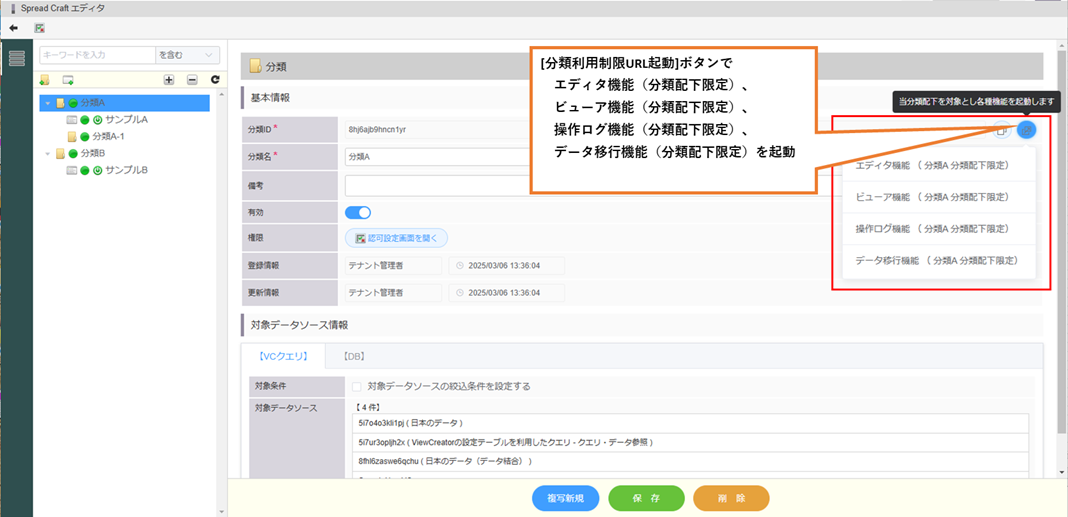
③ 分類利用制限URL起動ボタン
エディタ機能(分類配下限定)、
ビューア機能(分類配下限定)、
操作ログ機能(分類配下限定)、
データ移行機能(分類配下限定)を起動
../_images/spreadCraftEditor_054.png
④ 分類名
分類名
⑤ 備考
備考
⑥ 有効
分類の有効設定
⑦ 権限
分類および分類配下の 認可設定 制御画面を表示
⑧ 登録情報
分類の登録者・登録日時
⑨ 更新情報
分類の更新者・更新日時

対象データソース情報

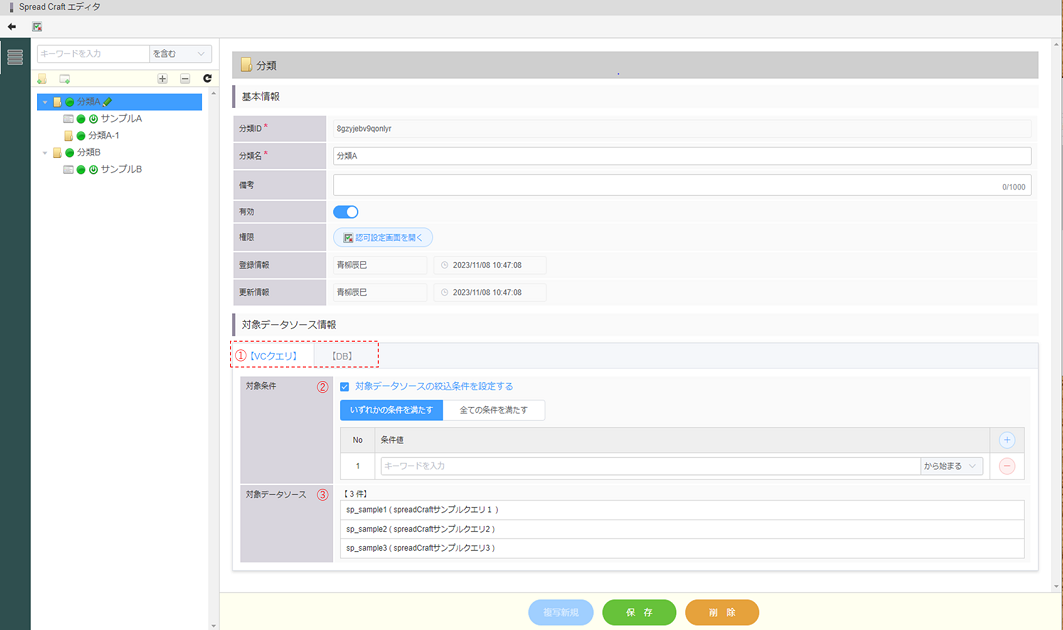
分類に属するコンテンツに対しデータソースの利用範囲を設定をします。
../_images/spreadCraftEditor_055.png
① VCクエリ/DB
データソース(VCクエリ/DB)区分毎に利用範囲の設定を行います。
② 対象条件
「対象データソースの抽出条件を設定する」をチェックし抽出条件を設定します。
「いずれかの条件」もしくは「全ての条件を満たす」を切り替えて条件設定します。
検索する値を入力し、検索方法を設定します。
検索方法は以下から選択可能
-「と一致」
-「と不一致」
-「から始まる」
-「で終わる」
-「を含む」
-「を含まない」
③ 対象データソース
分類の配下のコンテンツで利用可能となるデータソースを表示します。

リストコンテンツ追加・編集

スプレッドコンテンツであるリストコンテンツを作成・編集します。

リストコンテンツ追加

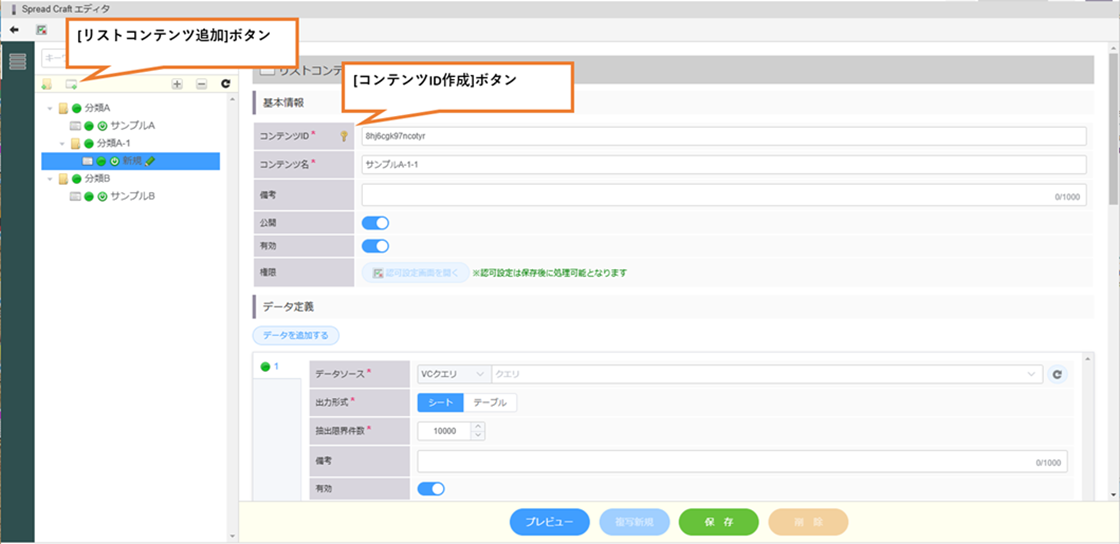
[リストコンテンツ追加]ボタンを押下することにより、新規リストコンテンツ作成画面をコンテンツ詳細表示領域に表示します。
ツリーメニューの分類またはスプレッドコンテンツを選択した状態で[リストコンテンツ追加]ボタンを押下すると、選択した分類またはリストコンテンツの直下に新規リストコンテンツを追加します。
コンテンツIDの[コンテンツID作成]ボタンを押下すると、機械的にコンテンツIDを作成することができます。
../_images/spreadCraftEditor_060.png
  • プレビューボタン
    リストコンテンツの プレビュー を表示する
  • 保存ボタン
    リストコンテンツを新規作成する

リストコンテンツ編集

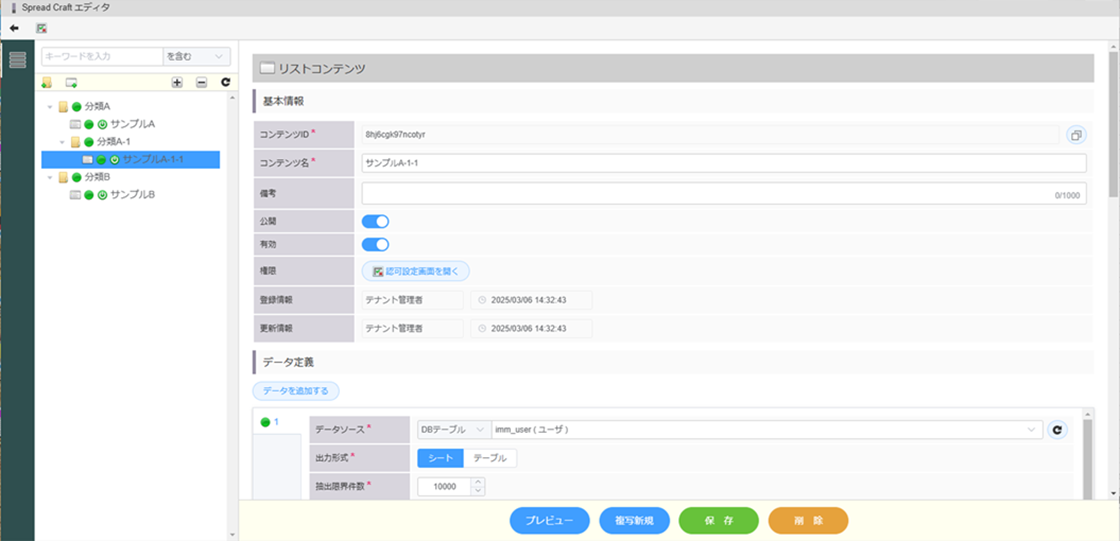
ツリーメニューのリストコンテンツを選択することにより、対象リストコンテンツの詳細情報をコンテンツ詳細表示領域に表示します。
コンテンツ詳細表示したリストコンテンツに対して編集、削除を行うことができます。
また、対象リストコンテンツ情報をもとに新規リストコンテンツを作成することができます。
[プレビュー]ボタンを押下することにより、リストコンテンツのプレビュー画面を表示し、動作確認が可能です。
../_images/spreadCraftEditor_070.png
  • プレビューボタン
    リストコンテンツの プレビュー を表示する
  • 複写新規ボタン
    表示中のリストコンテンツ情報を元に新規リストコンテンツ作成画面を表示する
  • 保存ボタン
    リストコンテンツの詳細情報を保存する
  • 削除ボタン
    表示中のリストコンテンツを削除する

基本情報

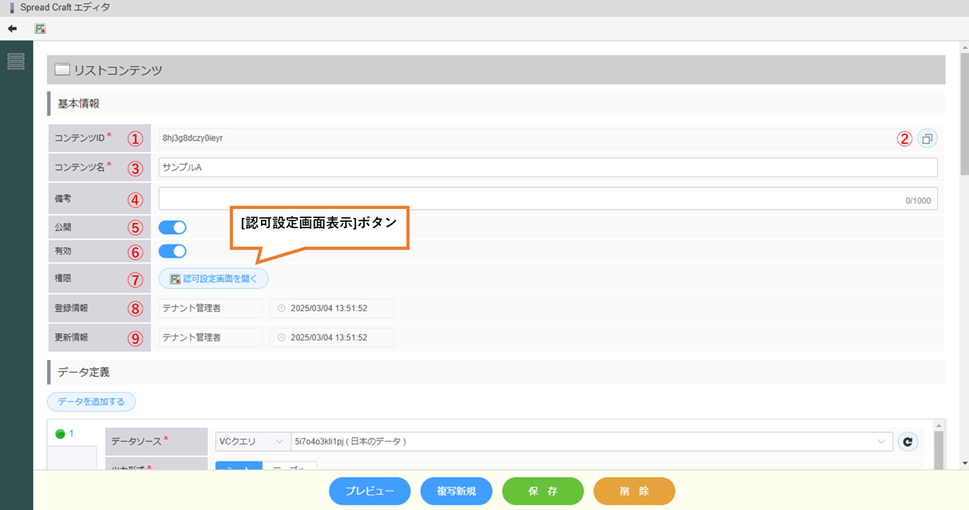
../_images/spreadCraftEditor_080.png
① コンテンツID
ユニークとなるコンテンツID
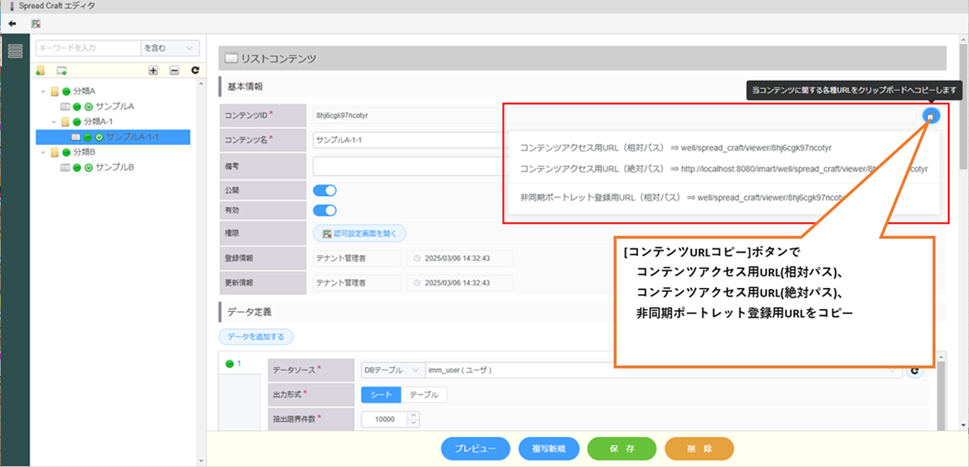
② コンテンツURLコピーボタン
コンテンツアクセス用URL(相対パス)、
コンテンツアクセス用URL(絶対パス)、
非同期ポートレット登録用URLをクリップボードへコピー
../_images/spreadCraftEditor_085.png
③ コンテンツ名
コンテンツ名
④ 備考
備考
⑤ 公開
リストコンテンツの公開設定
⑥ 有効
リストコンテンツの有効設定
⑦ 権限
リストコンテンツの 認可設定 制御画面を表示する
⑧ 登録情報
リストコンテンツの登録者・登録日時
⑨ 更新情報
リストコンテンツの更新者・更新日時

データ定義

データ定義はデータソースを元に出力形式や出力項目を設定することができます。
出力形式は「シート 」「テーブル 」から選択することができます。
シートは従来のSpreadCraftと同様にデータシートとして出力する形式になります。
テーブルはExcelテーブルと同様にシート内の任意の場所に出力することができ、ピボットテーブルなどデータを活用することができる形式になります。

共通項目

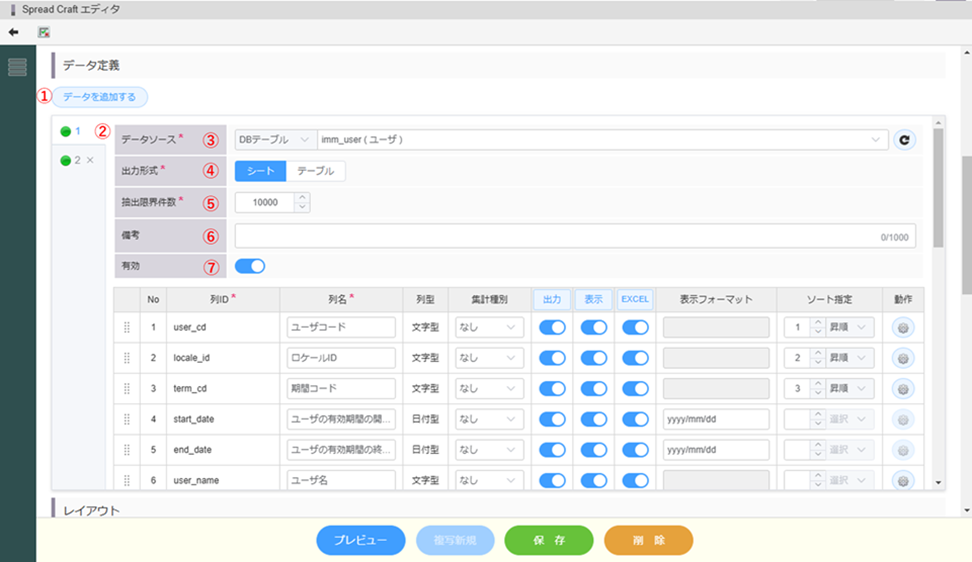
../_images/spreadCraftEditor_090.png
① データ追加ボタン
スプレッドにシートを追加する
② シート情報
スプレッドのシート情報の切替を行う
2シート目以降の場合、×ボタンを押下することでシートの削除が可能
③ データソース
スプレッドのデータソースの設定を行う
更新ボタン押下によりデータソースの再取得を行う
※ユーザが列名に任意で指定した入力情報があれば引き継がれます。
データソースとして以下の指定が可能
  • VCクエリ(ViewCreator定義)
  • DBテーブル

    重要

    intra-martサポート外データベースのシェアードデータベースを選択した場合、テーブル一覧は表示されません。

  • DBビュー
④ 出力形式
スプレッドコンテンツの出力形式(シート/テーブル)を設定
⑤ 抽出限界件数
スプレッドコンテンツの検索結果の最大出力件数を設定
⑥ 備考
備考
⑦ 有効
スプレッドのシートの有効設定

シート

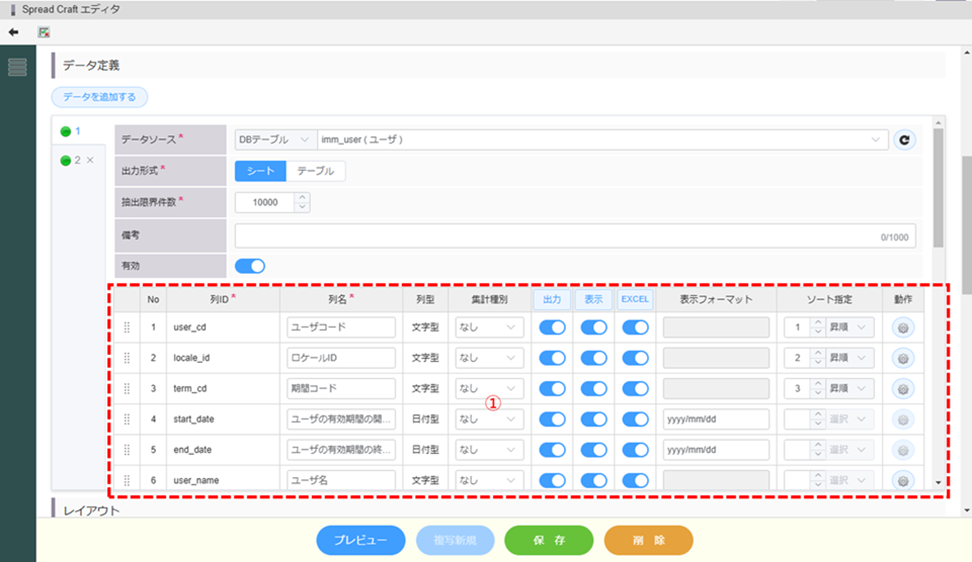
../_images/spreadCraftEditor_092.png
① 抽出項目一覧
スプレッドに出力する項目一覧をリスト表示する
データソースを選択するとデータベースから項目一覧が自動で作成される
各項目をドラッグ&ドロップで並び替えることが可能
抽出項目ごとに以下の設定を行うことができる
  • 列ID
    抽出項目の列ID
  • 列名
    抽出項目の列名
  • 列型
    抽出項目の型
  • 集計種別
    抽出項目の 集計種別
    検索結果をもとに項目を集計してスプレッドに出力する
  • 出力
    スプレッドへの出力設定
    ※ヘッダーのボタンを押下することで全選択・全選択解除する
  • 表示
    スプレッドでの項目表示設定
    ※ヘッダーのボタンを押下することで全選択・全選択解除する
  • EXCEL
    Excel形式でエクスポート時の出力設定
    ※ヘッダーのボタンを押下することで全選択・全選択解除する
  • 表示フォーマット
    抽出項目の表示フォーマット
  • ソート指定
    抽出項目のソート設定
    ソート順およびソート優先度の設定が可能
  • 動作設定ボタン
    抽出項目の動作を設定するため、列アクション設定 画面を表示する

テーブル

重要

「intra-mart Accel Platform」が「2023 Autumn」以降であれば利用可能になります。
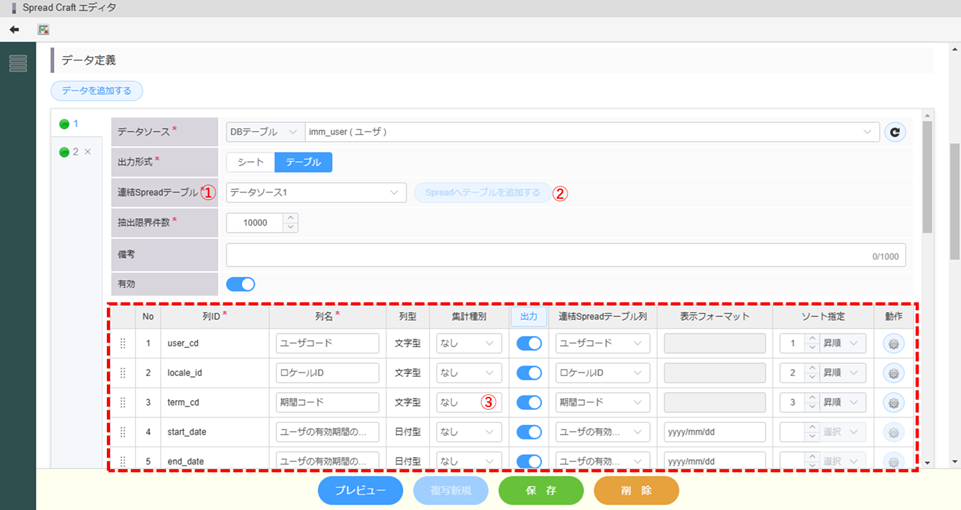
../_images/spreadCraftEditor_095.png
① 連結Spreadテーブル
スプレッドコンテンツに連携するテーブルを設定する。
既にSpreadシートに存在する「テーブル」を選択する事でデータソースとテーブルを連結します。
Spreadシートにあらたに「テーブル」を配置する場合は、「Spreadテーブルを追加する」ボタンを押下してください。
② Spreadテーブルを追加するボタン
新規連携先テーブルを追加する。
../_images/spreadCraftEditor_097.png
③ 抽出項目一覧
スプレッドに出力する項目一覧をリスト表示する
データソースを選択するとデータベースから項目一覧が自動で作成される
各項目をドラッグ&ドロップで並び替えることが可能
抽出項目ごとに以下の設定を行うことができる
  • 列ID
    抽出項目の列ID
  • 列名
    抽出項目の列名
  • 列型
    抽出項目の型
  • 集計種別
    抽出項目の 集計種別
    検索結果をもとに項目を集計してスプレッドに出力する
  • 出力
    テーブルへの出力設定
    ※ヘッダーのボタンを押下することで全選択・全選択解除する
  • 連携Spreadテーブル列
    出力するテーブル列設定
  • 表示フォーマット
    抽出項目の表示フォーマット
  • ソート指定
    抽出項目のソート設定
    ソート順およびソート優先度の設定が可能
  • 動作設定ボタン
    抽出項目の動作を設定するため、列アクション設定 画面を表示する

集計種別

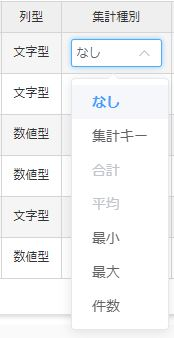
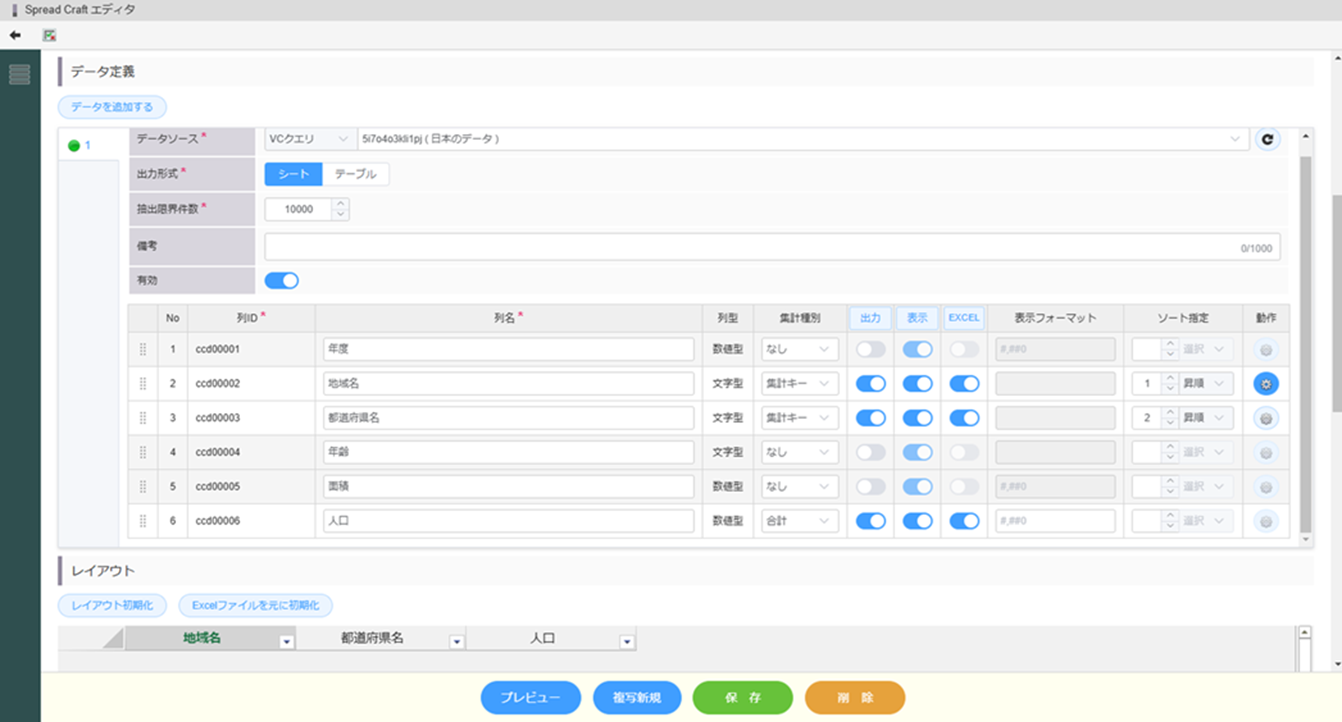
スプレッドに出力する項目の集計種別を設定します。

../_images/spreadCraftEditor_100.png
集計種別は以下から選択します。
  • なし
    集計を行わない
  • 集計キー
    対象項目の値を集計する
  • 合計
    集計したデータの対象項目の合計値を算出する
    項目の列型が数値型の場合に設定可能
  • 平均
    集計したデータの対象項目の平均値を算出する
    項目の列型が数値型の場合に設定可能
  • 最小
    集計したデータの対象項目の最小値を表示する
  • 最大
    集計したデータの対象項目の最大値を表示する
  • 件数
    集計したデータ件数を表示する
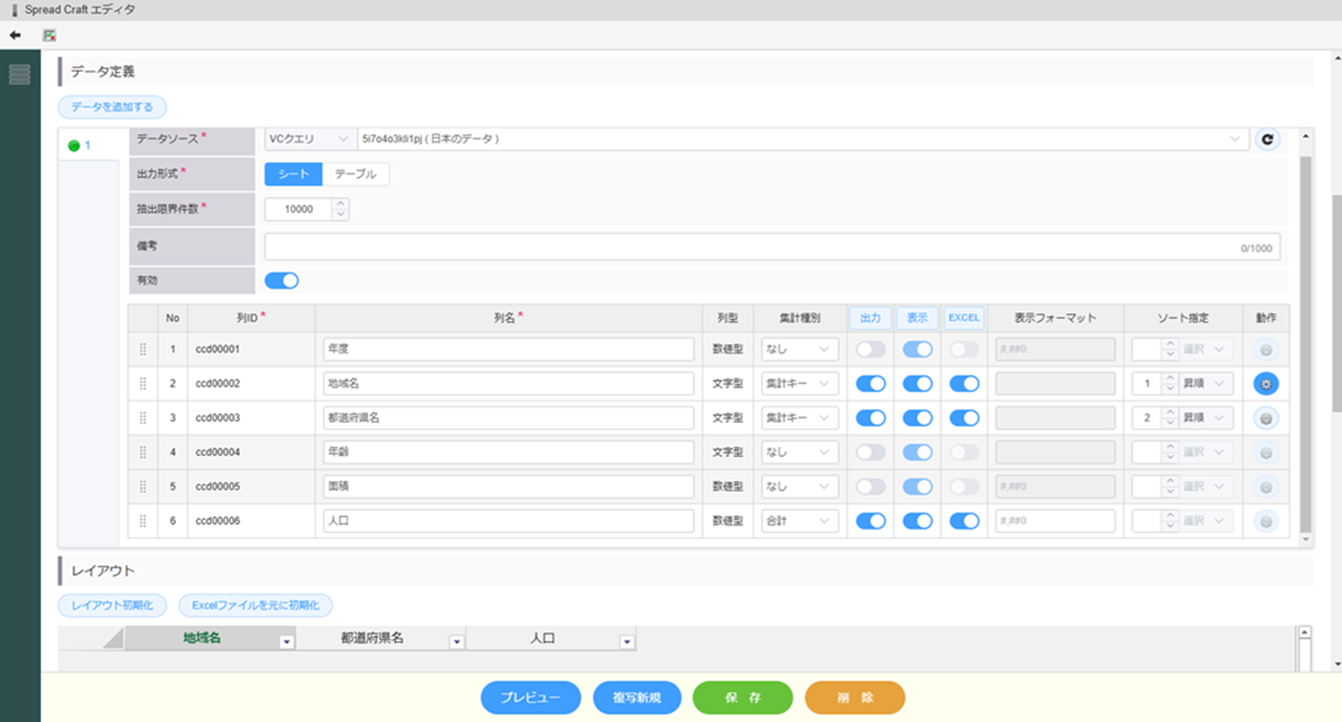
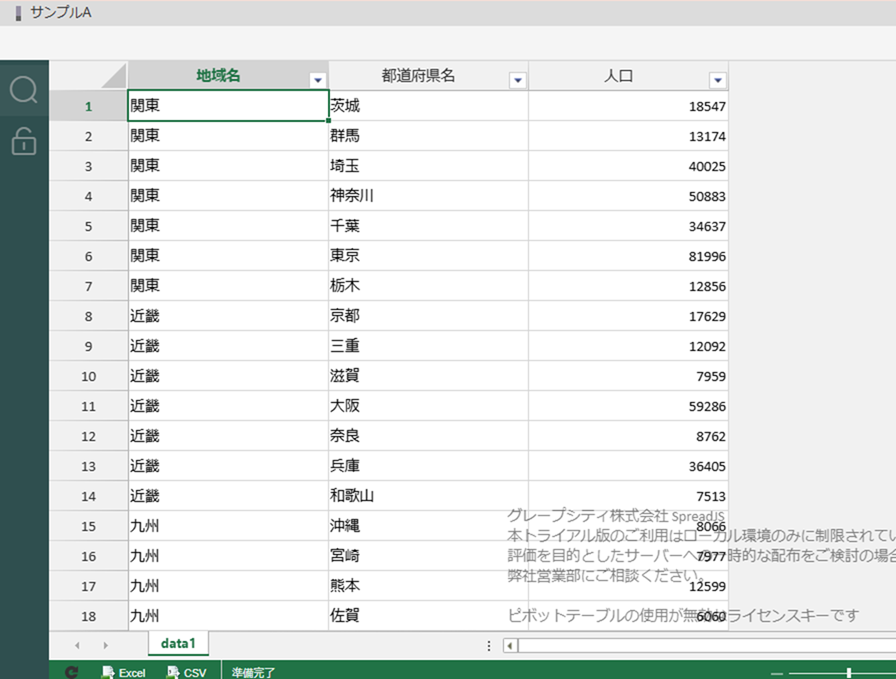
例)都道府県ごとの蓄積データから年度ごとの人口を算出する
【データ定義の設定】
../_images/spreadCraftEditor_110.png
【出力結果】
../_images/spreadCraftEditor_120.png

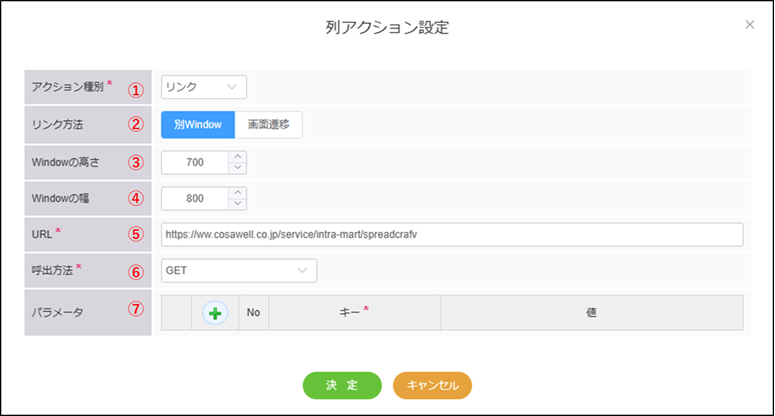
列アクション設定

抽出項目をスプレッドに出力する際に、外部参照等のアクション設定をすることができます。

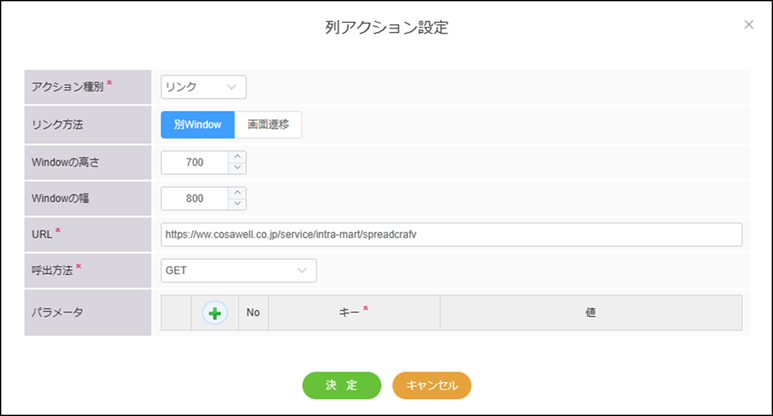
../_images/spreadCraftEditor_130.png
① アクション種別
抽出項目に対する動作を設定
  • なし
    動作設定なし
  • リンク
    外部参照リンクを設定
② リンク方法
外部参照先のアクセス方式を設定
③ Windowの高さ
外部参照先を別ウィンドウで表示した際のウィンドウの高さを設定
※リンク方法で別Windowを選択した場合のみ表示されます。
④ Windowの幅
外部参照先を別ウィンドウで表示した際のウィンドウの幅を設定
※リンク方法で別Windowを選択した場合のみ表示されます。
⑤ URL
外部参照先のURLを設定
⑥ 呼出し方法
外部参照先の呼出し方法を設定
呼出し方法は以下から選択します
  • GET
  • POST
⑦ パラメータ
外部参照時にURLに指定するパラメータを設定
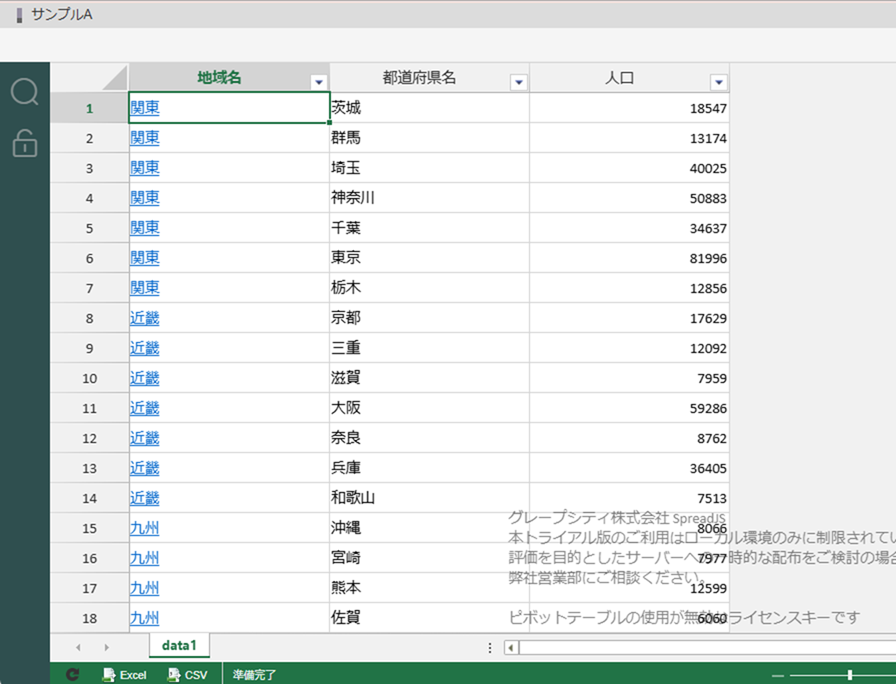
例)都道府県名に外部参照リンクを設定
【データ定義の設定】
../_images/spreadCraftEditor_140.png
【列アクションの設定】
../_images/spreadCraftEditor_150.png
【出力結果】
../_images/spreadCraftEditor_160.png

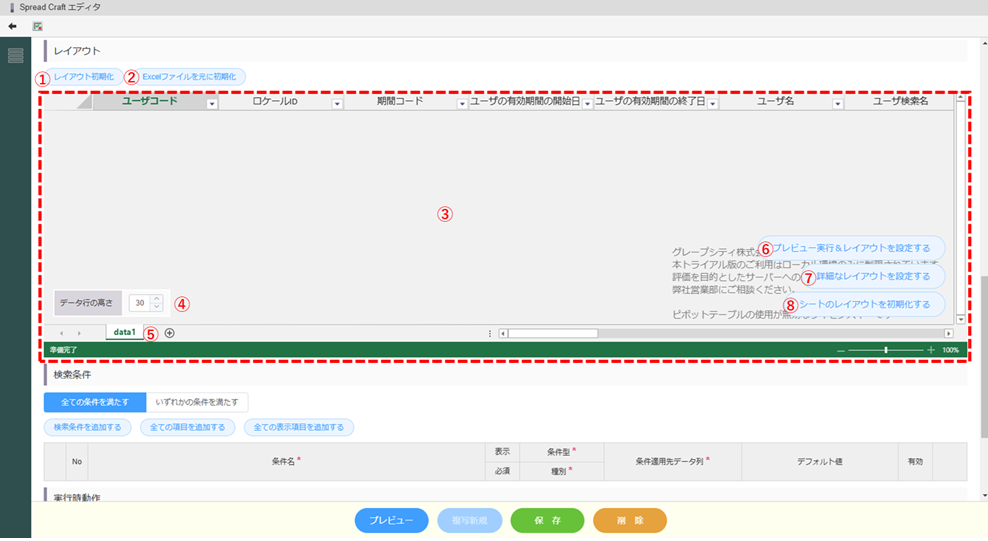
レイアウト

../_images/spreadCraftEditor_170.png
① レイアウト初期化ボタン
データ定義を元にスプレッドの全シートのレイアウト再作成を行う
② Excelファイルを元に初期化ボタン
任意Excelファイルの内容とデータ定義を元にレイアウト再作成を行う
③ レイアウト表示領域
スプレッドのレイアウトを表示する
項目の列幅やソート順の変更ができる
④ データ行の高さ
検索結果の行の高さ
※出力形式「シート 」の場合にのみ利用可能です。
⑤ シートの編集
スプレッドのシート追加、削除、切り替え、並べ替え、シート名変更が可能
⑥ プレビュー実行&レイアウトを設定するボタン

重要

「intra-mart Accel Platform」が「2023 Autumn」以降であれば利用可能になります。
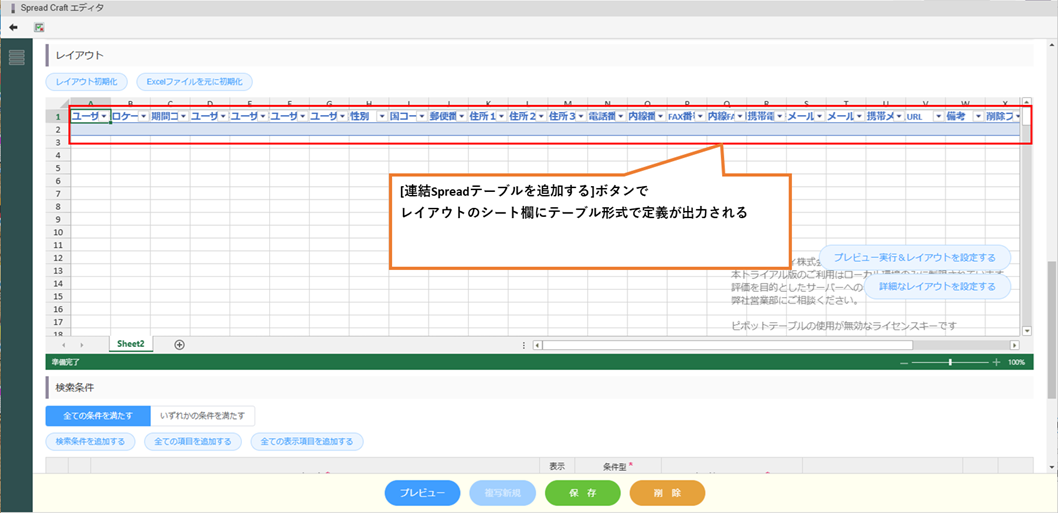
Spreadデザイナを起動し、検索実行を行った状態で詳細なレイアウトの設定を行う
⑦ 詳細レイアウト設定ボタン
Spreadデザイナを起動し、詳細なレイアウトの設定を行う
⑧ シートレイアウト初期化ボタン
データ定義を元に表示中のシートのレイアウト再作成を行う

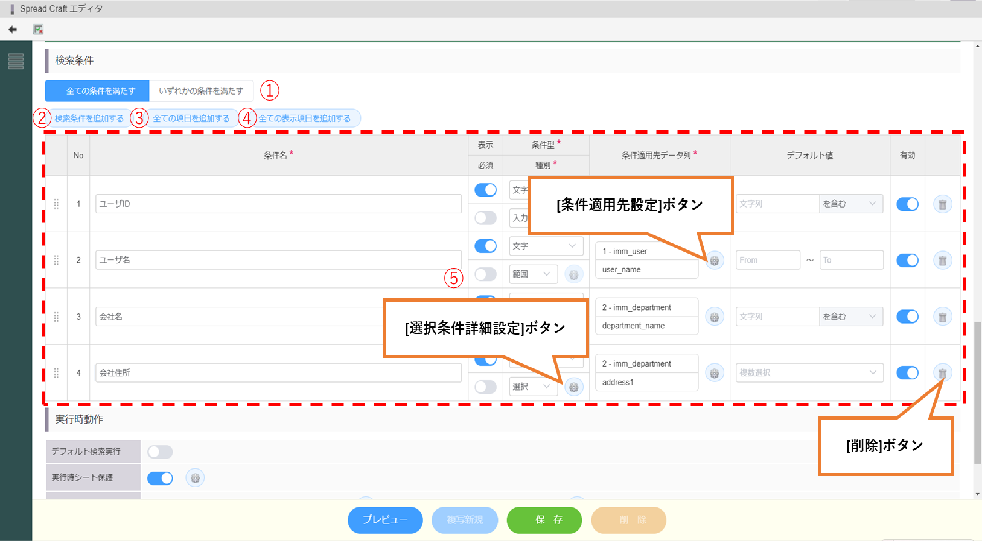
検索条件

検索条件の詳細設定を行います。

../_images/spreadCraftEditor_180.png
① 検索方法ボタン
検索条件の検索方法のデフォルト設定
  • 全ての条件を満たす
  • いずれかの条件を満たす
② 検索条件ボタン
検索条件を追加する
③ 全項目追加ボタン
全項目を検索条件として追加する
④ 全表示項目追加ボタン
全表示項目を検索条件として追加する
⑤ 検索条件表示領域
検索条件一覧を表示する
ドラッグ&ドロップで検索条件の並び替えが可能
検索条件項目として以下の設定を行うことができる
  • 条件名
    検索条件画面に表示する名称
  • 表示
    検索条件画面への表示設定
  • 必須
    検索時の必須項目設定
  • 条件型
    検索条件項目のデータ型
    -文字
    -数値
    -年
    -年月
    -日付
  • 条件適用先データ列
    検索条件の適用先のデータ項目を設定
    詳細は条件適用先選択ボタンを押下し、 条件適用先選択 画面で設定する
  • デフォルト値
    検索条件画面の デフォルト値 を設定
  • 有効
    検索条件項目の有効設定
  • 削除ボタン
    検索条件項目を削除する

検索条件項目の入力形式

検索条件項目の入力形式の設定を行います。
検索条件項目の種別の設定により入力形式が変わります。
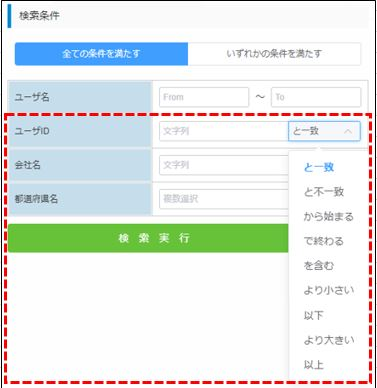
・種別が「入力」の場合
検索する値を入力し、検索方法を設定する
検索方法は以下から選択可能
-「と一致」
-「と不一致」
-「から始まる」
-「で終わる」
-「を含む」
-「より小さい」
-「以下」
-「より大きい」
-「以上」
../_images/spreadCraftEditor_190.png
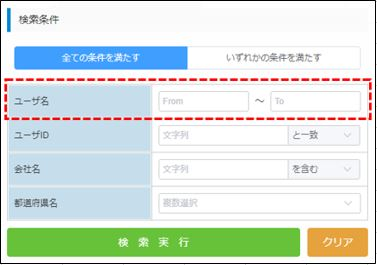
・種別が「範囲」の場合
検索値を範囲指定する
../_images/spreadCraftEditor_200.png
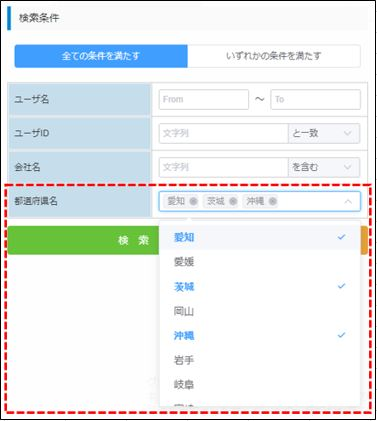
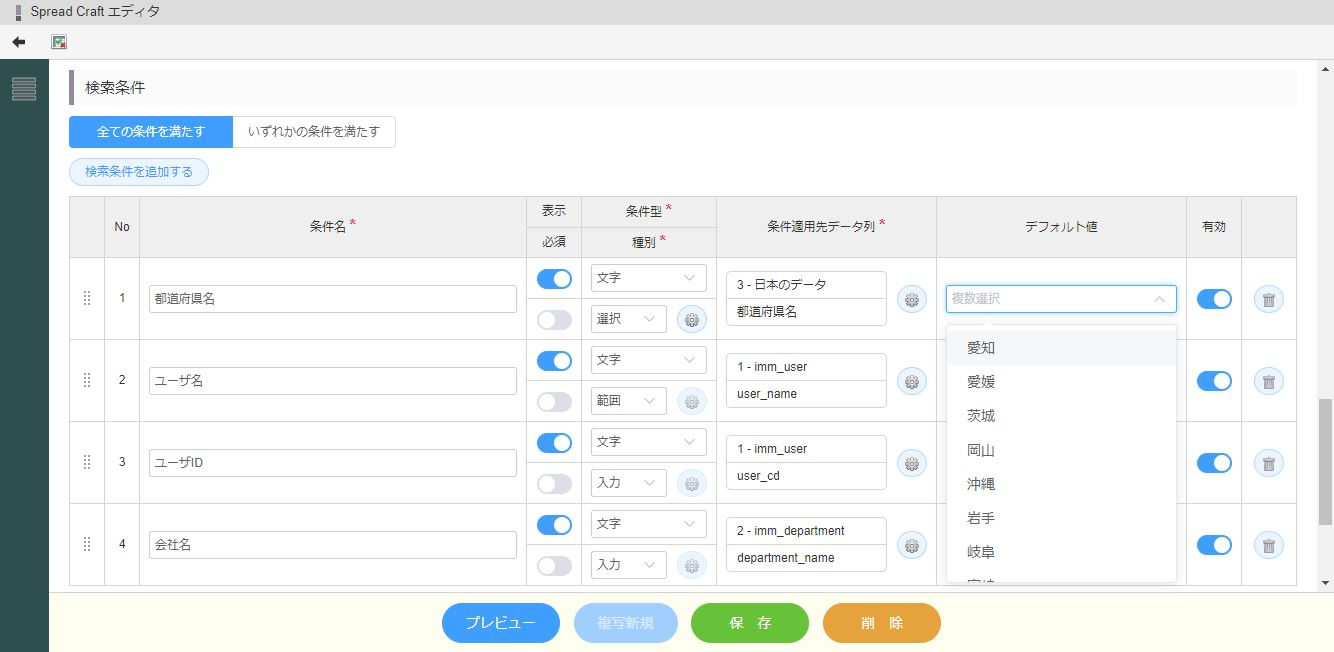
・種別が「選択」の場合
検索条件をプルダウンで選択して設定する
検索条件の条件型が「文字」および「数値」の場合に選択可能
プルダウンに表示するデータリストの設定は、選択条件詳細設定ボタンを押下し、 選択条件詳細設定 画面で設定する
../_images/spreadCraftEditor_210.png

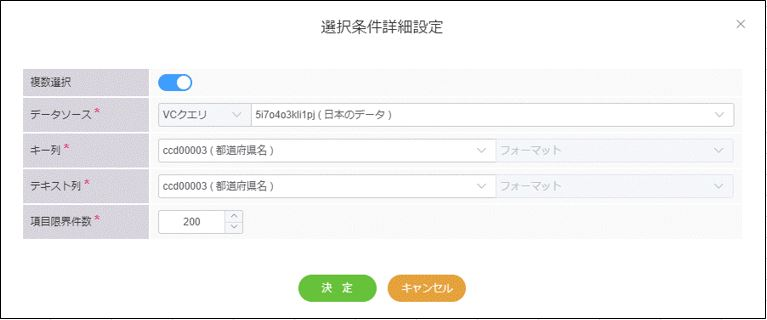
選択条件詳細設定

検索条件の種別を「選択」に設定した場合、プルダウンで選択するデータリストの詳細設定を行います。
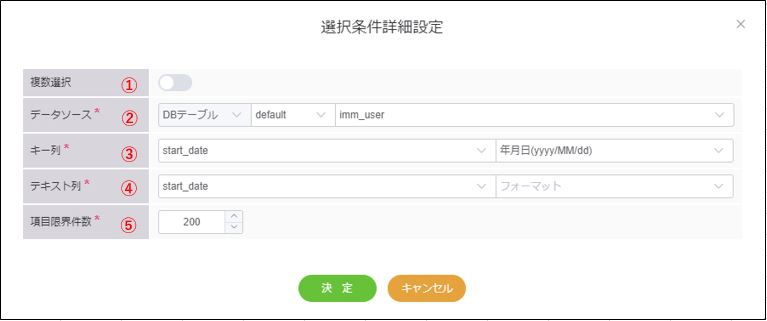
../_images/spreadCraftEditor_220.png
① 複数選択
検索条件の複数選択設定
② データソース
検索条件をプルダウン表示する際のデータソースを設定
データソースとして以下の指定が可能
  • VCクエリ(ViewCreator定義)
  • DBテーブル
  • DBビュー
③ キー列
検索条件をプルダウン表示する際のキー列を設定
設定した項目の属性が日付型の場合は表示フォーマットの設定が可能
④ テキスト列
検索条件をプルダウン表示する際のテキスト列を設定
設定した項目の属性が日付型の場合は表示フォーマットの設定が可能
⑤ 項目限界件数
検索条件をプルダウン表示する際の最大表示件数設定
例)検索条件にデータソースのデータをプルダウン表示
【選択条件詳細設定】
../_images/spreadCraftEditor_230.png
【検索条件の適用結果】
../_images/spreadCraftEditor_240.png

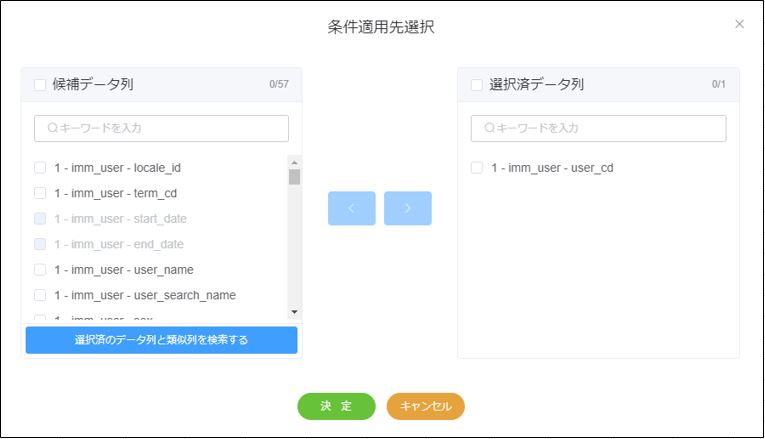
条件適用先選択

検索条件の適用先のデータ項目を設定します。
候補データ列にはデータ定義の抽出項目一覧が表示されます。
候補データ列から検索条件を適用するデータ項目を選択し、選択済データ列に移動してください。
検索条件項目の条件型により、選択できるデータ項目が変わります。
  • 条件型が「文字」の場合
    数値型、日付型のデータ項目は選択できない
  • 条件型が「数値」の場合
    数値型のデータ項目のみ選択可能
  • 条件型が「年」、「年月」、「日付」の場合
    数値型のデータ項目は選択できない
    文字型のデータ項目を選択した場合、検索条件項目の条件適用先データ列で入力フォーマットの設定が可能
../_images/spreadCraftEditor_250.png

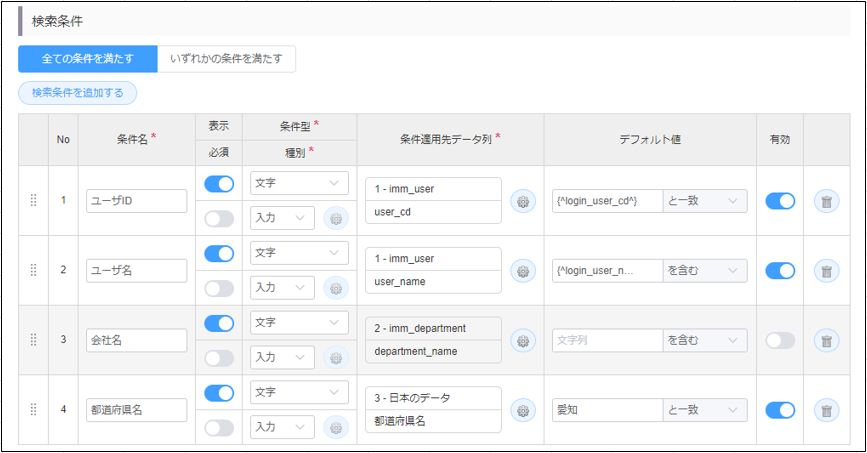
デフォルト値

検索条件のデフォルト値を設定します。
検索条件項目の条件型および種別により、デフォルト値の設定方法が変わります。
検索条件項目の種別による違いは、検索条件項目の入力形式 を参照してください。
検索条件項目の条件型による違いは以下です。
  • 条件型が「文字」の場合
    デフォルト設定する文字列を設定
    文字列には固定値の他に以下の情報を設定可能
    -ロケールID
    -ログインユーザコード
    -ログインユーザ名
    -カレント会社コード
    -カレント組織セットコード
    -カレント組織コード
    -主所属会社コード
    -主所属組織セットコード
    -主所属組織コード
【検索条件(定義)】
../_images/spreadCraftEditor_260.png
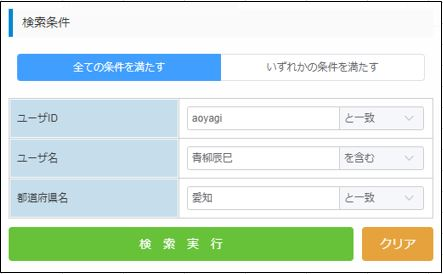
【実行結果】
../_images/spreadCraftEditor_270.png
  • 条件型が「数値」の場合
    デフォルト設定する数値を設定
  • 件型が「年」の場合
    デフォルト設定する年を設定
    固定値の他に以下の情報を設定可能
    -前年
    -当年
    -翌年
  • 条件型が「年月」の場合
    デフォルト設定する年月を設定
    固定値の他に以下の情報を設定可能
    -前月
    -当月
    -翌月
  • 条件型が「日付」の場合
    デフォルト設定する年を設定
    固定値の他に以下の情報を設定可能
    -前日
    -今日
    -翌日

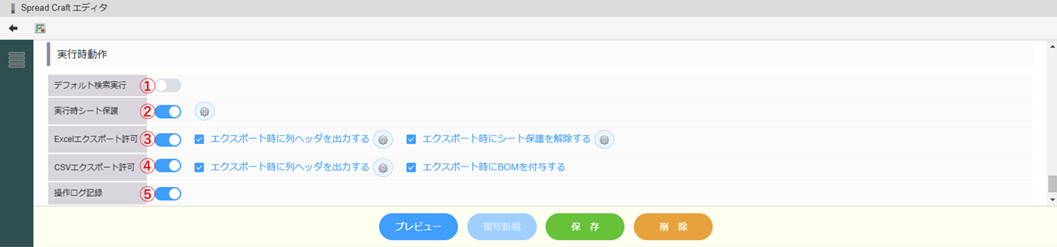
実行時動作

リストコンテンツ実行時の動作設定を行います。

../_images/spreadCraftEditor_280.png
① デフォルト検索実行
リストコンテンツ表示時のデフォルト検索実行設定
② 実行時シート保護
リストコンテンツ表示時の検索結果のシート保護設定
対象シート設定
③ Excelエクスポート許可
スプレッド表示内容のExcel形式でのエクスポート可否設定
  • エクスポート時に列ヘッダを出力する
    Excel形式でエクスポートする際の列ヘッダ出力設定
    対象シート設定
  • エクスポート時にシート保護を解除する
    Excel形式でエクスポートする際のシート保護の解除設定
    対象シート設定
④ CSVエクスポート許可
スプレッド表示内容のCSV形式でのエクスポート可否設定
  • エクスポート時に列ヘッダを出力する
    CSV形式でエクスポートする際の列ヘッダ出力設定
    対象シート設定
  • エクスポート時にBOMを付与する
    CSV形式でエクスポートする際のBOMの付与設定
⑤ 操作ログ記録
スプレッドの操作ログ記録の実行設定

データ管理コンテンツ追加・編集

スプレッドコンテンツであるデータ管理コンテンツを作成・編集します。
データ管理コンテンツは、データベースのレコードを直接編集・保存できる機能です。
基本的な設定項目はリストコンテンツと同様ですが、データの編集・保存機能が追加されています。

データ管理コンテンツ追加

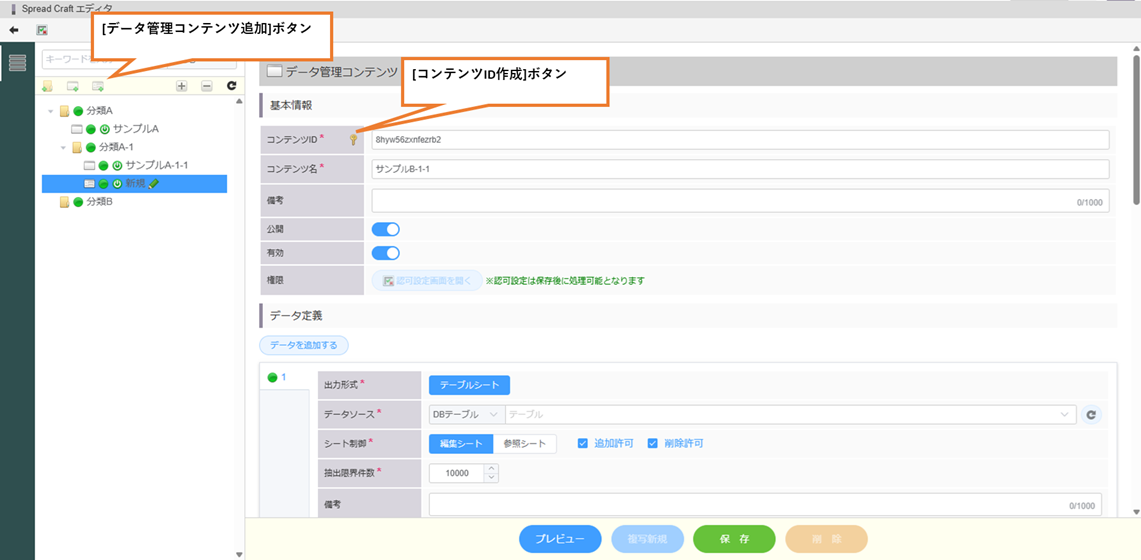
[データ管理コンテンツ追加]ボタンを押下することにより、新規データ管理コンテンツ作成画面をコンテンツ詳細表示領域に表示します。
ツリーメニューの分類またはスプレッドコンテンツを選択した状態で[データ管理コンテンツ追加]ボタンを押下すると、選択した分類またはデータ管理コンテンツの直下に新規データ管理コンテンツを追加します。
コンテンツIDの[コンテンツID作成]ボタンを押下すると、機械的にコンテンツIDを作成することができます。
../_images/spreadCraftEditor_dataMngContents_010.png
  • プレビューボタン
    リストコンテンツの プレビュー を表示する
  • 保存ボタン
    リストコンテンツを新規作成する

データ管理コンテンツ編集

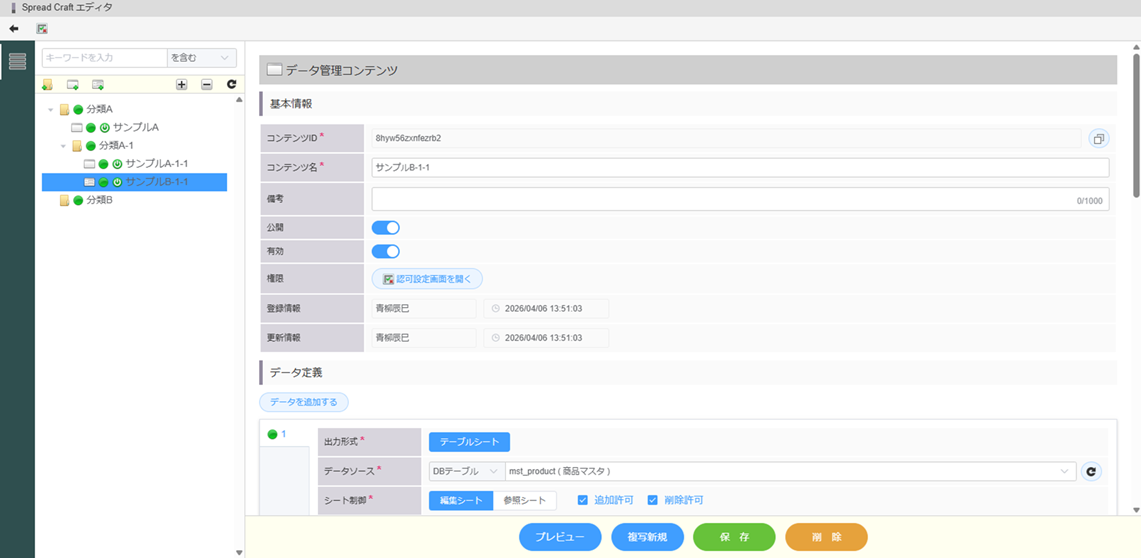
ツリーメニューのデータ管理コンテンツを選択することにより、対象データ管理コンテンツの詳細情報をコンテンツ詳細表示領域に表示します。
コンテンツ詳細表示したデータ管理コンテンツに対して編集、削除を行うことができます。
また、対象データ管理コンテンツ情報をもとに新規データ管理コンテンツを作成することができます。
../_images/spreadCraftEditor_dataMngContents_020.png
  • プレビューボタン
    データ管理コンテンツの プレビュー を表示する
  • 複写新規ボタン
    表示中のデータ管理コンテンツ情報を元に新規データ管理コンテンツ作成画面を表示する
  • 保存ボタン
    データ管理コンテンツの詳細情報を保存する
  • 削除ボタン
    表示中のリストコンテンツを削除する

基本情報

データ管理コンテンツの基本情報設定は、リストコンテンツと同様です。
詳細はリストコンテンツの 基本情報 を参照してください。

データ定義

データ定義はデータソースを元に出力項目やシート制御を設定することができます。
出力形式は「テーブルシート」となります。
シート制御は「編集シート 」「参照シート 」から選択することができます。
編集シートはレコードの新規追加、編集、削除が可能になります。
参照シートは従来のSpreadCraftと同様にデータシートとして出力する形式になります。

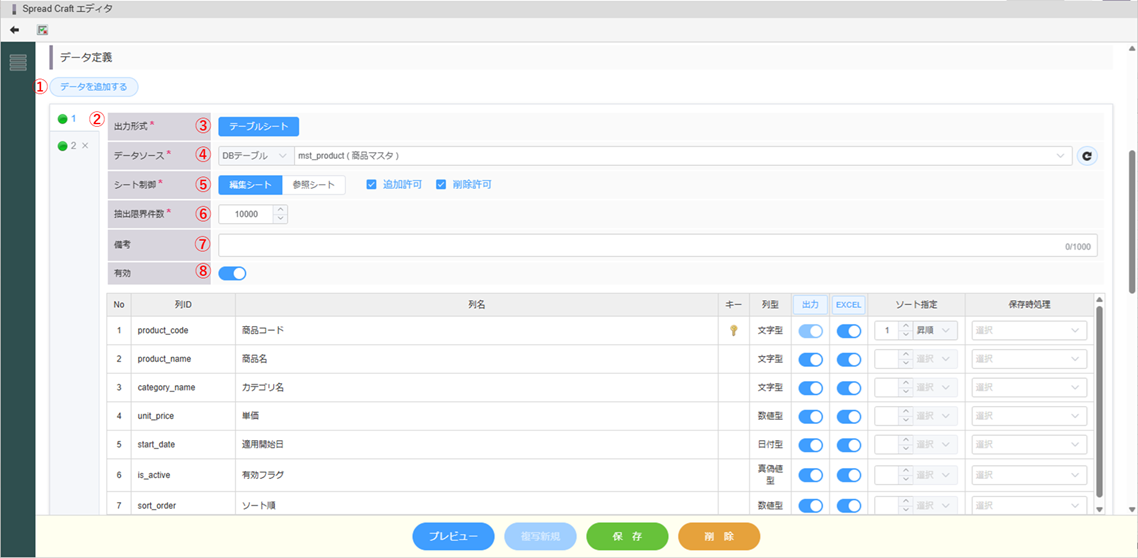
共通項目

../_images/spreadCraftEditor_dataMngContents_030.png
① データ追加ボタン
スプレッドにシートを追加する
② シート情報
スプレッドのシート情報の切替を行う
2シート目以降の場合、×ボタンを押下することでシートの削除が可能
③ 出力形式
スプレッドコンテンツの出力形式は「テーブルシート」になります。
④ データソース
スプレッドのデータソースの設定を行う
更新ボタン押下によりデータソースの再取得を行う
※ユーザが列名に任意で指定した入力情報があれば引き継がれます。
データソースとして以下の指定が可能
  • DBテーブル(編集シート/参照シート両方で利用可能)

    重要

    intra-martサポート外データベースのシェアードデータベースを選択した場合、テーブル一覧は表示されません。

  • VCクエリ(ViewCreator定義)(参照シートのみで利用可能)
  • DBビュー(参照シートのみで利用可能)
⑤ シート制御
スプレッドコンテンツのシート制御(編集シート/参照シート)を設定
⑥ 抽出限界件数
スプレッドコンテンツの検索結果の最大出力件数を設定
⑦ 備考
備考
⑧ 有効
スプレッドのシートの有効設定

編集シート

重要

データソースからDBテーブルを選択した場合にのみ、編集シートが利用できます。
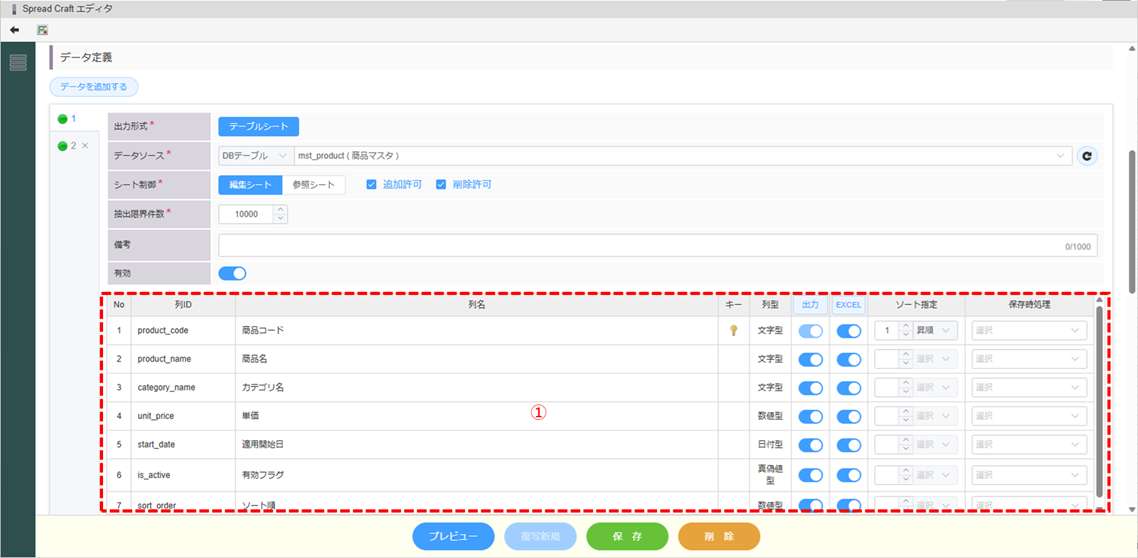
../_images/spreadCraftEditor_dataMngContents_040.png
① 抽出項目一覧
スプレッドに出力する項目一覧をリスト表示する
データソースを選択するとデータベースから項目一覧が自動で作成される
各項目をドラッグ&ドロップで並び替えることが可能
抽出項目ごとに以下の設定を行うことができる
  • 列ID
    抽出項目の列ID
  • 列名
    抽出項目の列名
  • キー
    DBテーブルのキー項目の場合に鍵マークを表示する
  • 列型
    抽出項目の型
  • 出力
    スプレッドへの出力設定
    ※ヘッダーのボタンを押下することで全選択・全選択解除する
  • EXCEL
    Excel形式でエクスポート時の出力設定
    ※ヘッダーのボタンを押下することで全選択・全選択解除する
  • ソート指定
    抽出項目のソート設定
    ソート順およびソート優先度の設定が可能
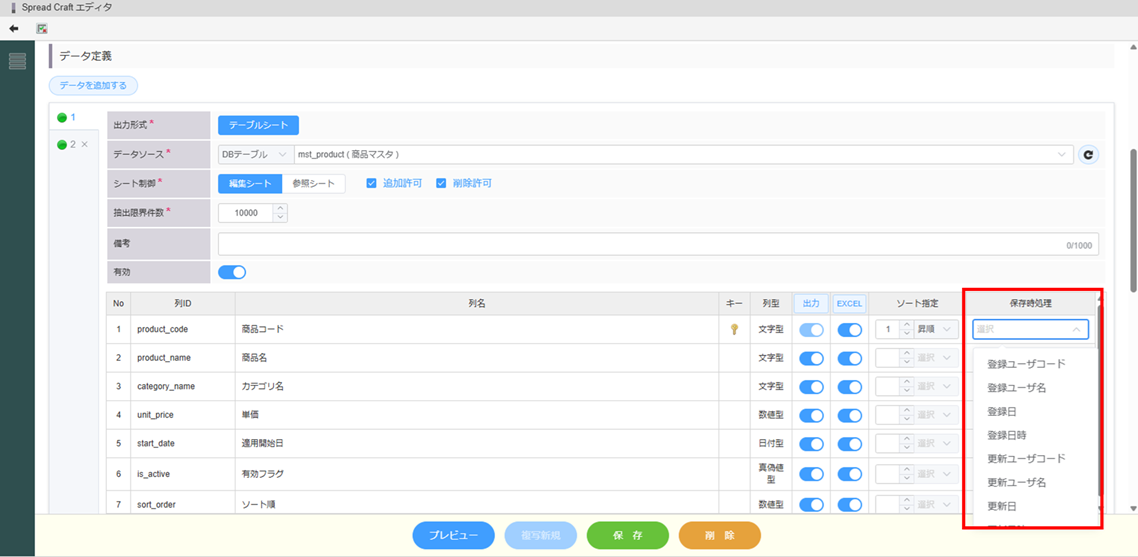
  • 保存時処理
    抽出項目を保存する際に、自動で値を挿入したい場合に設定します。
    設定可能な保存時処理は以下の通りです。
../_images/spreadCraftEditor_dataMngContents_050.png

項目名

説明

登録ユーザコード

レコード登録時にログインユーザコードを自動設定

登録ユーザ名

レコード登録時にログインユーザ名を自動設定

登録日

レコード登録時に登録日(日付)を自動設定

登録日時

レコード登録時に登録日時(日時)を自動設定

更新ユーザコード

レコード更新時にログインユーザコードを自動設定

更新ユーザ名

レコード更新時にログインユーザ名を自動設定

更新日

レコード更新時に更新日(日付)を自動設定

更新日時

レコード更新時に更新日時(日時)を自動設定

更新日時(排他)

レコード更新時に更新日時(日時)を自動設定し、排他制御に使用

更新カウント

レコード更新時に更新回数をカウントアップ

更新カウント(排他)

レコード更新時に更新回数をカウントアップし、排他制御に使用

一意キー

レコード登録時に一意のキー値を自動生成

UUID

レコード登録時にUUIDを自動生成

固定値

指定した固定値を自動設定

参照シート

データ管理コンテンツの参照シートは、リストコンテンツの出力形式がシートの場合と同様です。
詳細はリストコンテンツの出力形式 シート を参照してください。

レイアウト

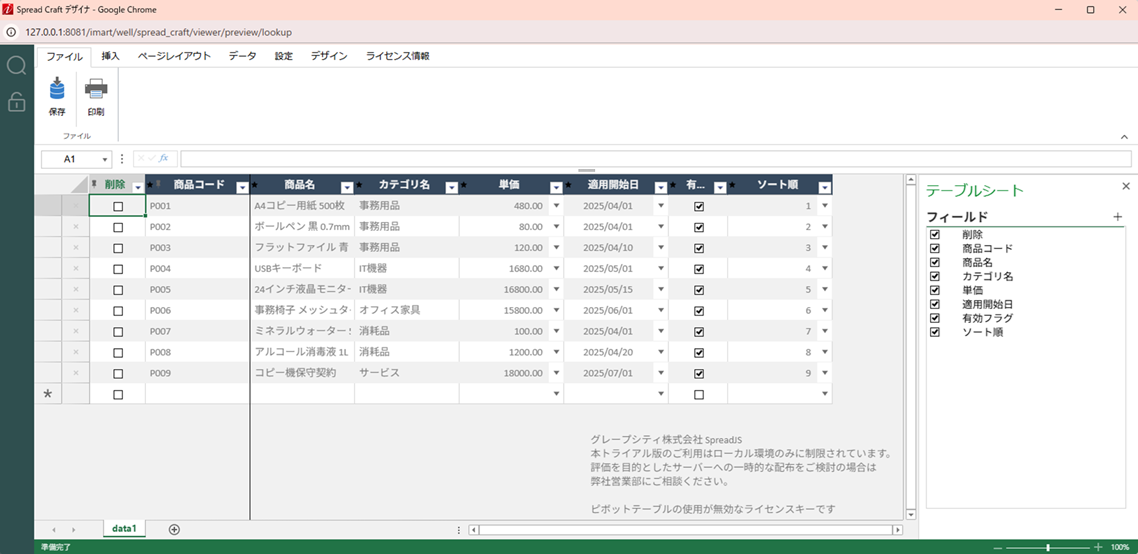
データ管理コンテンツのレイアウト設定では、リストコンテンツの設定に加えて、SpreadSheet側のリボンやタブの機能を活用できます。
詳細なレイアウト設定ボタンまたはプレビュー実行&レイアウトを設定するボタンからSpreadデザイナを起動することで、以下の機能を使用できます。

SpreadSheetデザイナで使用可能な主な機能

../_images/spreadCraftEditor_dataMngContents_060.png

重要

テーブルシートでは[データタブ][設定タブ][挿入タブ][ライセンス情報タブ]は使用できません。

また、一部の高度な機能についてはデータ管理コンテンツでの動作をサポートしていない場合があります。

詳細は制限事項を参照してください。

ファイルタブ

../_images/spreadCraftEditor_dataMngContents_070.png

項目名

説明

保存

レイアウト設定した結果を確定し、エディタへの制御に戻ります。

印刷

表示中のSpreadシートを印刷します。

ページレイアウトタブ

現在選択中のシートに対し、ページレイアウトの設定が可能です。
※主にExcelエクスポート時に適用される各種レイアウト設定を行います。
../_images/spreadCraftEditor_dataMngContents_080.png

デザインタブ

現在選択中のシートに対し、以下の設定が可能です。
../_images/spreadCraftEditor_dataMngContents_090.png

項目名

説明

行の高さ

データ行に対する行の高さを設定します。

ヘッダ行の高さ

ヘッダ行に対する行の高さを設定します。

積み上げ行の高さ

積み上げ行(特殊なレイアウト時の行)の高さを設定します。

交互の行スタイル

データ部に対し交互に行スタイル(主に背景色)を設定するか否かを設定します。

塗りつぶし行のステップ

「交互の行スタイル」ON時の塗りつぶし行のステップを設定します。

空白行のステップ

「交互の行スタイル」ON時の空白行のステップを設定します。

書式

シート全体のスタイルを設定します。

状態のルール

状態のルール(マウスホバー行/変更された行等に対するスタイル)を設定します。

デザインモード

シートに対する特殊なヘッダレイアウト(複数行ヘッダ等)を設定する際に使用します。

列の設定タブ

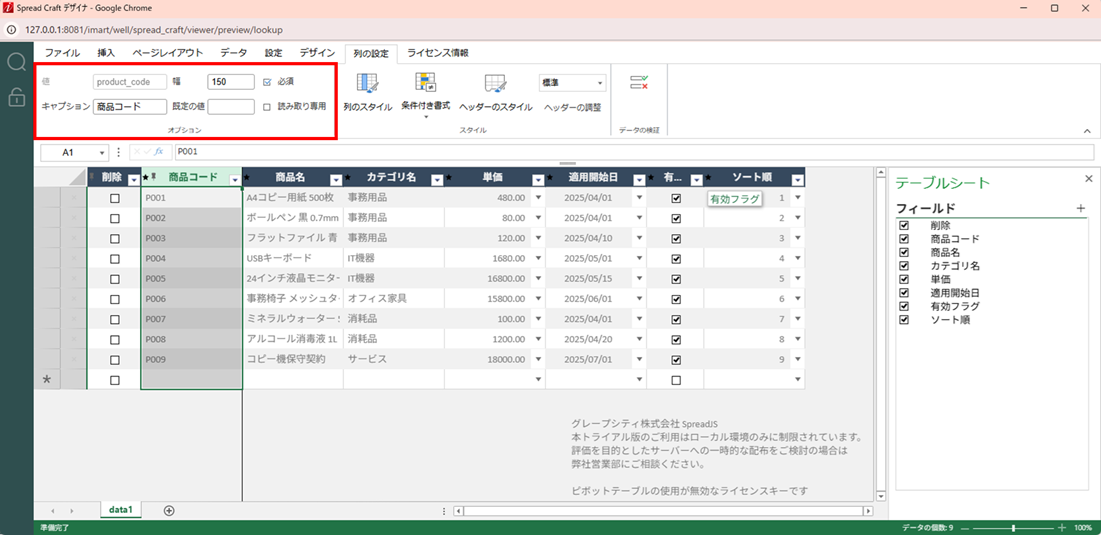
対象列を選択した際に「列の設定」タブが表示されます。
列の設定内容は、列の設定詳細 を参照してください。
現在選択中の列に対し、以下の設定が可能です。
../_images/spreadCraftEditor_dataMngContents_100.png

項目名

説明

Spreadシート列に紐づくデータソースの列IDが表示されます。

キャプション

Spreadシート上のキャプションを表示/設定します。

Spreadシート上の列幅を表示/設定します。

既定の値

対象列に対するデフォルト値を設定します。
当設定を行う事により、ビューア実行時に新規行を入力開始したタイミングで値がデフォルト設定されます。
Excelライクな関数も設定可能です。※MAXやSUMなど。

必須

対象列の入力を必須とするか否かを設定します。
※対象データソースのDB定義上、「NOT NULL」制約が設定されている列に対してはデフォルトONとなります。

読み取り専用

対象列を入力可能とするか否かを設定します。

列のスタイル

対象列のデータ部に対する書式を設定します。(表示位置やセル書式など)
設定できる内容は概ねExcelと同レベルです。

条件付き書式

対象列のデータ部に対する条件付き書式を設定します。

ヘッダーのスタイル

対象列のヘッダ部に対する書式を設定します。(表示位置やセル書式など)
設定できる内容は概ねExcelと同レベルです。

ヘッダーの調整

対象列のヘッダ表示方法を設定します。

データの検証

対象列に対するバリデーションルールを設定します。
※対象データソースの列型(文字列 or 数値 or 日付)を元に一般的なルールをデフォルト設定しています。

列の設定詳細

オプション

オプションでは、選択した列に対する基本的な入力属性や表示属性を設定できます。
値の割り当て方法や表示名、列幅、入力必須、既定値、読み取り専用などの設定を行います。
../_images/spreadCraftEditor_dataMngContents_110.png

項目

説明

列に対応付ける値項目を設定します。

列の表示幅を設定します。

必須

入力必須項目とするか否かを設定します。

キャプション

画面上に表示する列見出し名を設定します。

既定の値

初期表示時に設定する既定値を指定します。

読み取り専用

対象列を編集不可とするか否かを設定します。

列のスタイル

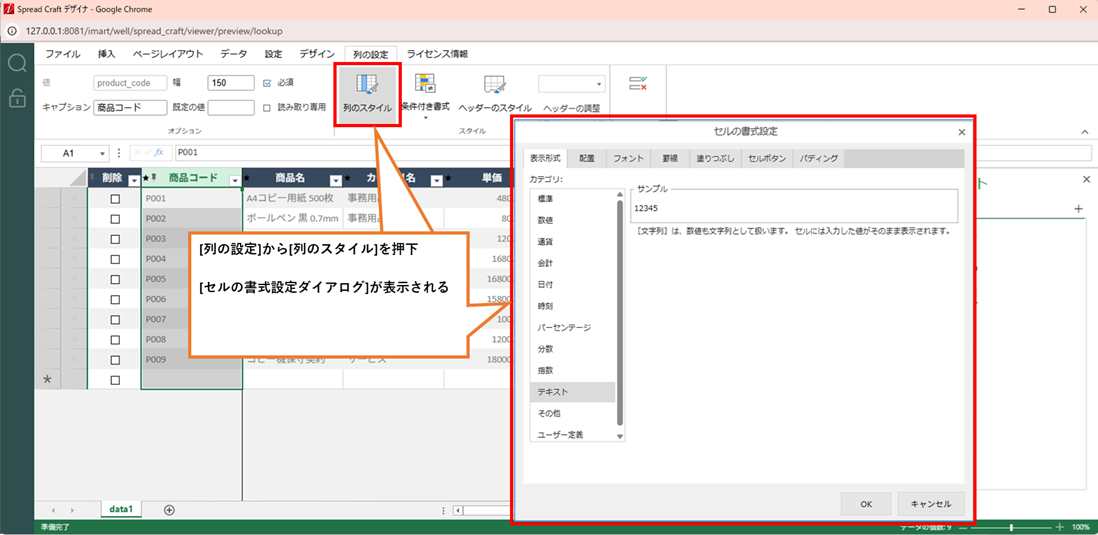
列のスタイルでは、データ部のセルに対する表示形式や見た目を設定できます。
[列のスタイル]ボタンを押下することで、[セルの書式設定ダイアログ]が表示されます。
../_images/spreadCraftEditor_dataMngContents_120.png
セルの書式設定ダイアログでは、主に以下の設定が可能です。
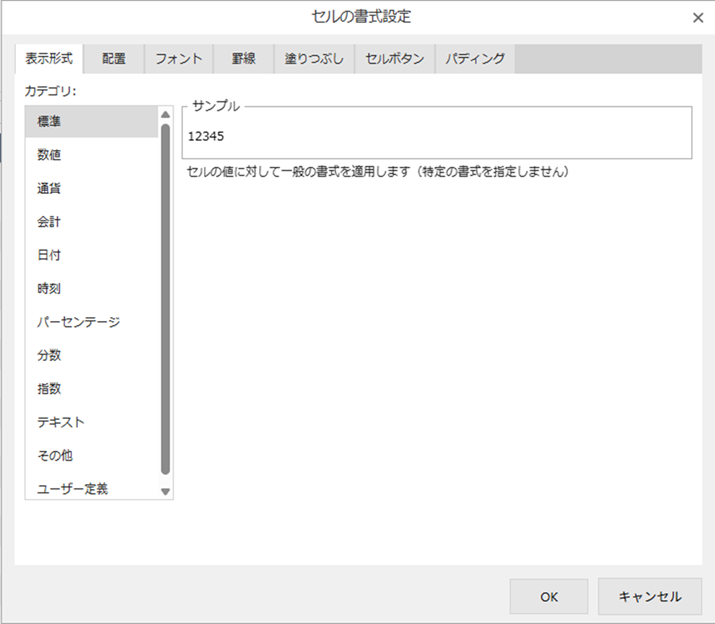
・表示形式
表示形式では、標準、数値、通貨、会計、日付、時刻、パーセンテージ、分数、指数、テキスト、その他、ユーザー定義などの書式を設定できます。
../_images/spreadCraftEditor_dataMngContents_130.png
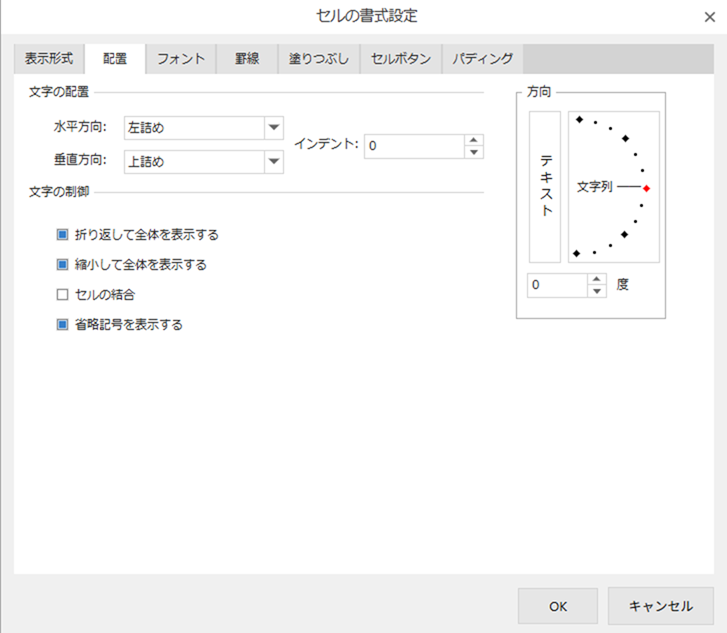
・配置
配置では、文字列の表示位置や配置方法を設定できます。
横位置、縦位置、折り返し表示、縮小して全体を表示するかなどを設定します。
../_images/spreadCraftEditor_dataMngContents_140.png
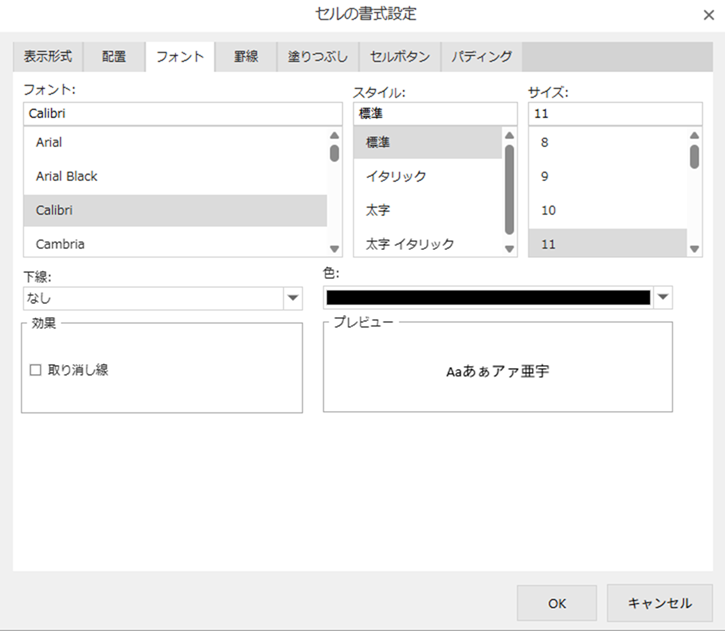
・フォント
フォントでは、文字の種類、サイズ、装飾、色などを設定できます。
対象列の文字表示を見やすく調整する際に使用します。
../_images/spreadCraftEditor_dataMngContents_150.png
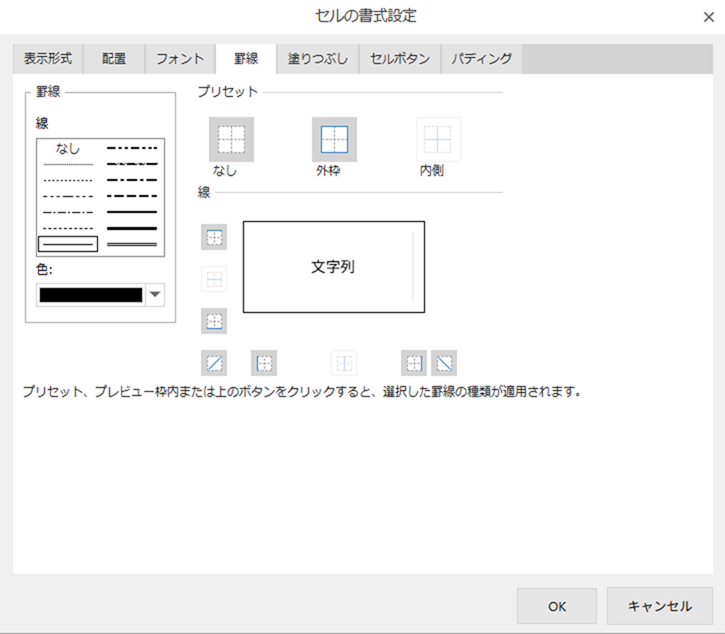
・罫線
罫線では、セルの上下左右に表示する線の種類や色を設定できます。
対象列の区切りや強調したい箇所の見た目を調整する際に使用します。
../_images/spreadCraftEditor_dataMngContents_160.png
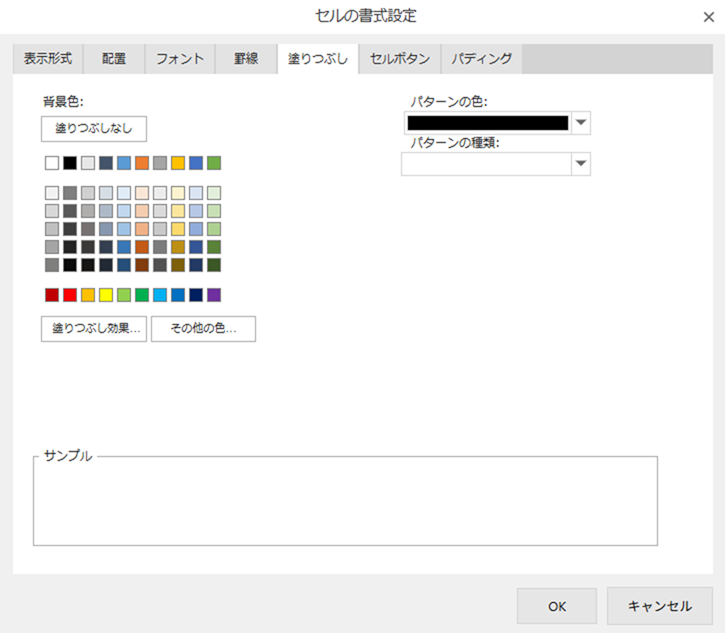
・塗りつぶし
塗りつぶしでは、セルの背景色やパターンを設定できます。
対象列の視認性向上や強調表示を行う際に使用します。
../_images/spreadCraftEditor_dataMngContents_170.png
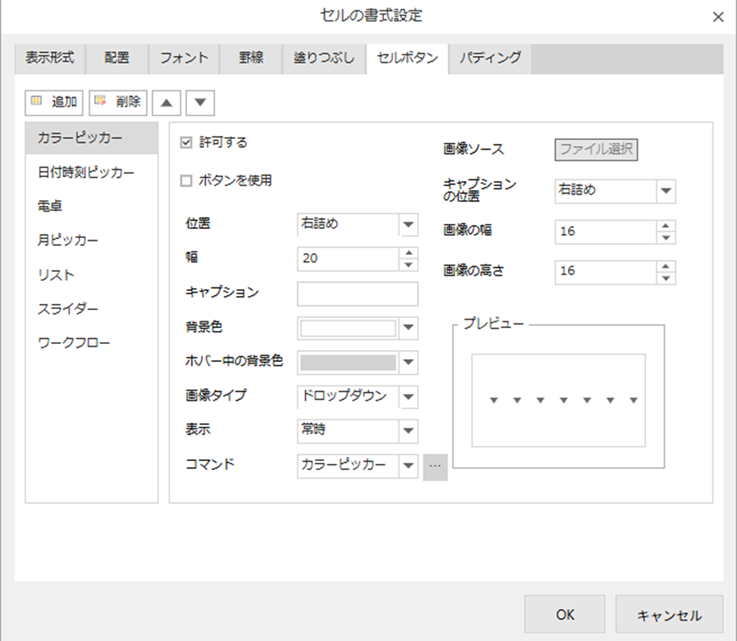
・セルボタン
セルボタンでは、セル内に表示するボタンの種類や表示方法を設定できます。
ドロップダウンや補助操作用のボタン表示を設定する際に使用します。
../_images/spreadCraftEditor_dataMngContents_180.png
セルボタンの「コマンド」は、セル上で補助機能を呼び出すための設定です。
コマンドでは、以下のコンポーネントから選択できます。

コンポーネント

説明

カラーピッカー

色を選択するためのコンポーネントを呼び出します。

日付時刻ピッカー

日付を入力するためのコンポーネントを呼び出します。
※SpreadCraftでは時刻を入力する為のコンポーネントは対応していません。

電卓

数値入力を補助するための電卓コンポーネントを呼び出します。

月ピッカー

年月を選択するためのコンポーネントを呼び出します。

リスト

候補一覧から値を選択するためのコンポーネントを呼び出します。

スライダー

スライダー操作で値を指定するためのコンポーネントを呼び出します。

ワークフロー

ワークフローリストから項目を選択するためのコンポーネントを呼び出します。

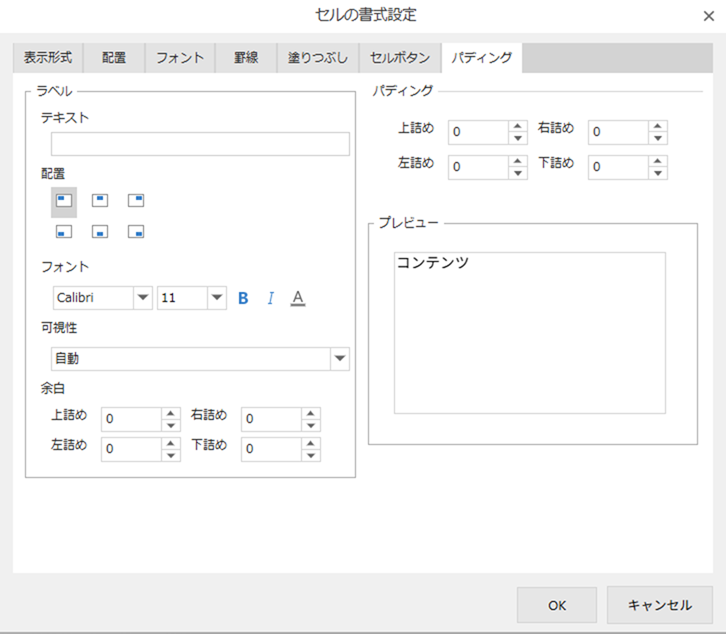
・パディング
パディングでは、セル内の文字とセル枠との余白を設定できます。
対象列の表示間隔を調整し、文字の詰まりを抑えて見やすくする際に使用します。
../_images/spreadCraftEditor_dataMngContents_190.png

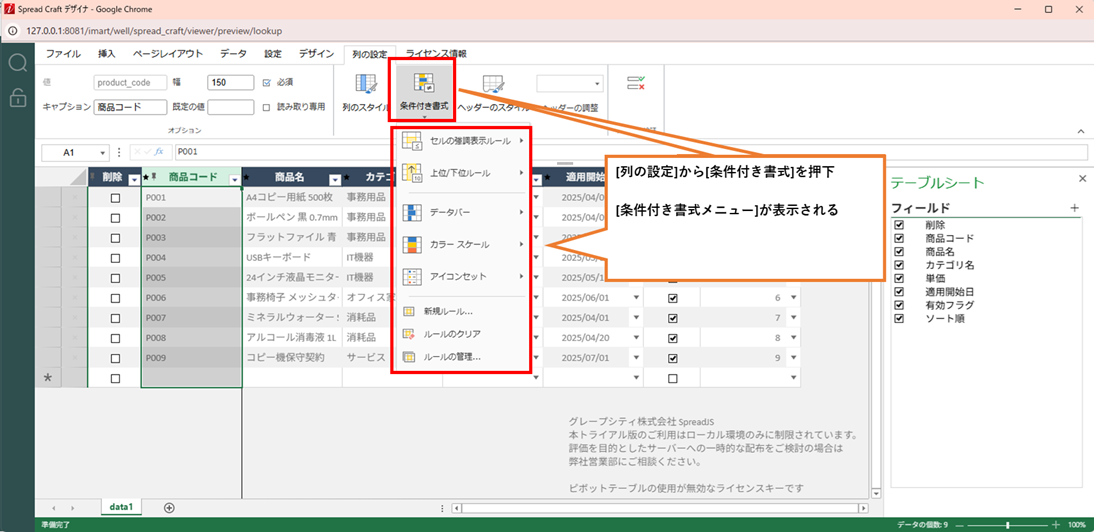
条件付き書式

条件付き書式では、条件に応じてセルの表示内容や見た目を変更するルールを設定できます。
[条件付き書式]ボタンを押下することで、[条件付き書式]メニューが表示されます。
../_images/spreadCraftEditor_dataMngContents_200.png
条件付き書式では、Excelで一般的な条件付き書式を設定できます。
主に以下の項目を設定可能です。

項目

説明

セルの強調表示ルール

指定した値との比較条件に応じて、セルの背景色や文字色などを変更します。

上位/下位ルール

上位または下位の値を対象として、条件に合致するセルを強調表示します。

データバー

セル内に棒グラフのようなバーを表示し、値の大小を視覚的に表現します。

カラースケール

値の範囲に応じてセルの背景色を段階的に変化させます。

アイコンセット

値に応じてアイコンを表示し、状態や傾向を視覚的に表現します。

新規ルール

任意の条件式や書式を指定した条件付き書式ルールを新規作成します。

ルールのクリア

設定済みの条件付き書式ルールを削除します。

ルールの管理

登録済みの条件付き書式ルールの確認、編集、適用順序の変更を行います。

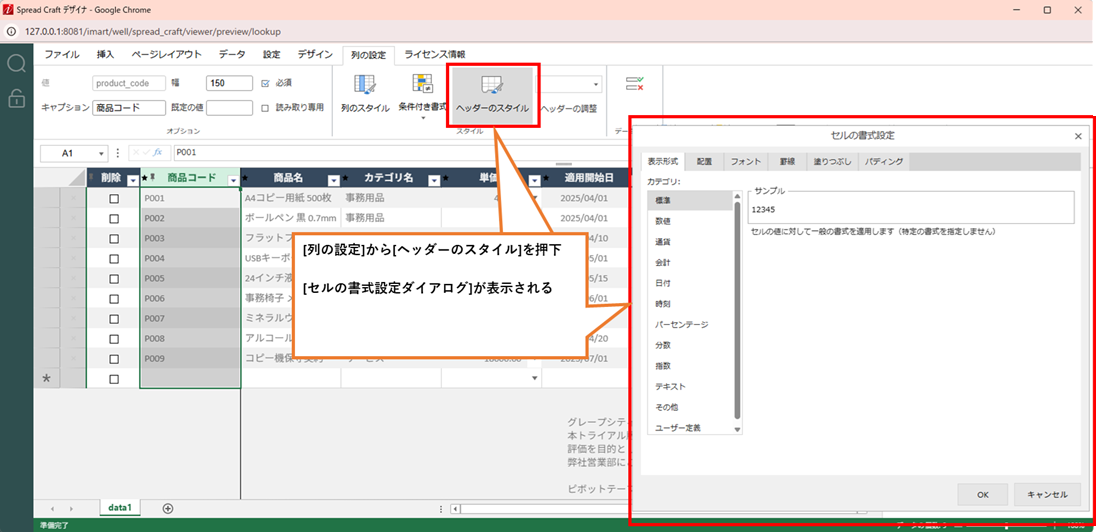
ヘッダーのスタイル

ヘッダーのスタイルでは、列ヘッダーセルに対する表示形式や見た目を設定できます。
[ヘッダーのスタイル]ボタンを押下することで、[セルの書式設定ダイアログ]が表示されます。
../_images/spreadCraftEditor_dataMngContents_210.png
ヘッダーのスタイルで設定できる内容は、基本的に 列のスタイル と同様です。
ただし、ヘッダーのスタイルではセルボタンの設定はありません。
  • 表示形式

  • 配置

  • フォント

  • 罫線

  • 塗りつぶし

  • パディング

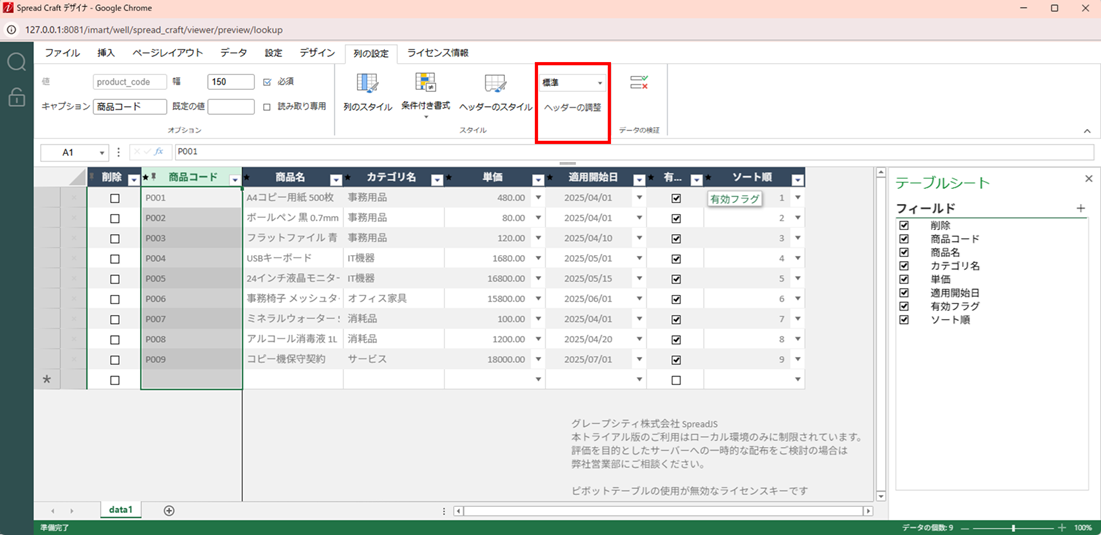
ヘッダーの調整

ヘッダーの調整では、列ヘッダーに表示する文字の向きや表示方法を設定できます。
[ヘッダーの調整]ボタンを押下することで、ヘッダー文字の表示形式を選択できます。
../_images/spreadCraftEditor_dataMngContents_220.png

項目

説明

標準

ヘッダー文字を通常の横書きで表示します。

垂直

ヘッダー文字を縦向きに表示します。

積み上げ

文字を1文字ずつ縦に積み上げて表示します。

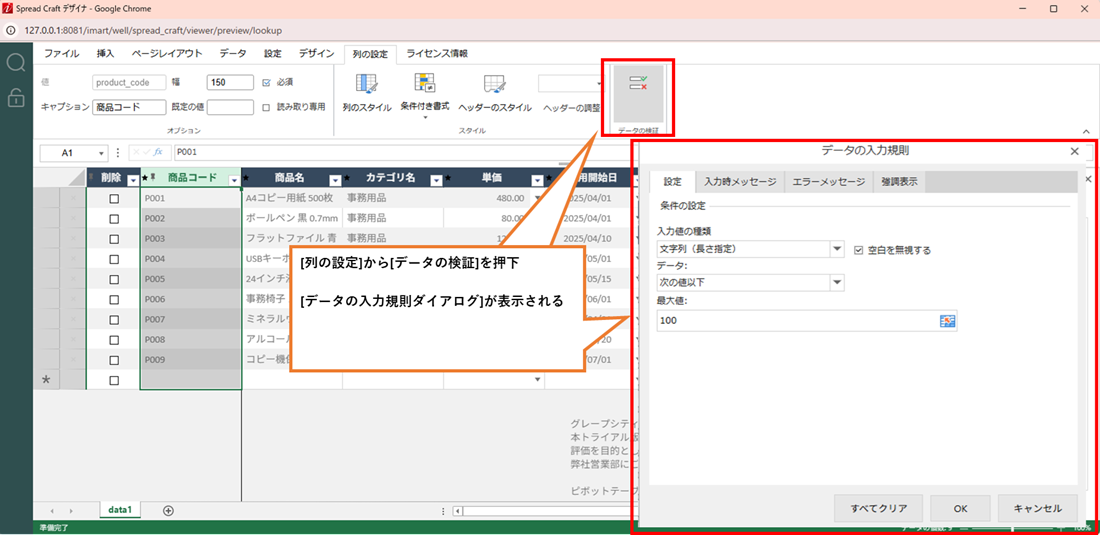
データの検証

データの検証では、入力値に対するバリデーションルールを設定できます。
[データの検証]ボタンを押下することで、[データの検証ダイアログ]が表示されます。
../_images/spreadCraftEditor_dataMngContents_230.png
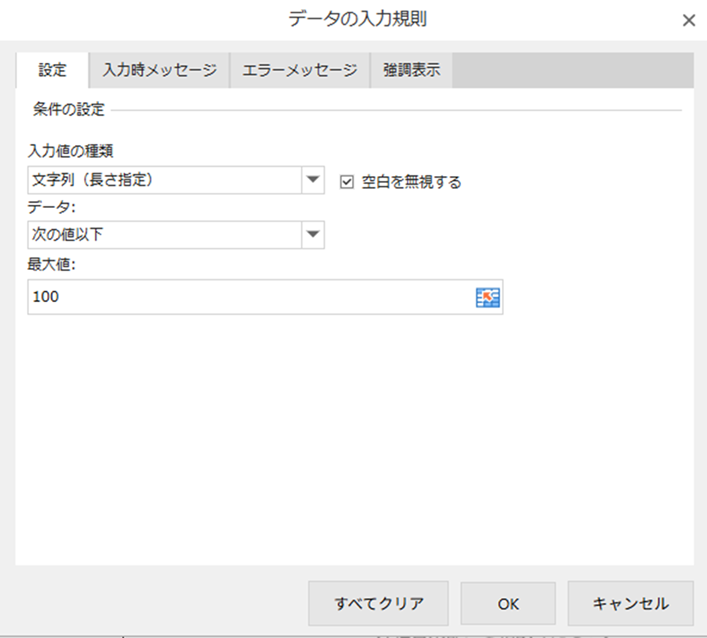
データの検証ダイアログでは、主に以下の設定が可能です。
・検証条件
検証条件では、入力値の種類や条件を指定して、入力可能な値を制限できます。
../_images/spreadCraftEditor_dataMngContents_240.png

項目

説明

入力値の種類

文字列、数値、日付など、入力値の型や検証方法を指定します。

データ

指定した値以下、指定した値以上、範囲内など、判定条件を指定します。

条件値

検証に使用する比較対象の値を指定します。

空白を無視する

未入力の値を検証対象外とするか否かを設定します。

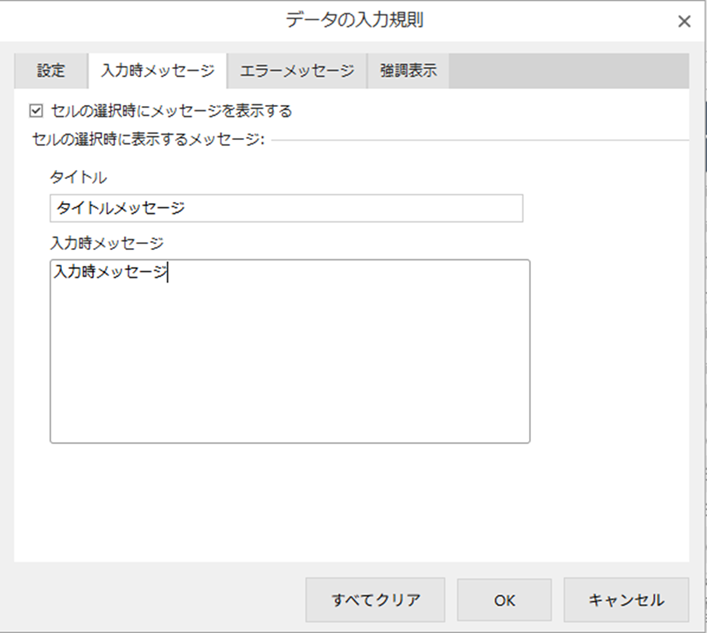
・入力時メッセージ
入力時メッセージでは、対象セルを選択した際に表示するガイダンスを設定できます。
../_images/spreadCraftEditor_dataMngContents_250.png

項目

説明

セルの選択時にメッセージを表示する

対象セルを選択した際に、入力時メッセージを表示するか否かを設定します。

タイトル

入力時に表示するメッセージのタイトルを設定します。

入力時メッセージ

入力内容や注意事項を案内する本文メッセージを設定します。

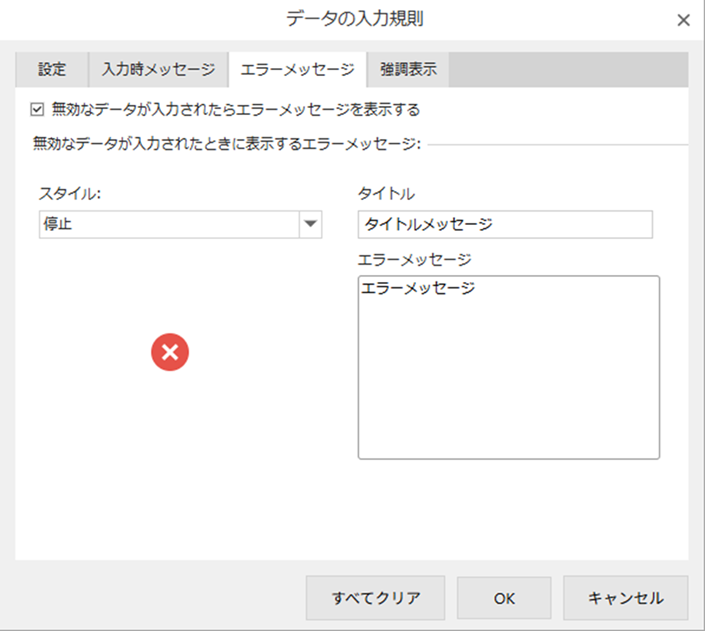
・エラーメッセージ
エラーメッセージでは、入力値が検証条件に合致しない場合に表示する内容を設定できます。
../_images/spreadCraftEditor_dataMngContents_260.png

項目

説明

無効なデータが入力されたらエラーメッセージを表示する

入力値が検証条件に合致しない場合に、エラーメッセージを表示するか否かを設定します。

スタイル

エラー表示方法の種類を設定します。

タイトル

エラー発生時に表示するダイアログのタイトルを設定します。

エラーメッセージ

入力エラーの内容や修正方法を案内する本文メッセージを設定します。

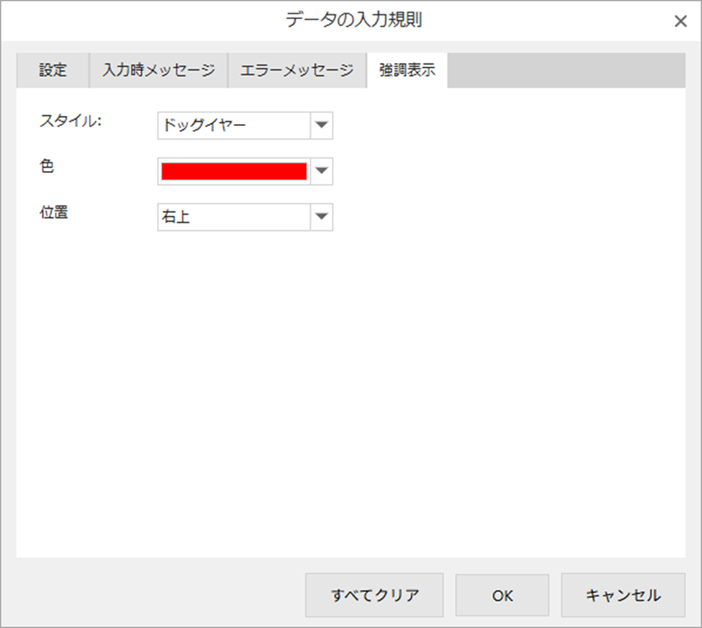
・強調表示
強調表示では、検証エラーとなったセルを視覚的に判別しやすくするための表示設定を行います。
../_images/spreadCraftEditor_dataMngContents_270.png

項目

説明

スタイル

強調表示の種類を設定します。

強調表示に使用する色を設定します。

位置

強調表示を表示する位置を設定します。

検索条件

データ管理コンテンツの検索条件設定は、リストコンテンツと同様です。
詳細はリストコンテンツの 検索条件 を参照してください。

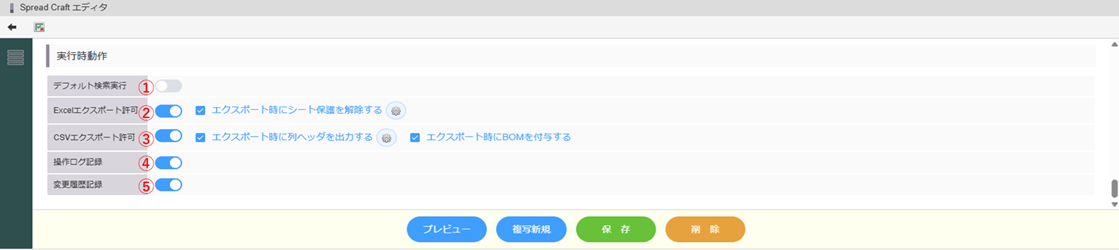
実行時動作

データ管理コンテンツ実行時の動作設定を行います。

../_images/spreadCraftEditor_dataMngContents_280.png
① デフォルト検索実行
データ管理コンテンツ表示時のデフォルト検索実行設定
② Excelエクスポート許可
スプレッド表示内容のExcel形式でのエクスポート可否設定
  • エクスポート時に列ヘッダを出力する
    Excel形式でエクスポートする際の列ヘッダ出力設定
③ CSVエクスポート許可
スプレッド表示内容のCSV形式でのエクスポート可否設定
  • エクスポート時に列ヘッダを出力する
    CSV形式でエクスポートする際の列ヘッダ出力設定
  • エクスポート時にBOMを付与する
    CSV形式でエクスポートする際のBOMの付与設定
④ 操作ログ記録
スプレッドの操作ログ記録の実行設定
⑤ 変更履歴記録
レコードの追加、更新、削除を行った際に変更履歴を記録する設定

認可設定

ヘッダーの[認可設定画面表示]ボタン、またはコンテンツ詳細情報の[認可設定画面表示]ボタンを押下すると、SpreadCraftコンテンツの認可設定画面が表示されます。
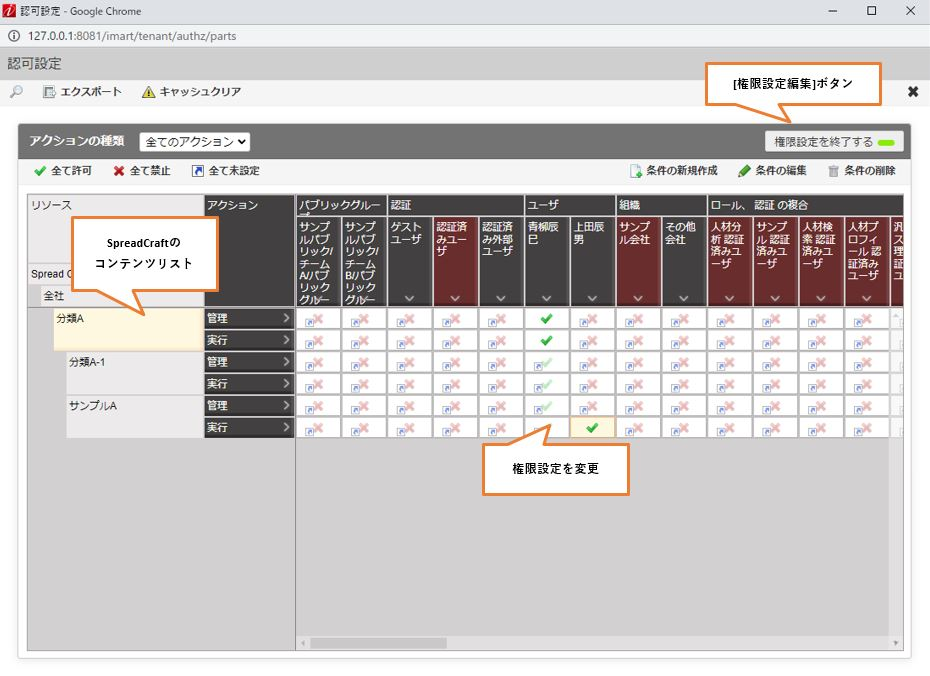
../_images/spreadCraftEditor_290.png
[権限設定編集]ボタンを押下することにより、権限の編集が可能となります。
ツリー構造でSpreadCraftコンテンツリストが表示され、分類・スプレッドコンテンツごとに操作権限を設定することが可能です。
認可設定により操作権限がないブランチは、SpreadCraftEditorまたはSpreadCraftViewerのツリーメニューでは選択不可または非表示となります。
  • 管理権限
    SpreadCraftEditorで対象の分類およびスプレッドコンテンツの作成、編集が可能となる
  • 実行権限
    SpreadCraftViewerで対象分類配下のスプレッドコンテンツ、または対象スプレッドコンテンツの実行が可能となる

プレビュー

コンテンツ詳細情報の[プレビュー]ボタンを押下すると、スプレッドコンテンツのプレビュー画面が表示され動作確認を行うことができます。
SpreadCraftViewerでスプレッドコンテンツ実行時と同様の画面が表示されます。
スプレッドコンテンツは検索条件画面をもとに検索した結果をスプレッドに出力します。
実行時動作の設定により、デフォルト検索、データ編集、Excel形式またはCSV形式でのエクスポートが可能です。
デフォルト検索実行の設定が「ON」の場合は初期表示時に検索を行い検索結果をスプレッド表示します。
「OFF」の場合は初期表示時に検索条件画面を表示します。

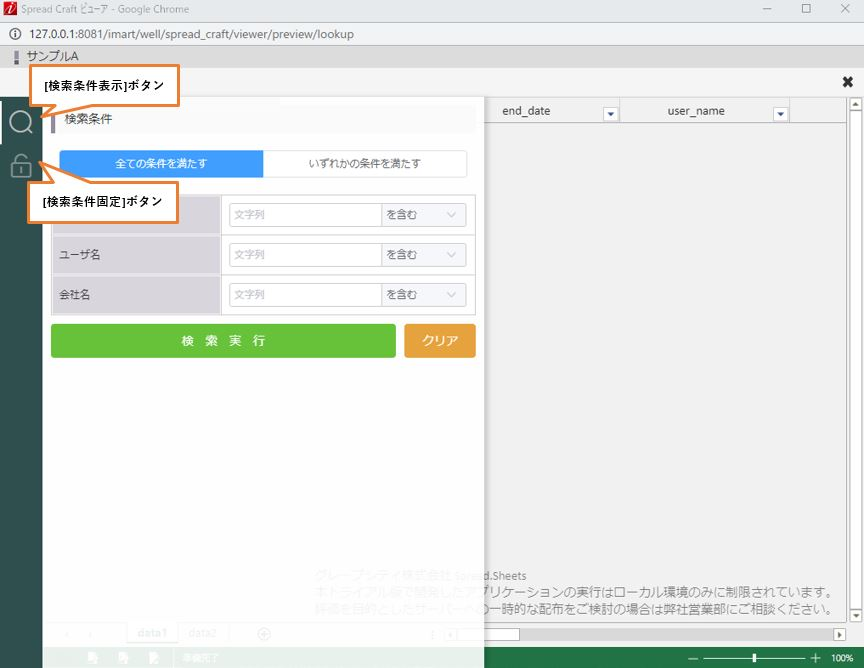
検索条件画面

../_images/spreadCraftEditor_300.png
  • 検索条件表示ボタン
    検索条件の表示/非表示を行う
  • 検索条件固定ボタン
    検索条件画面の固定/固定解除を行う
  • 検索実行ボタン
    検索を実行し、検索結果をスプレッドに表示する
  • クリアボタン
    検索条件をクリアする

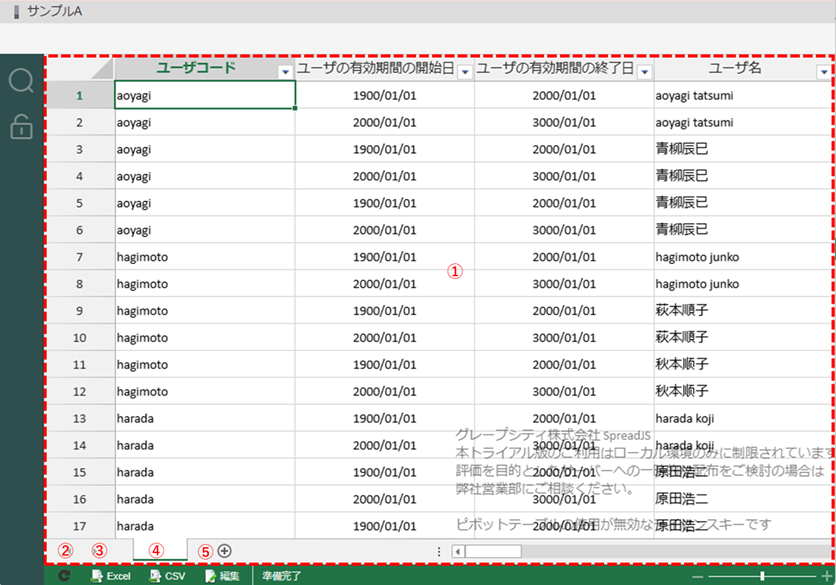
検索結果

../_images/spreadCraftEditor_310.png
① 検索結果表示領域
検索結果を表示する
② 更新ボタン
検索結果を再取得する
③ Excelエクスポートボタン
スプレッドの表示内容をExcel形式でエクスポートする
実行時動作のExcelエクスポート許可設定が「ON」の場合に表示
④ CSVエクスポートボタン
表示中のシートの内容をCSV形式でエクスポートする
実行時動作のCSVエクスポート許可設定が「ON」の場合に表示
⑤ 表示内容編集ボタン
検索結果を編集する
実行時動作の実行時シート保護設定が「OFF」の場合に表示