9.よくある質問
出力項目の表示・非表示を制御したい。
「データ定義」の各項目に対する「出力」「表示」「Excel」の設定にて、出力項目の表示・非表示の制御を行うことができます。
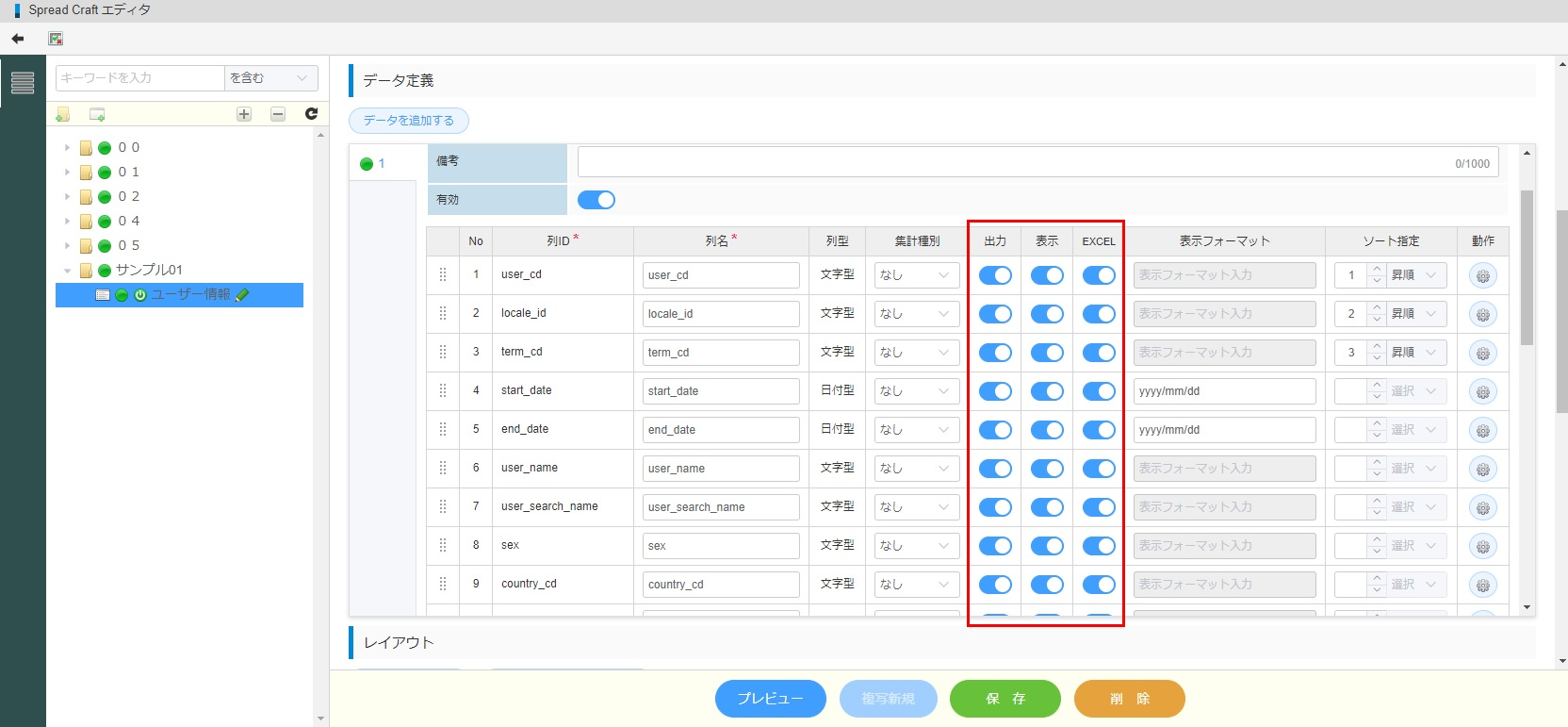
「出力」をオフに設定することで、コンテンツの結果、ダウンロードできるExcelファイル、CSVファイルにて対象項目が出力
されなくなります。
「出力」をオンに設定する場合、
「表示」のオン・オフの設定にて、コンテンツの結果に対象項目を表示するかの制御を行えます。
「Excel」のオン・オフの設定にて、ダウンロードできるExcelファイルに対象項目を出力するかの制御を行えます。
ダウンロードできるCSVファイルには対象項目は出力されます。
Excelのような表示フォーマットを指定したい。
重要
「intra-mart Accel Platform」が「2023 Autumn」以降であれば利用可能になります。
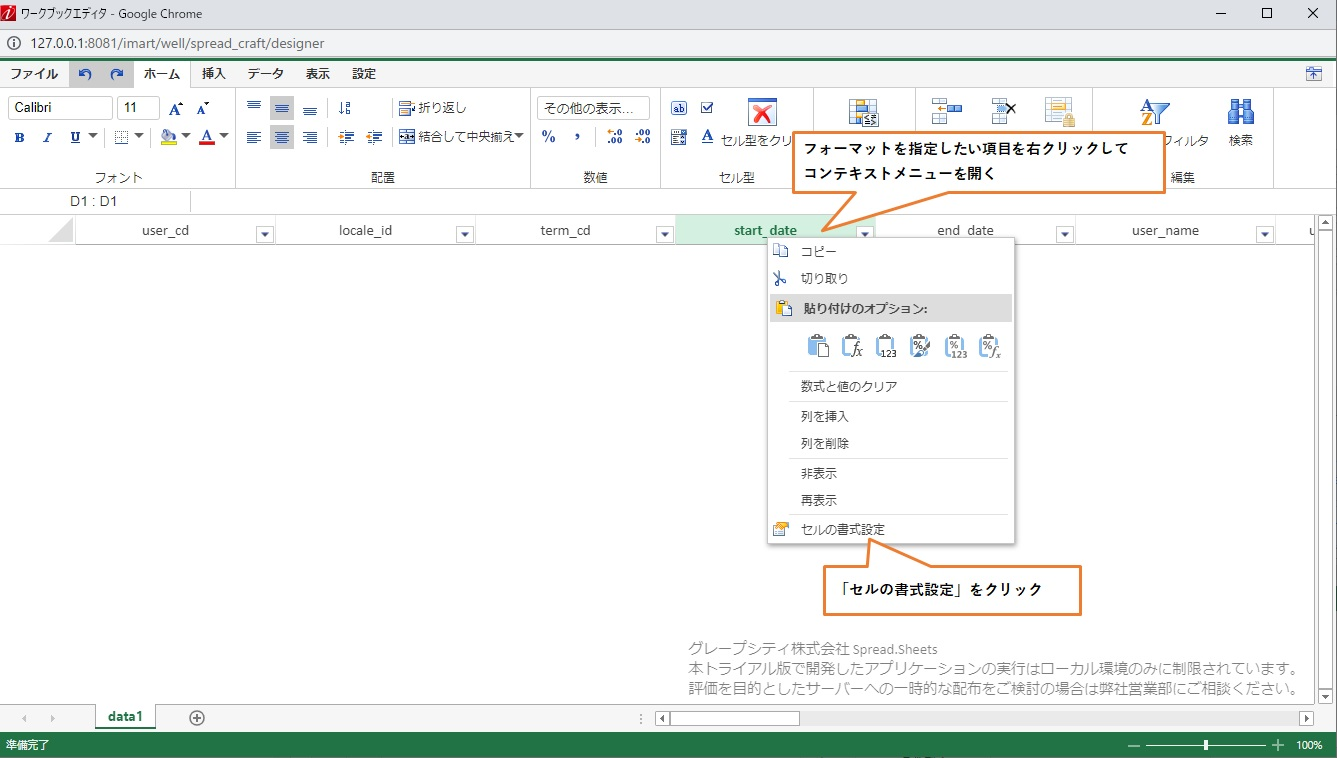
「レイアウト」の「詳細なレイアウトを設定する」ボタンをクリックして開くことができる「ワークブックエディタ」画面にて、出力項目の
表示フォーマットの設定を行うことができます。
「ワークブックエディタ」画面にて、フォーマットを指定したい項目を右クリックしてコンテキストメニューを開き、「セルの書式設定」を選択して「セルの書式設定」画面を開きます。
画面の「表示形式」タブの設定にて表示フォーマットの指定を行うことができます。
通貨フォーマットを指定する。
カテゴリにて「通貨」を指定して各設定を行います。
小数点の表示桁数、¥や$などの記号、マイナスや赤字などの負の表示形式を指定することができます。
数値フォーマットを指定する。
カテゴリにて「数値」を指定して各設定を行います。
小数点の表示桁数、桁区切りの有無、マイナスや赤字などの負の表示形式を指定することができます。
日付フォーマットを指定する。
カテゴリにて「日付」を指定して各設定を行います。
日付フォーマットの種類、ロケール、和駅・西暦のカレンダーの種類を指定することができます。
1シート目と2シート目で違うデータを出力したい。
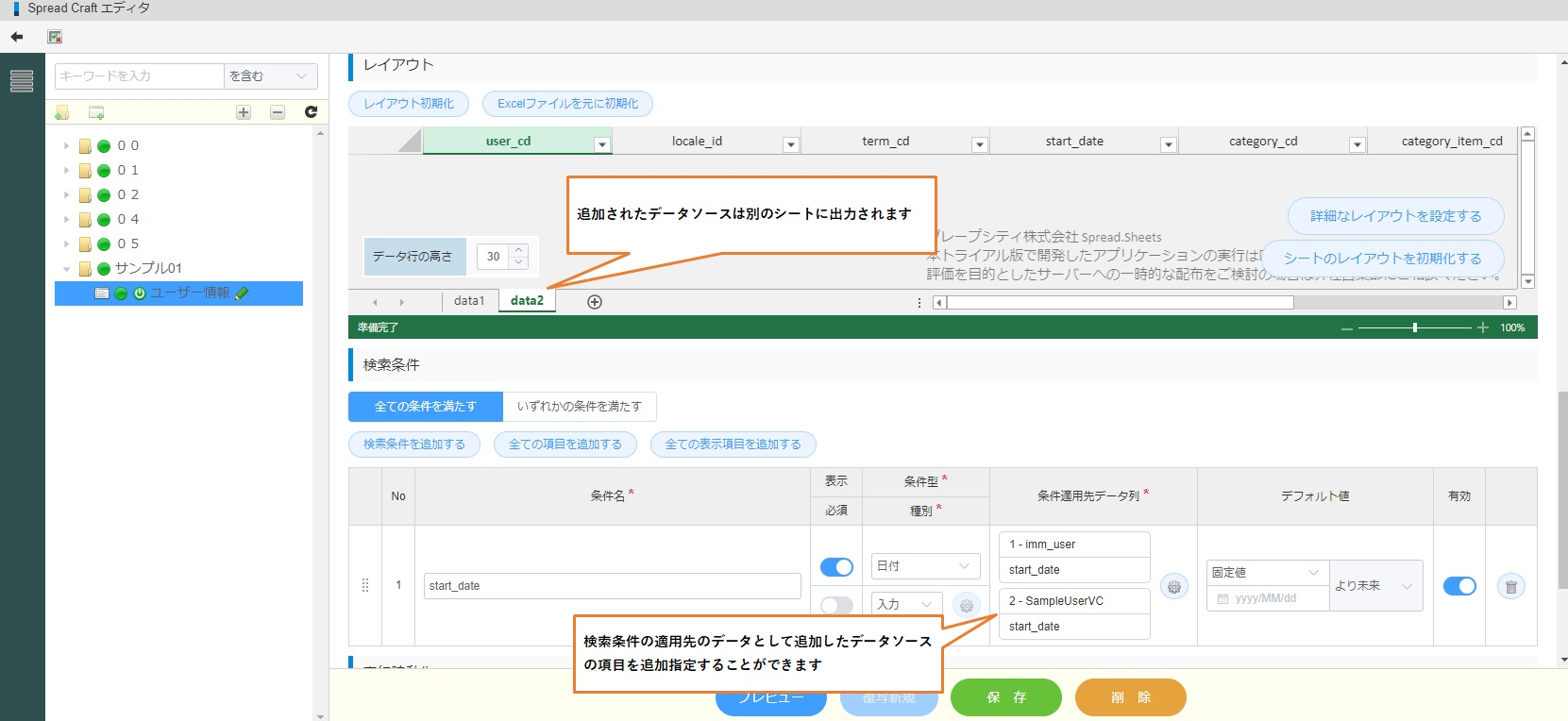
「データ定義」の「データを追加する」ボタンをクリックすることでデータソースの追加を行うことができます。
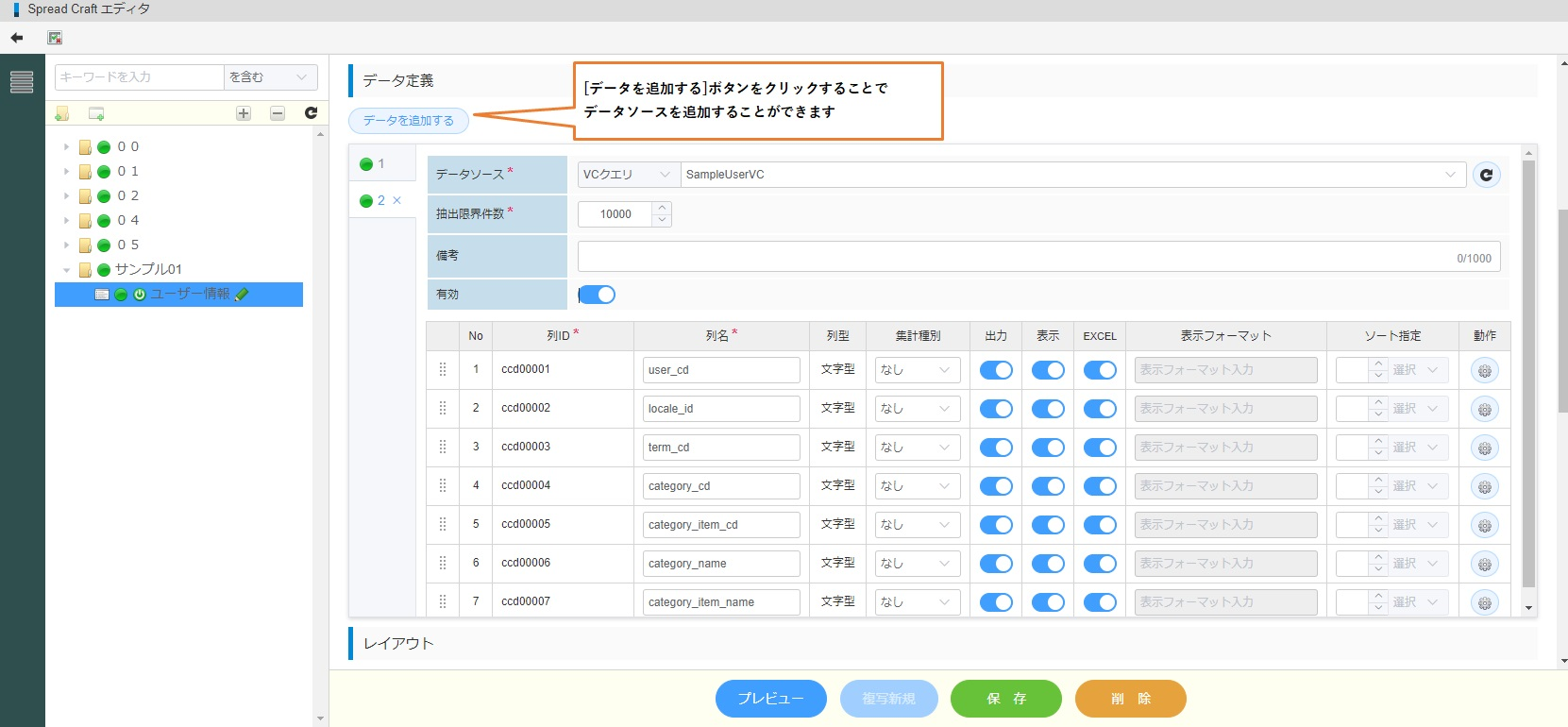
追加されたデータソースは別シートにて出力されます。
検索条件の適用先として追加されたデータソースの項目を指定することができます。
出力したデータにURLリンクを設定したい。
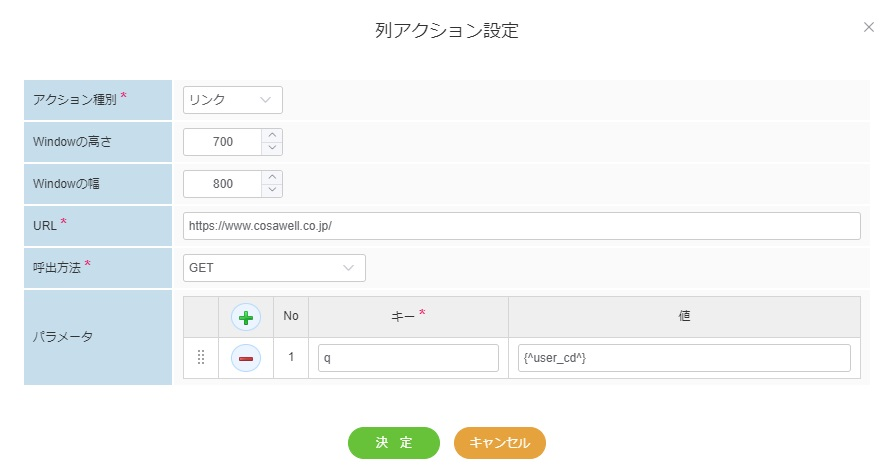
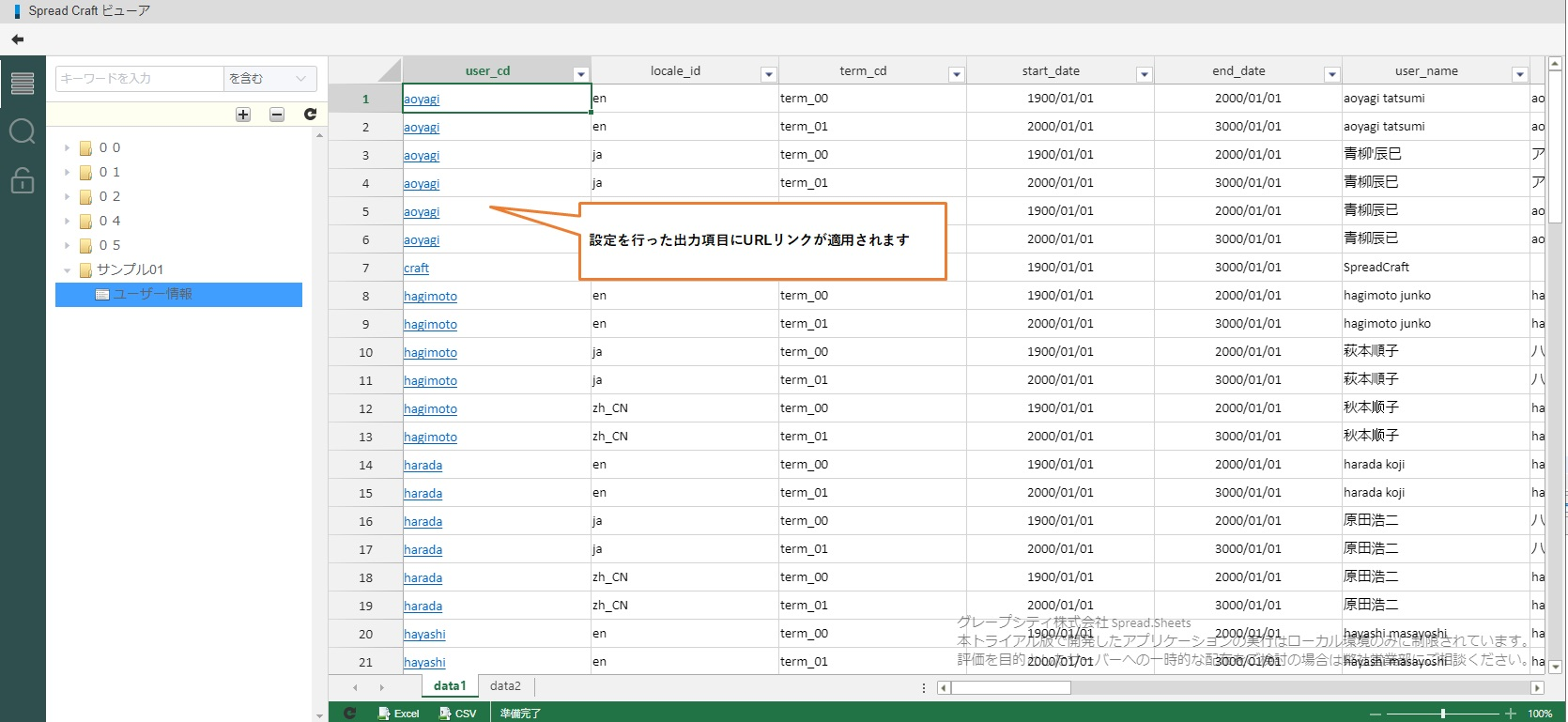
「データ定義」の各項目の「動作」ボタンをクリックして開くことができる「列アクション設定」画面にて、出力項目に対するURLリンクの
設定を行うことができます。
アクション種別を「リンク」に設定し、リンクの開くウィンドウの高さ、幅の設定、リンクのURLの設定、リンクにパラメータを渡す場合の
GET、POSTの設定、パラメータの設定などを行うことができます。
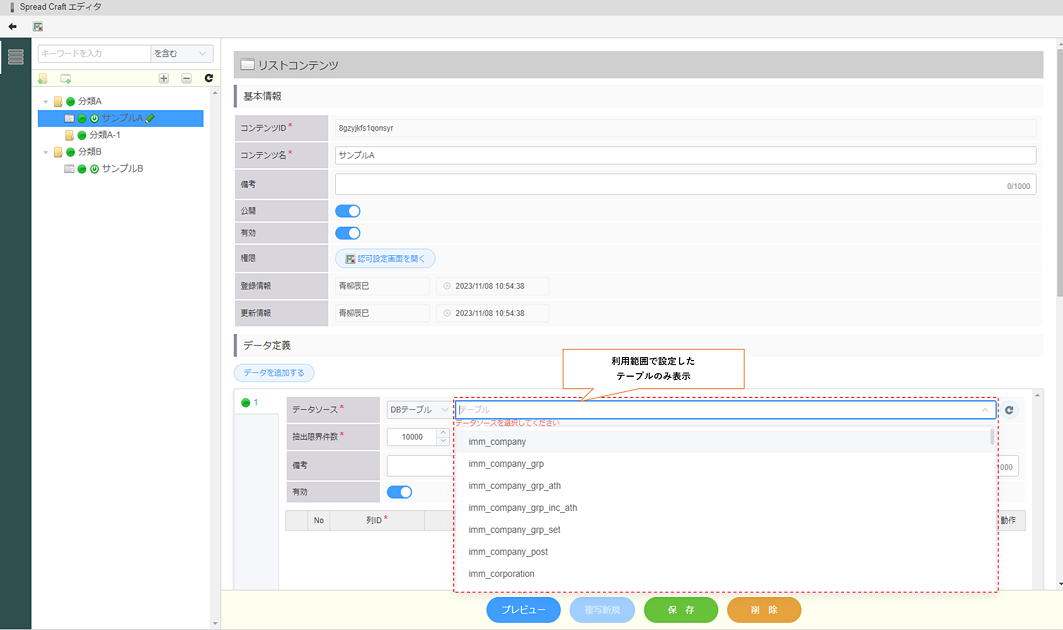
SpreadCraftEditorで利用できるテーブル・VCクエリを制限したい。
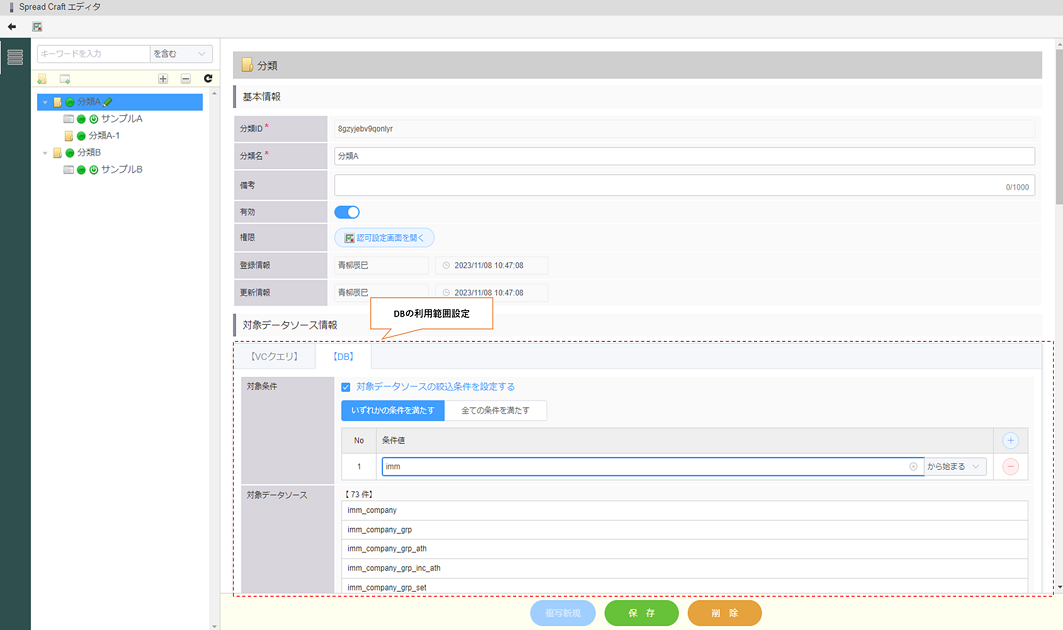
特定のテーブル、VCクエリのみを利用させたい場合、分類(フォルダ)単位で利用範囲を設定することが可能です。
例えばintra-martのテーブルのみを参照可能とさせたい場合、以下のように指定することで、immから始まるテーブル以外は選択できなくなります。
分類のDB利用範囲設定
コンテンツの指定可能なデータソース