8.チュートリアル
はじめに
上記URLの最下段にSpreadCraftの紹介動画を公開しております。チュートリアルに入る前に参照頂けると理解が深まります。
概要
実際にSpreadCraftEditorにて簡単なコンテンツを作成してみます。
作成したコンテンツはSpreadCraftViewerにて参照できます。
SpreadCraftEditorにてコンテンツを作成
分類を作成
① 「分類追加」ボタンをクリックしてコンテンツのための分類を追加します。
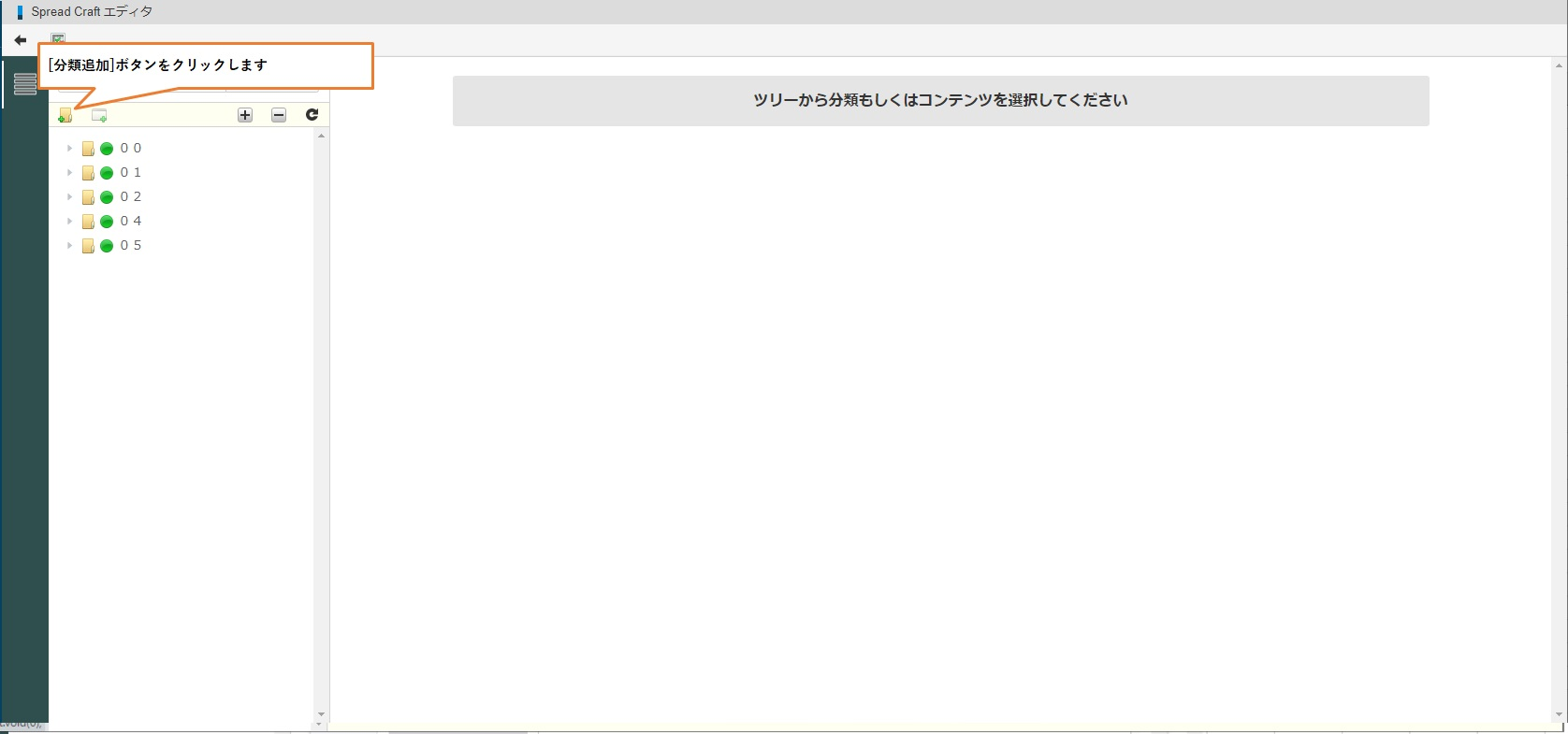
分類が追加されます。
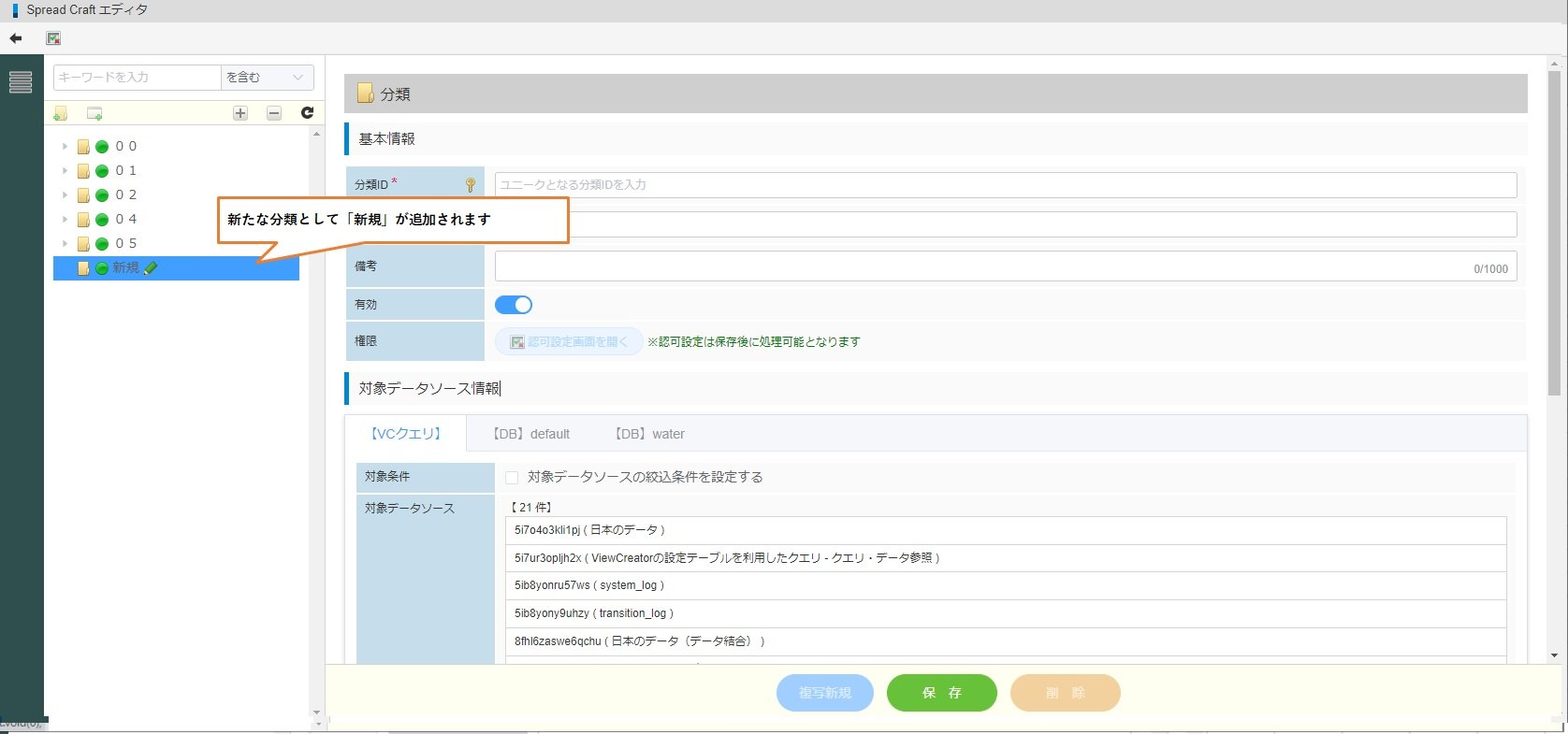
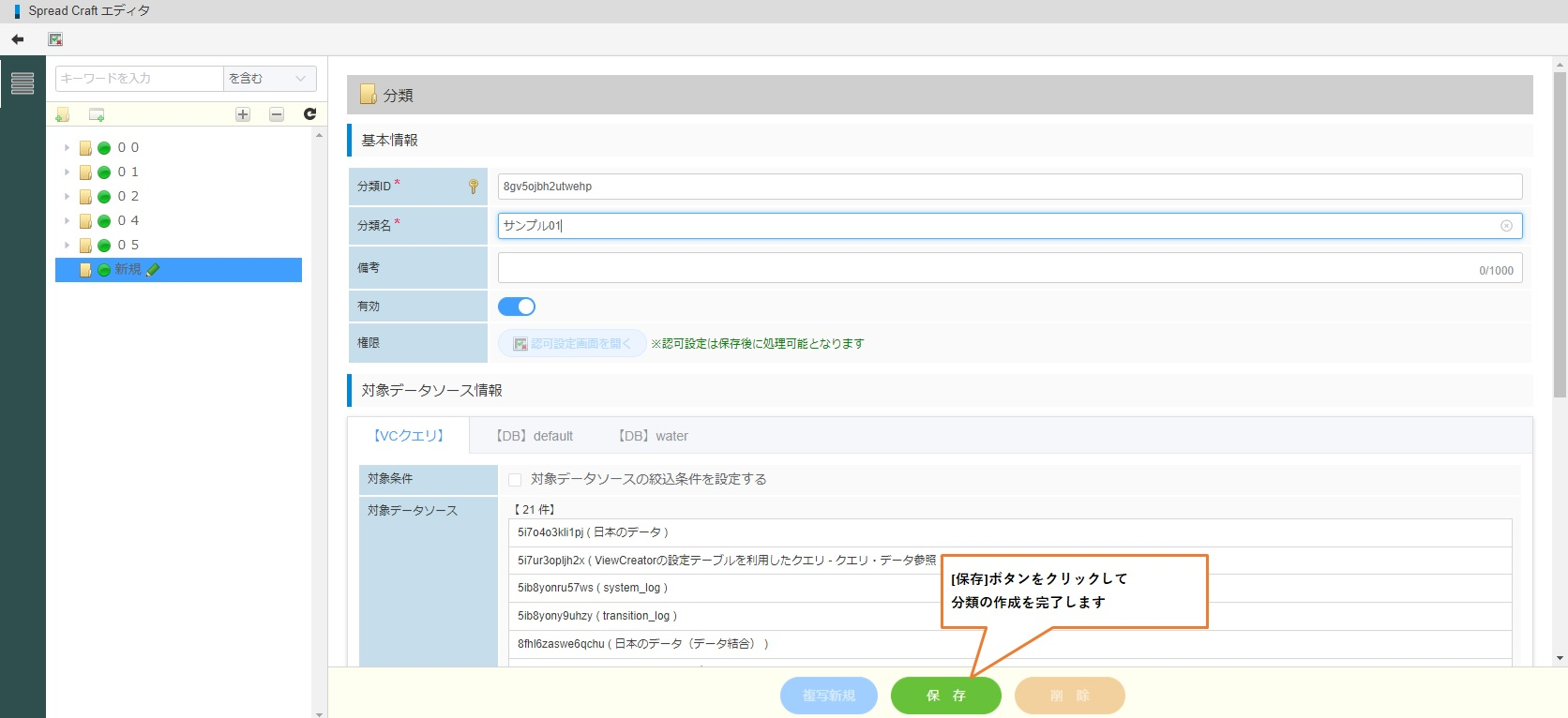
②分類の基本情報を設定します。
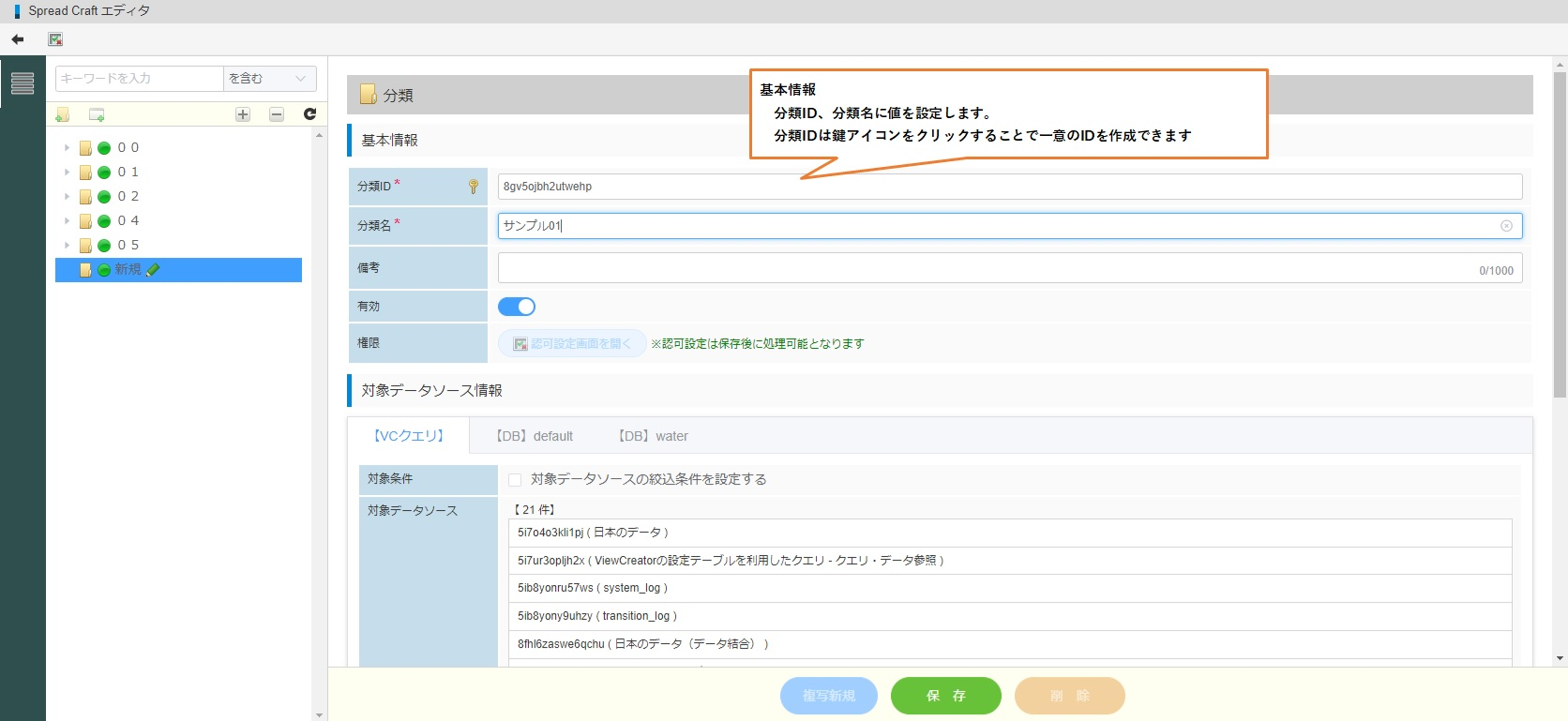
③「保存」ボタンをクリックして分類を保存します。
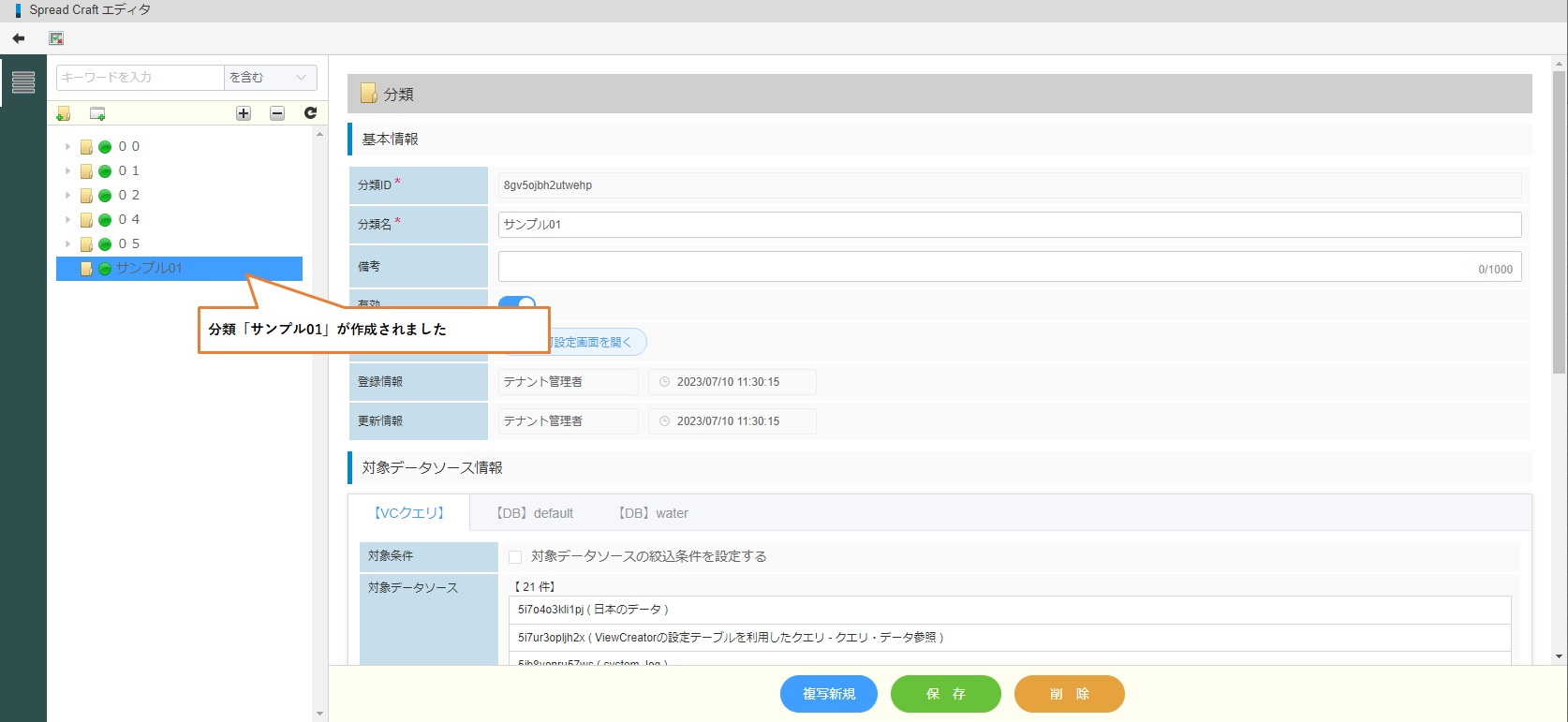
分類「サンプル01」が作成されます。
コンテンツを作成
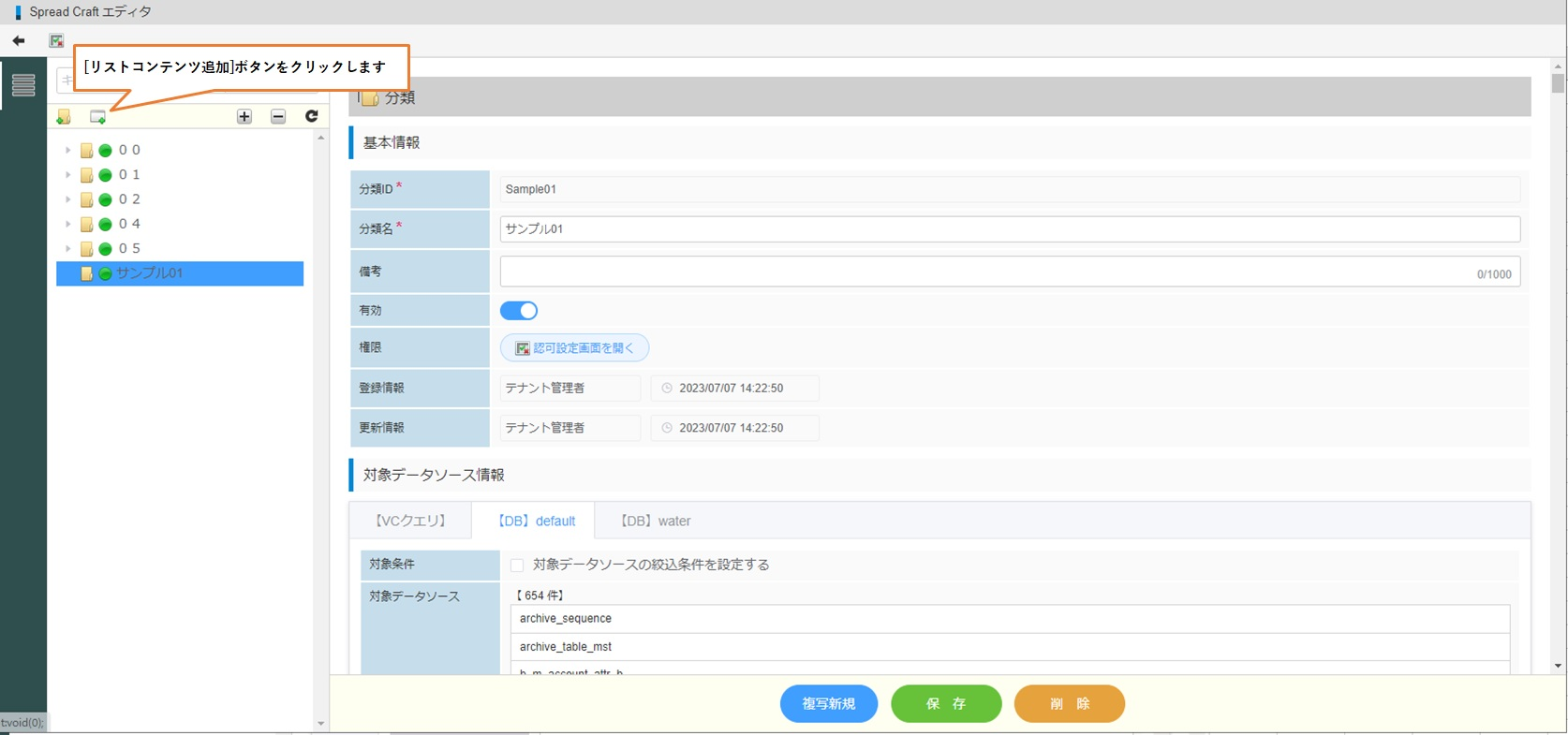
④ 「リストコンテンツ追加」ボタンをクリックしてコンテンツを追加します。
コンテンツが追加されます。
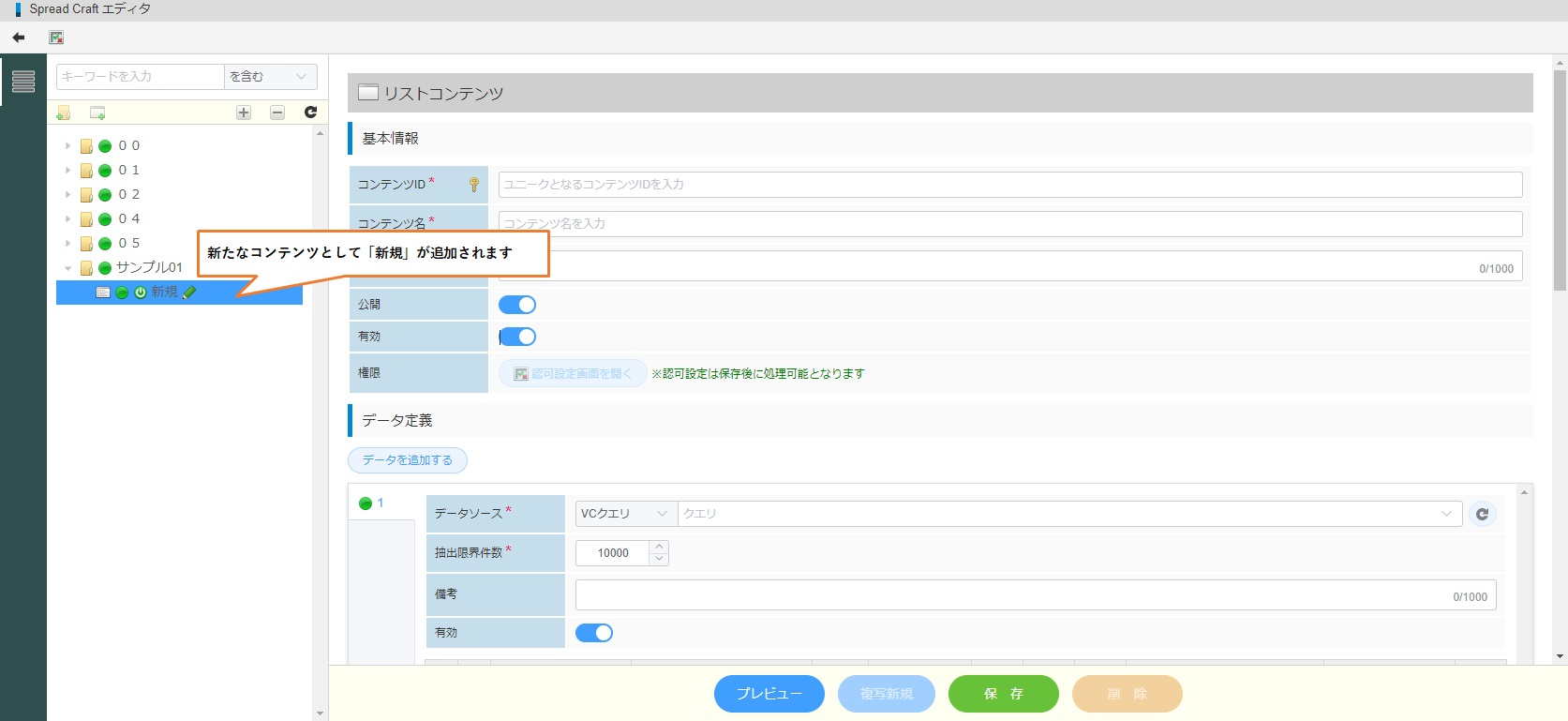
⑤コンテンツの基本情報を設定します。
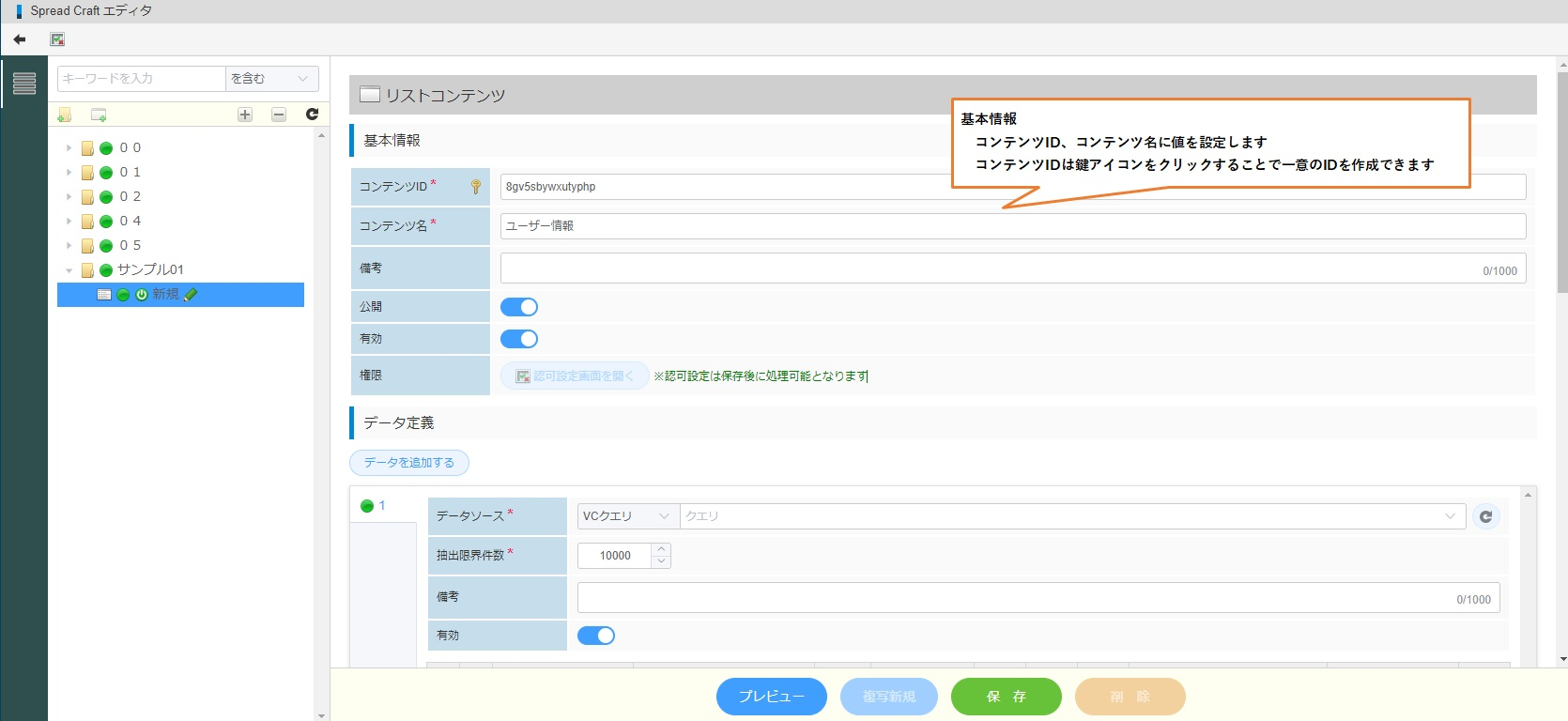
⑥コンテンツのデータ定義を設定します。
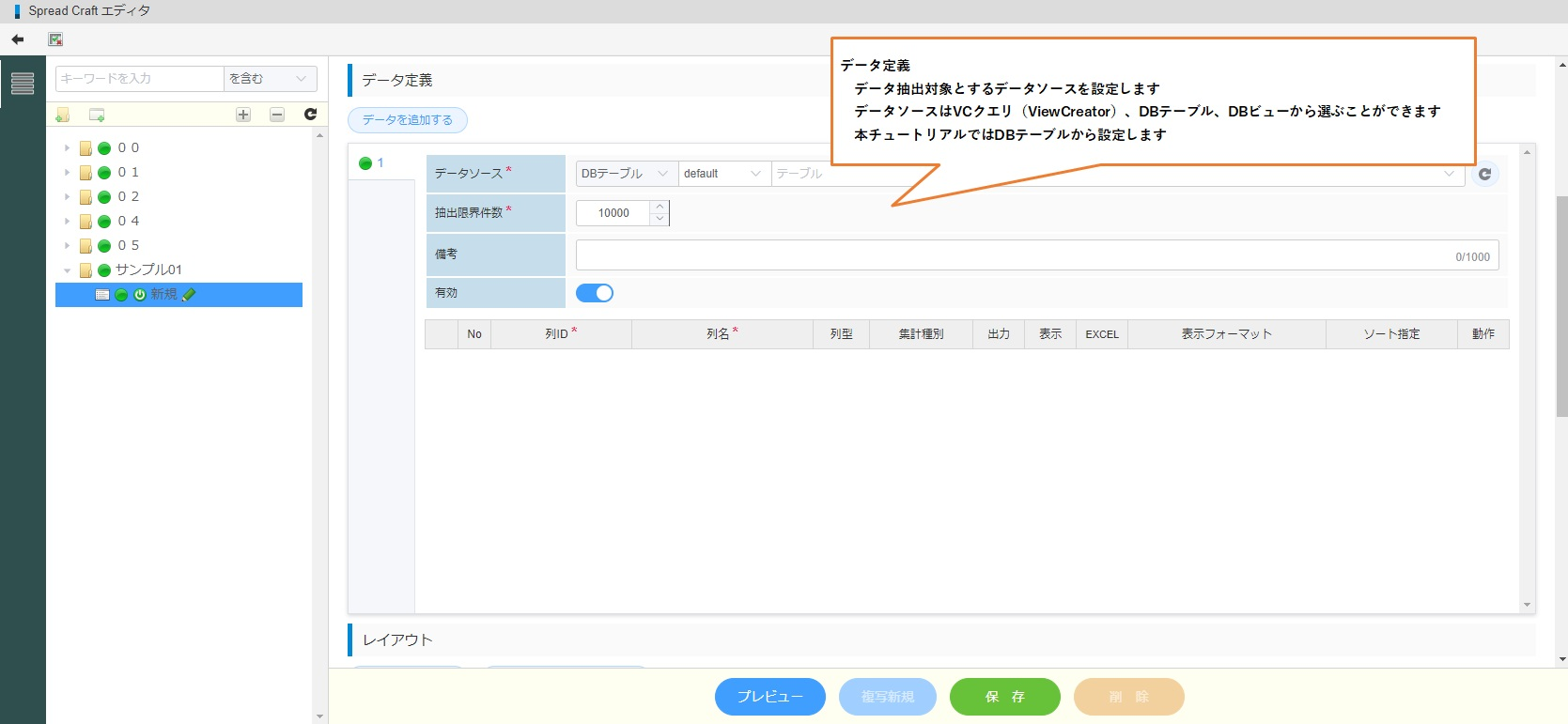
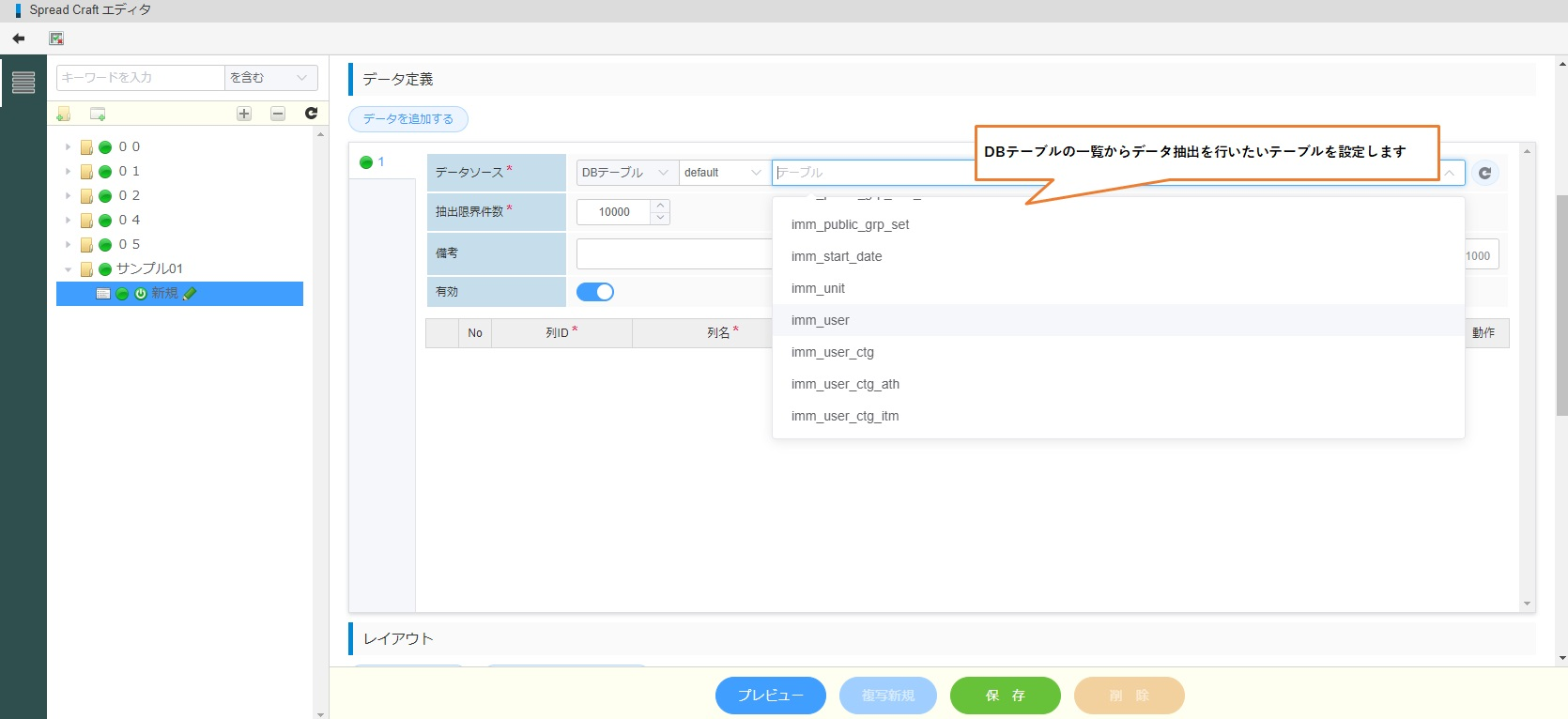
DBテーブルを選択します。
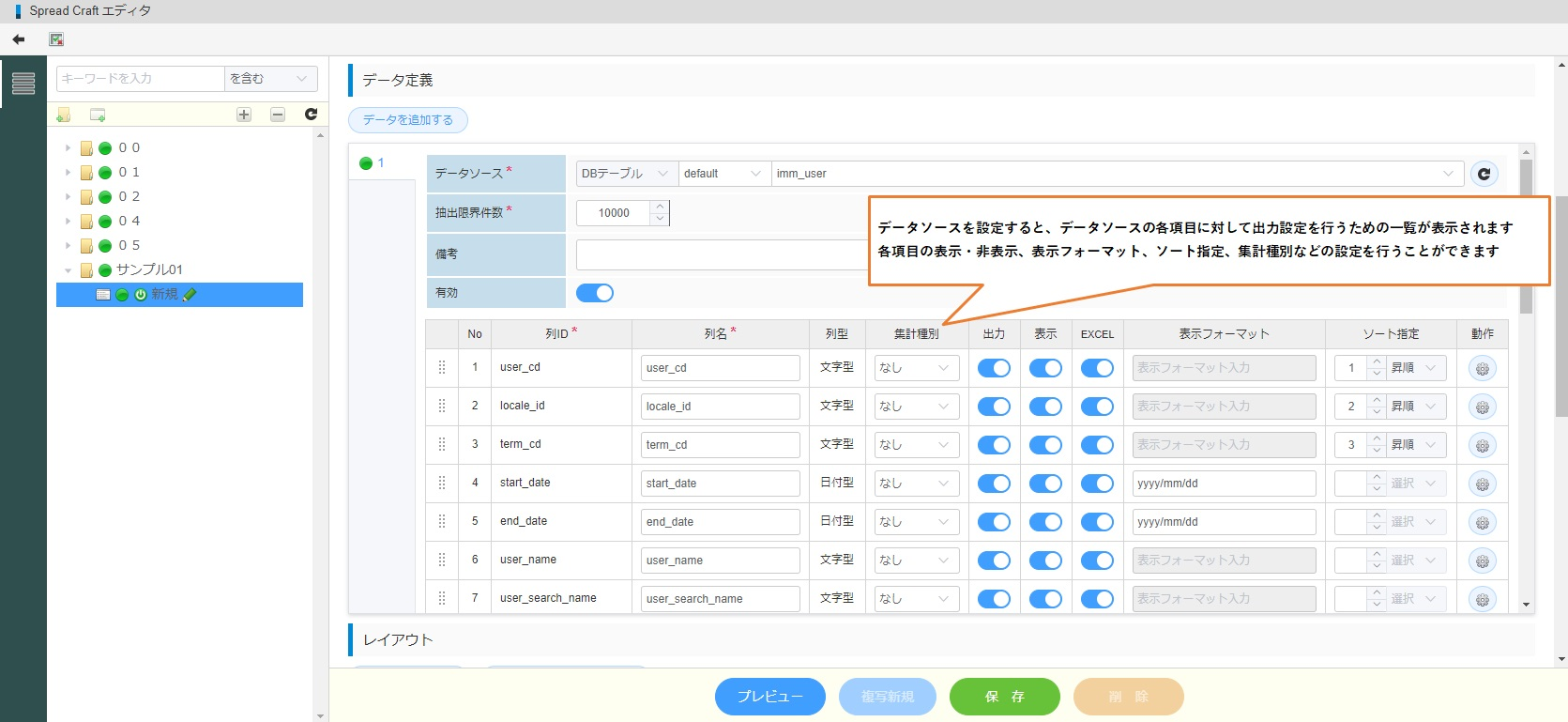
データソースの各項目の設定を行います。
⑦コンテンツのレイアウトを設定します。
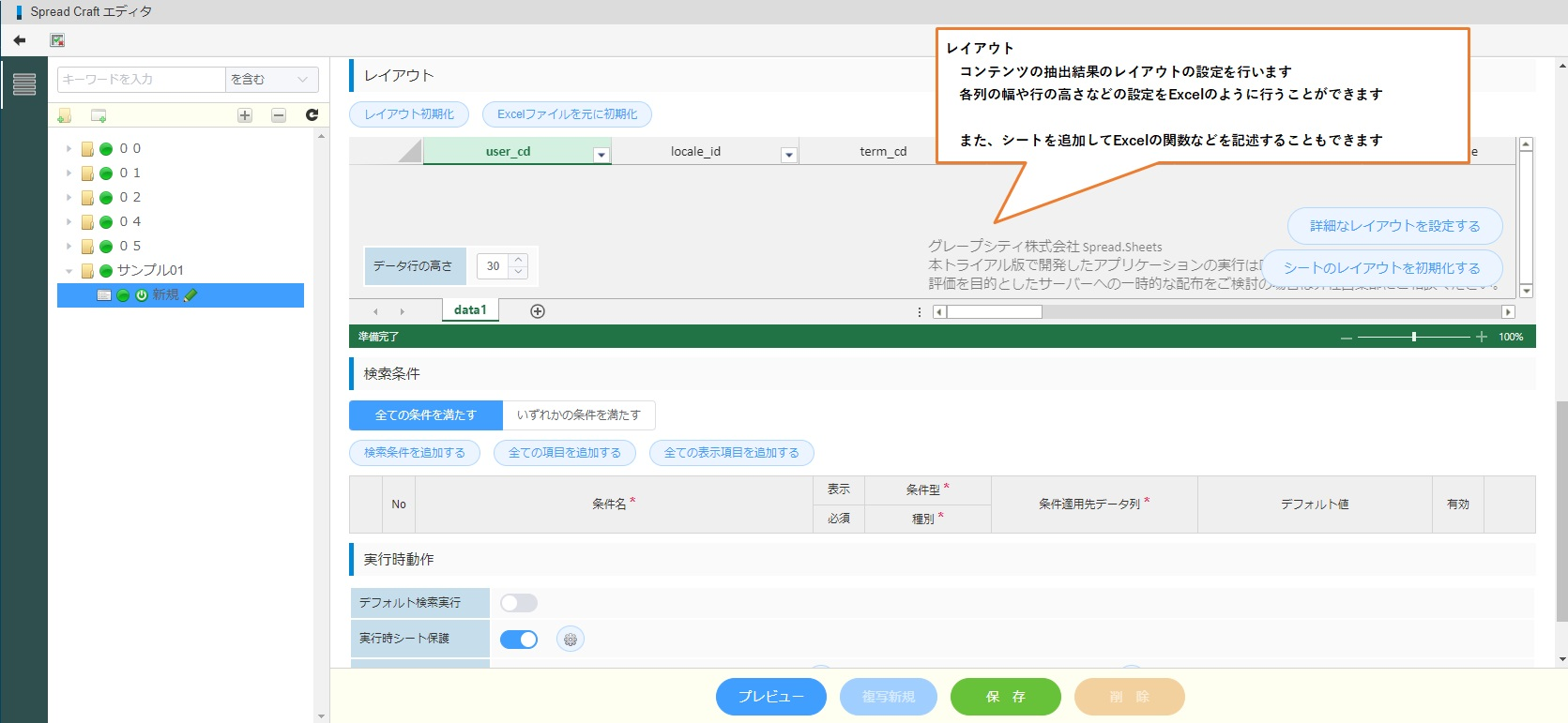
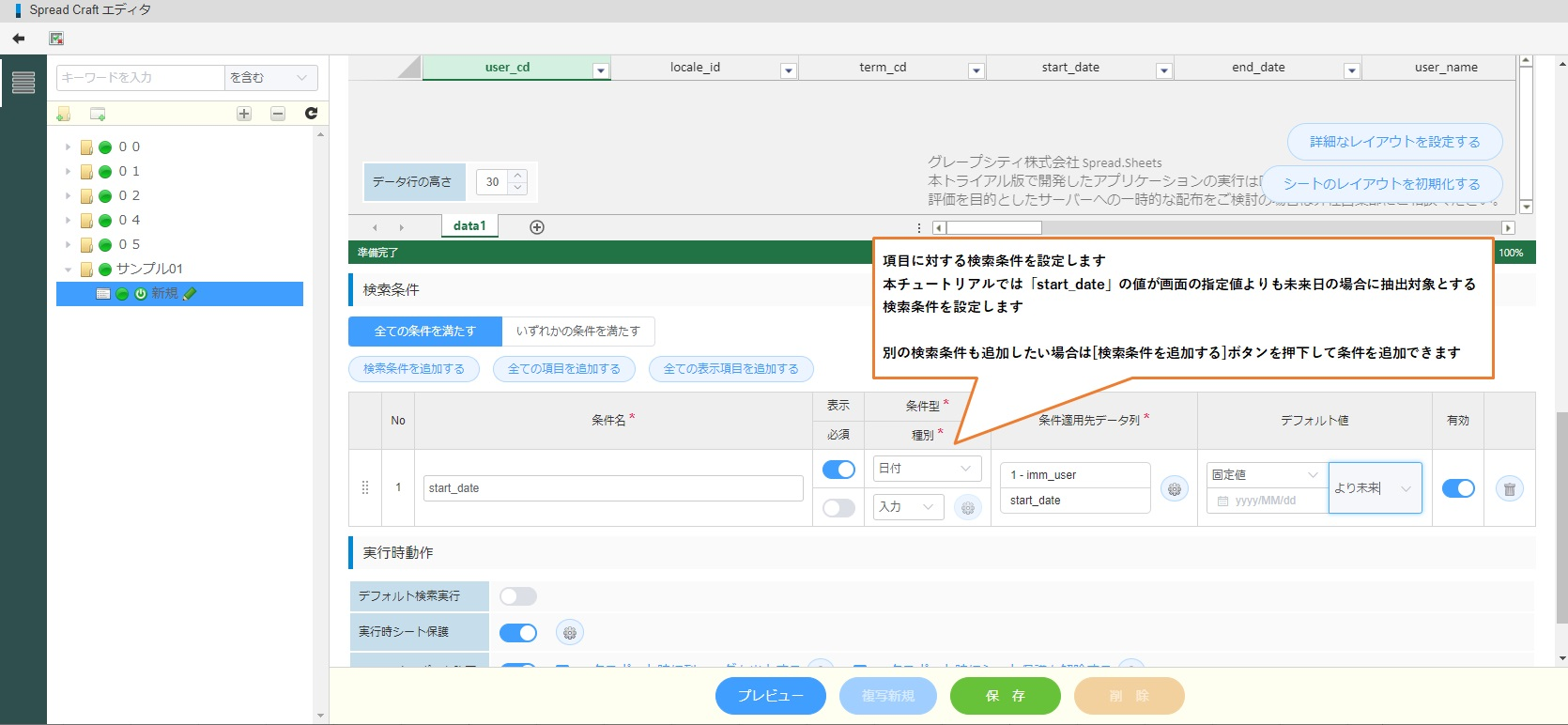
⑧コンテンツの検索条件を設定します。
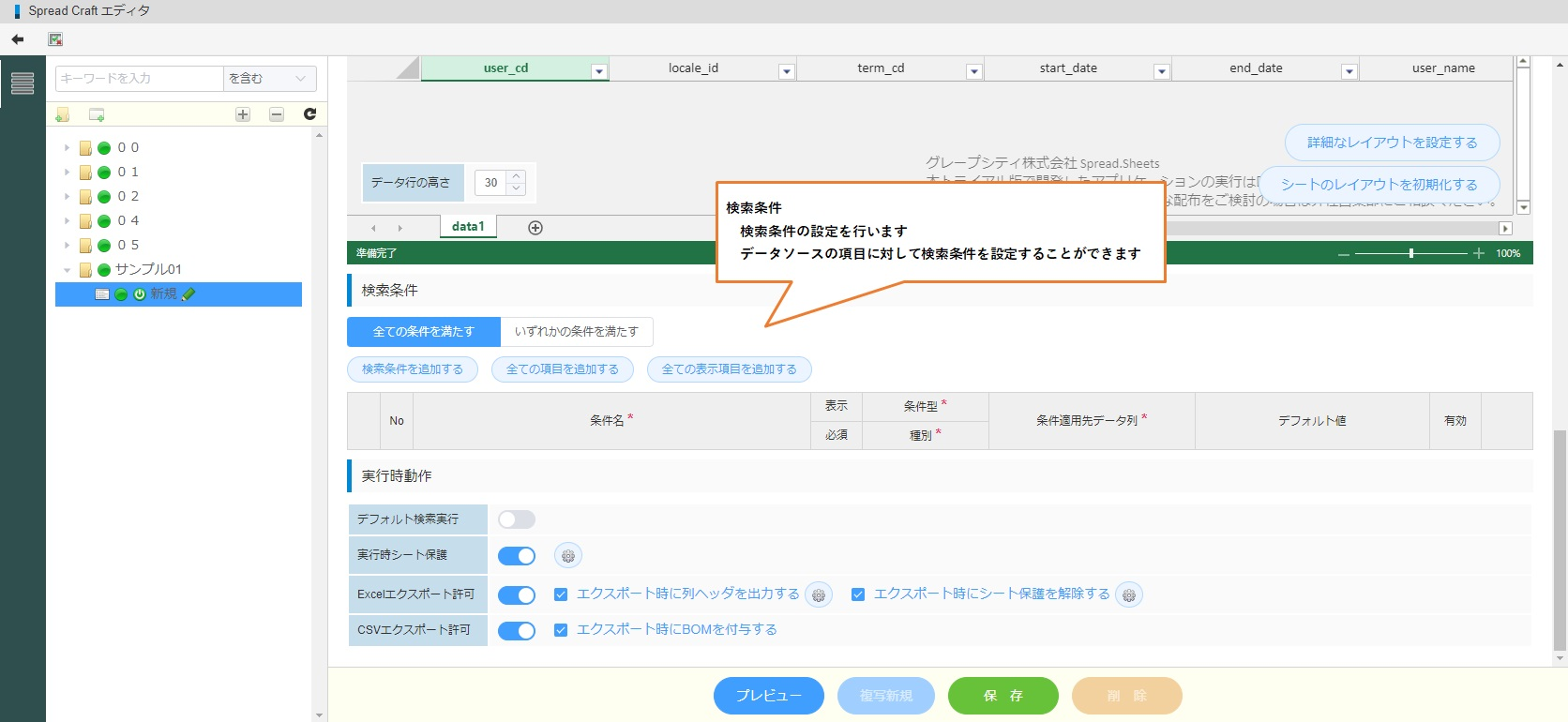
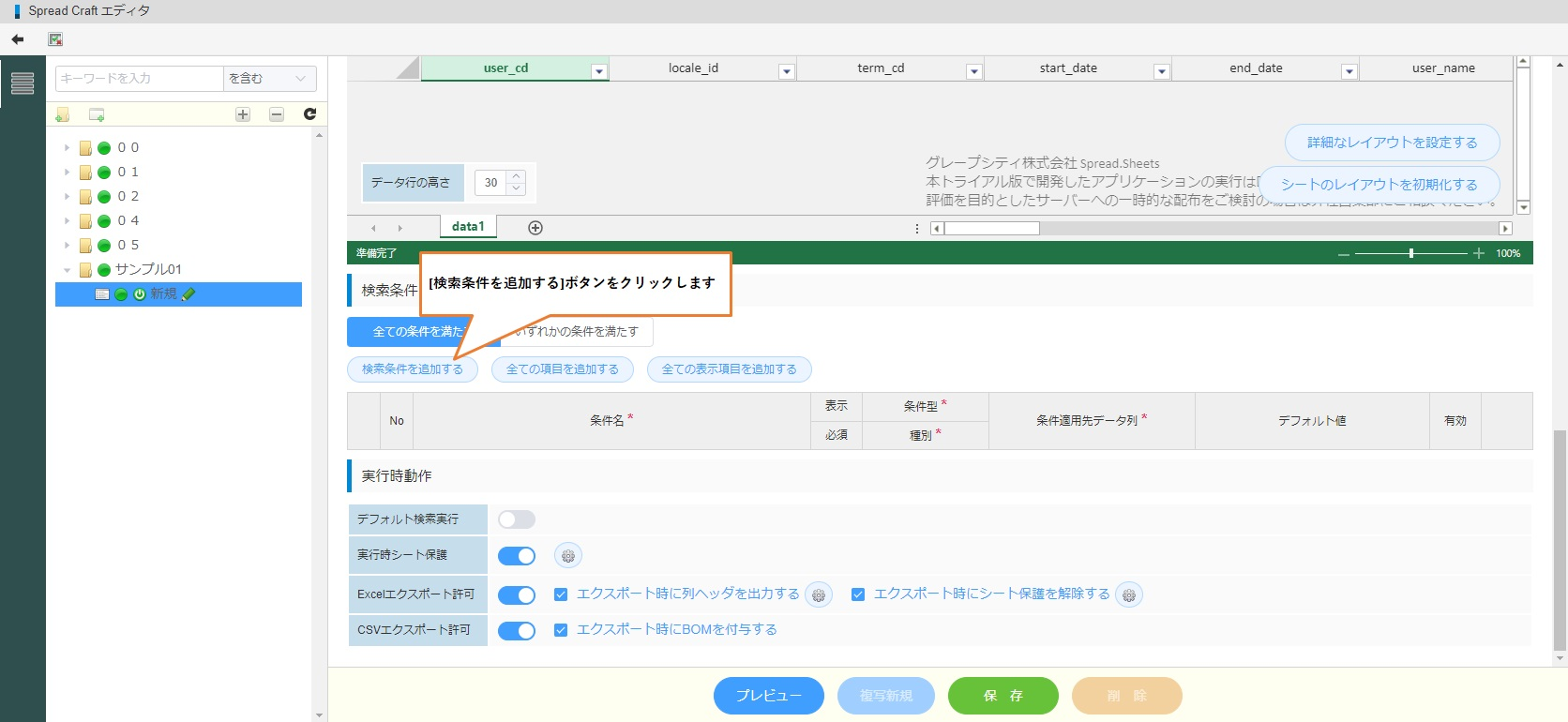
「検索条件を追加する」ボタンをクリックして検索条件を追加します。
追加した検索条件の設定を行うための入力欄が表示されます。
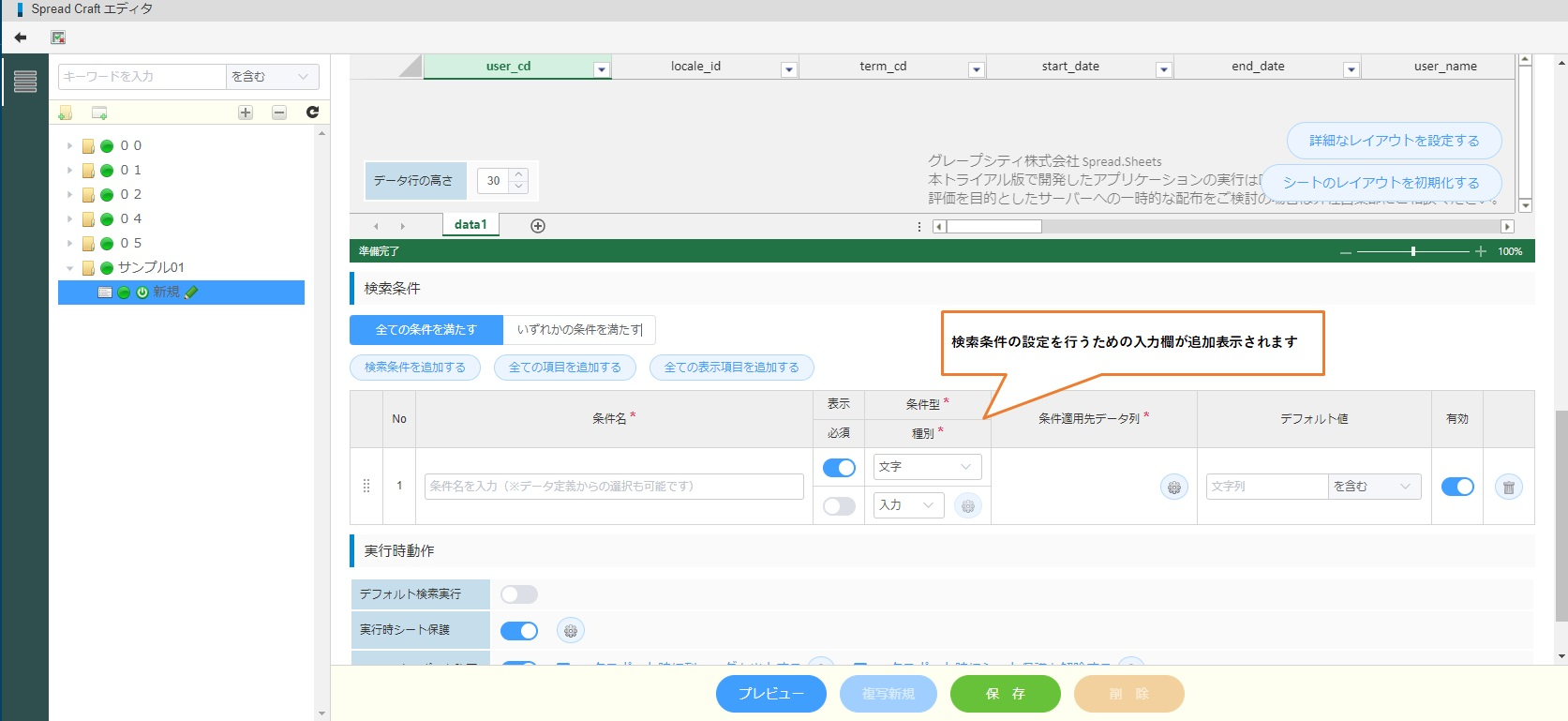
検索条件の設定を行います。
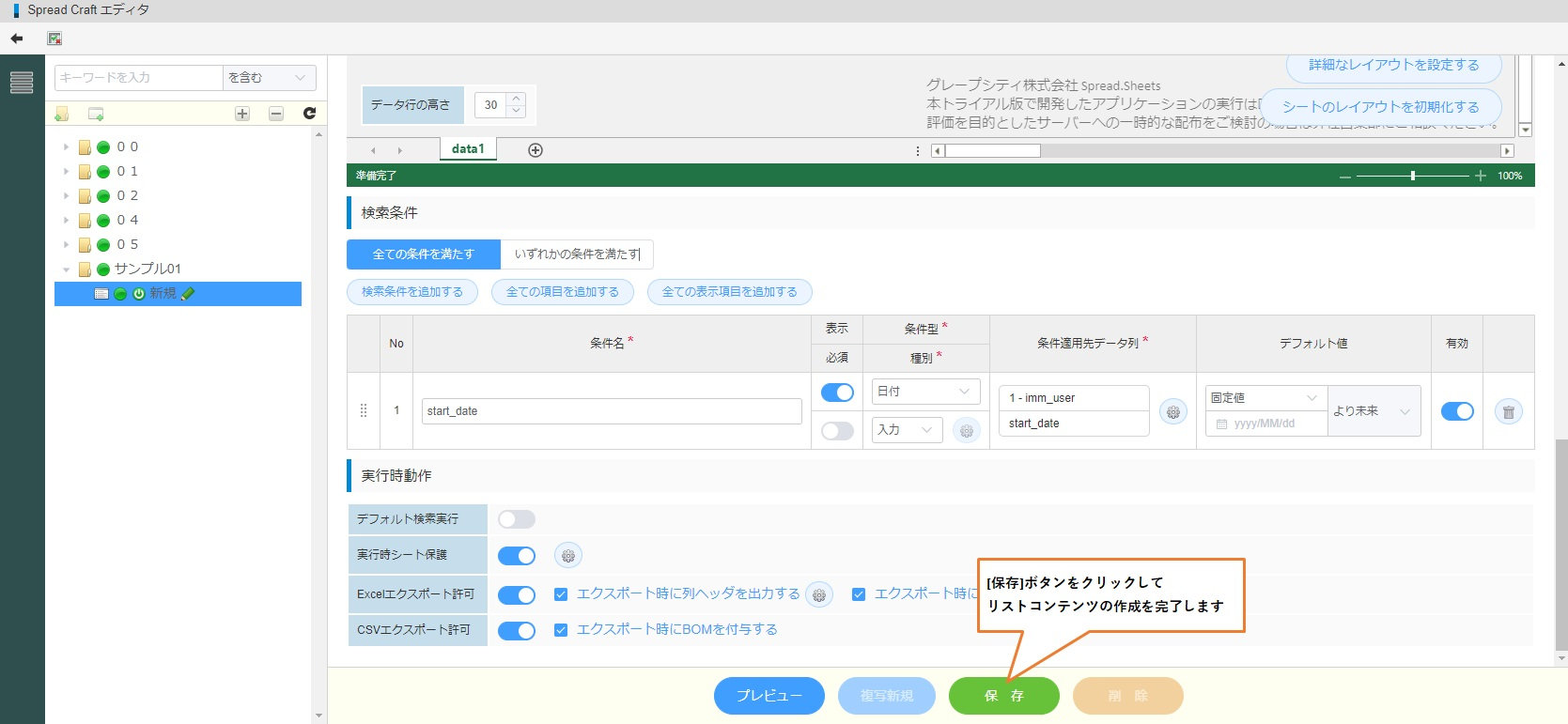
⑨「保存」ボタンをクリックしてコンテンツを保存し、作成を完了します。
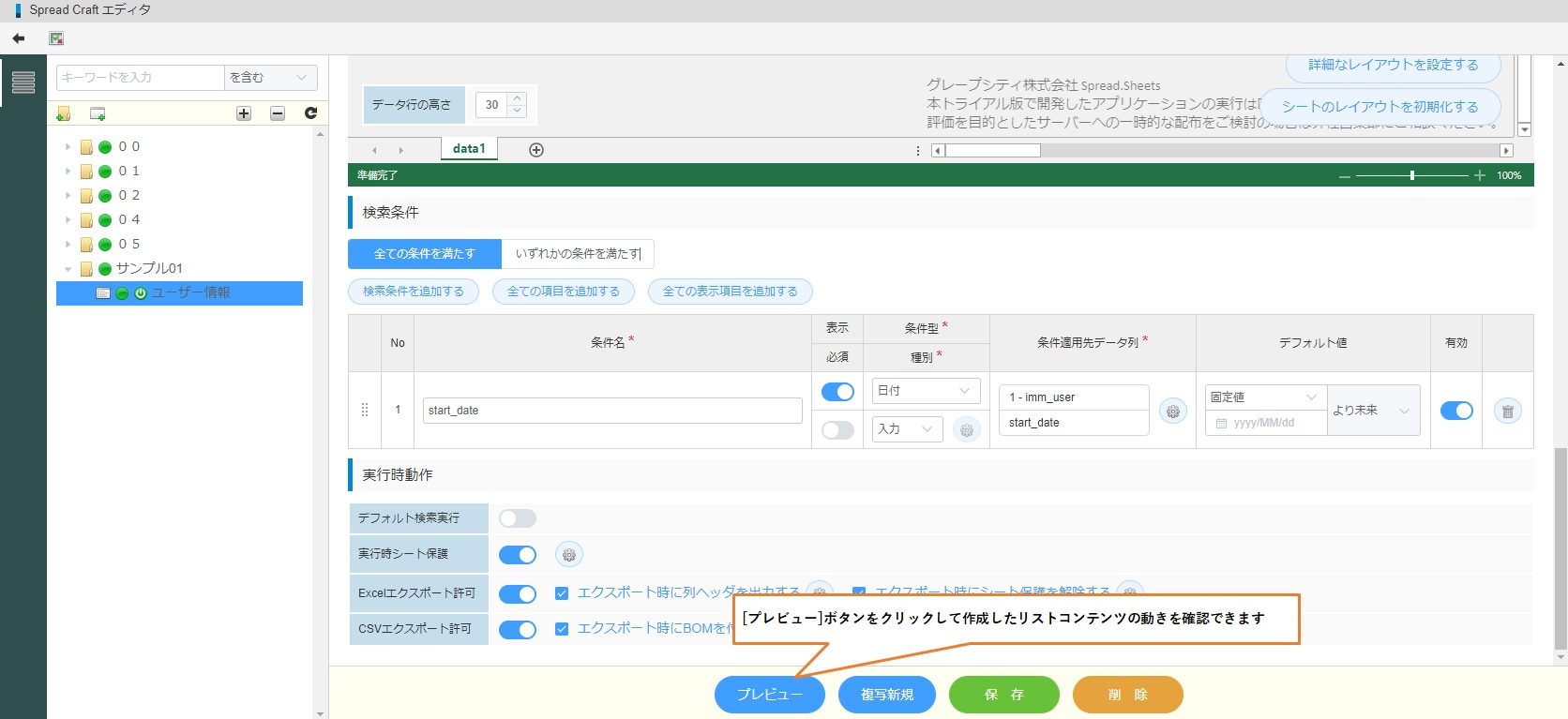
⑩「プレビュー」ボタンをクリックしてコンテンツの動作を確認します。
別ウィンドウにて作成したコンテンツの画面が開きます。
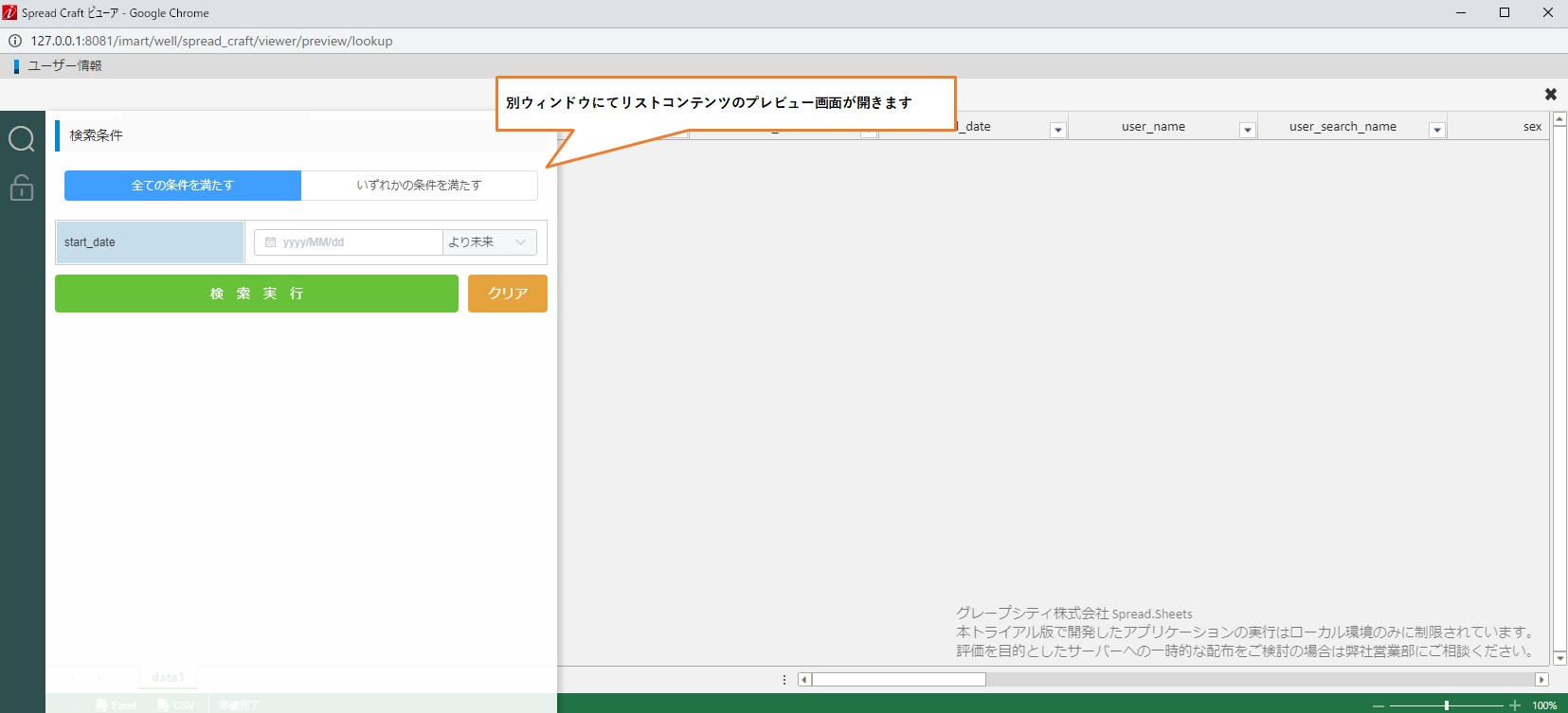
⑪検索条件を設定して「検索実行」ボタンをクリックします。
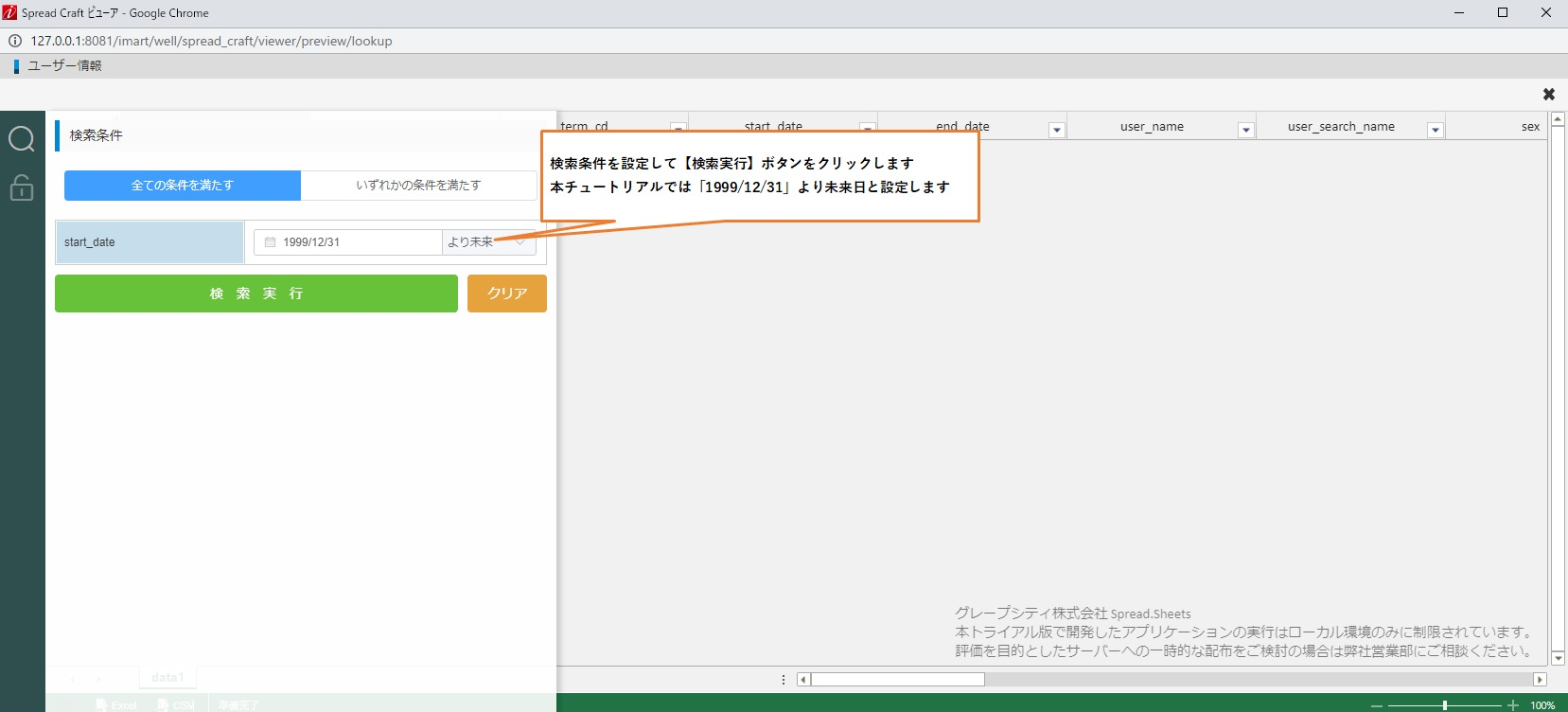
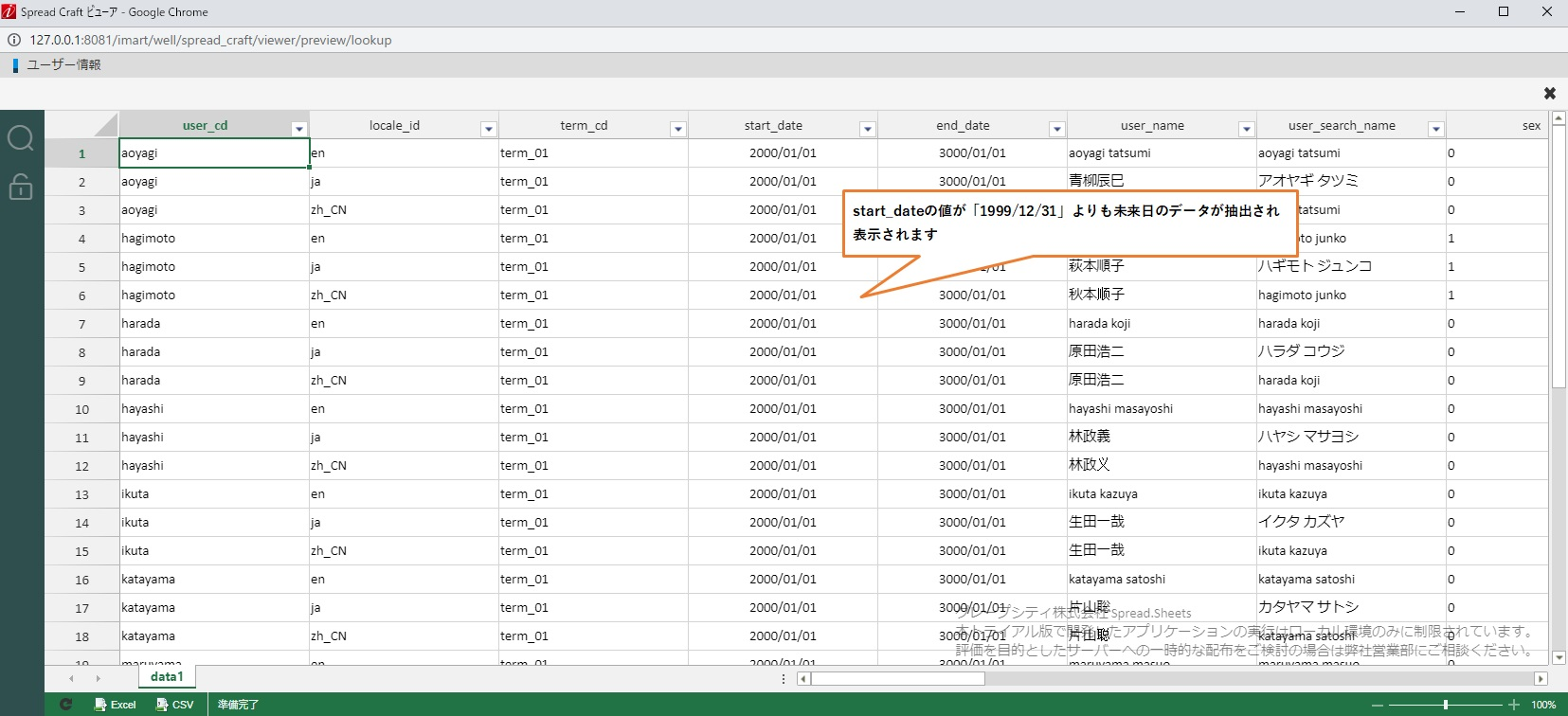
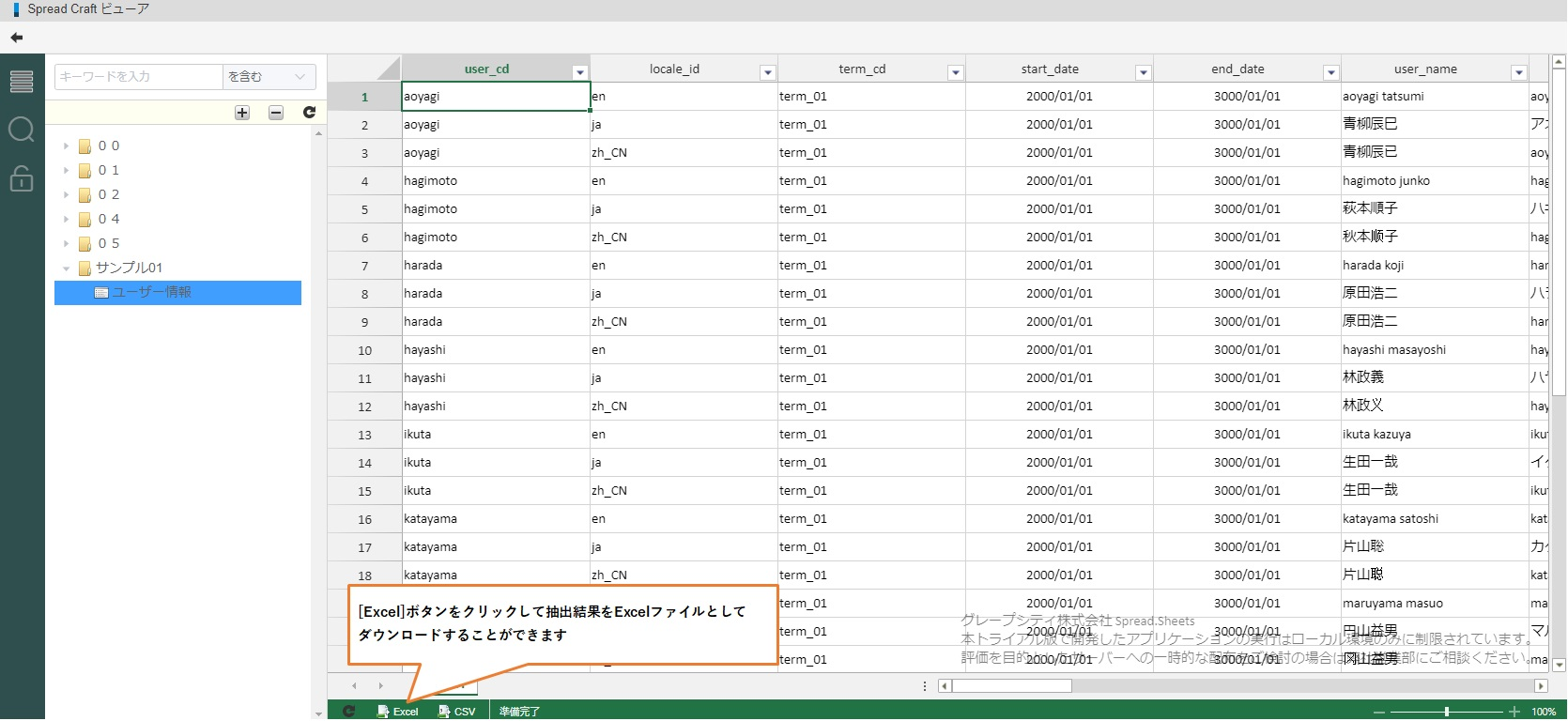
検索条件によって絞り込まれたデータソースの内容がExcelライクに表示されます。
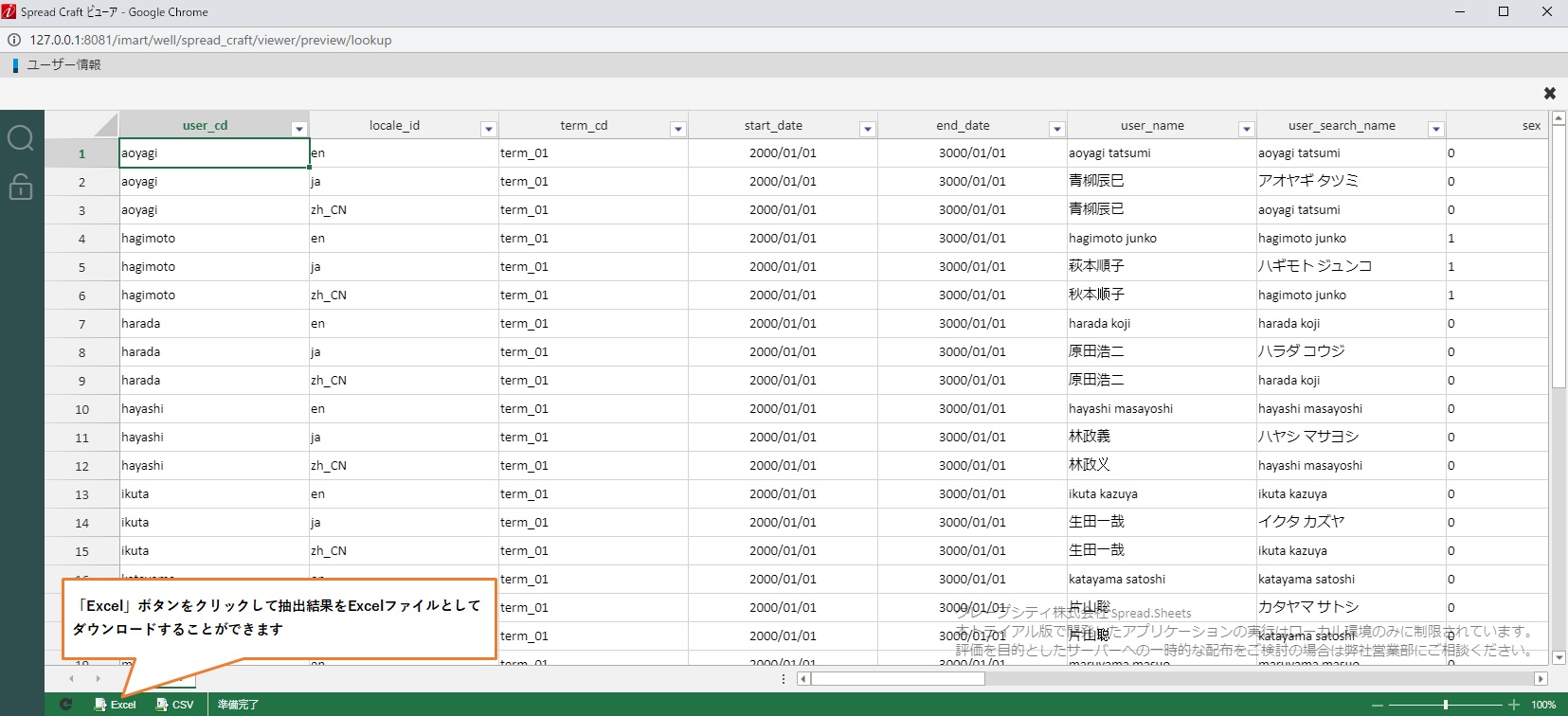
⑫「Excel」ボタンをクリックして抽出結果をExcelファイルとしてダウンロードします。
「CSV」ボタンをクリックすることで抽出結果をCSVファイルとしてもダウンロードできます。
SpreadCraftViewerにてコンテンツを参照
①SpreadCraftViewerを開き、作成したコンテンツが一覧に表示されることを確認します。
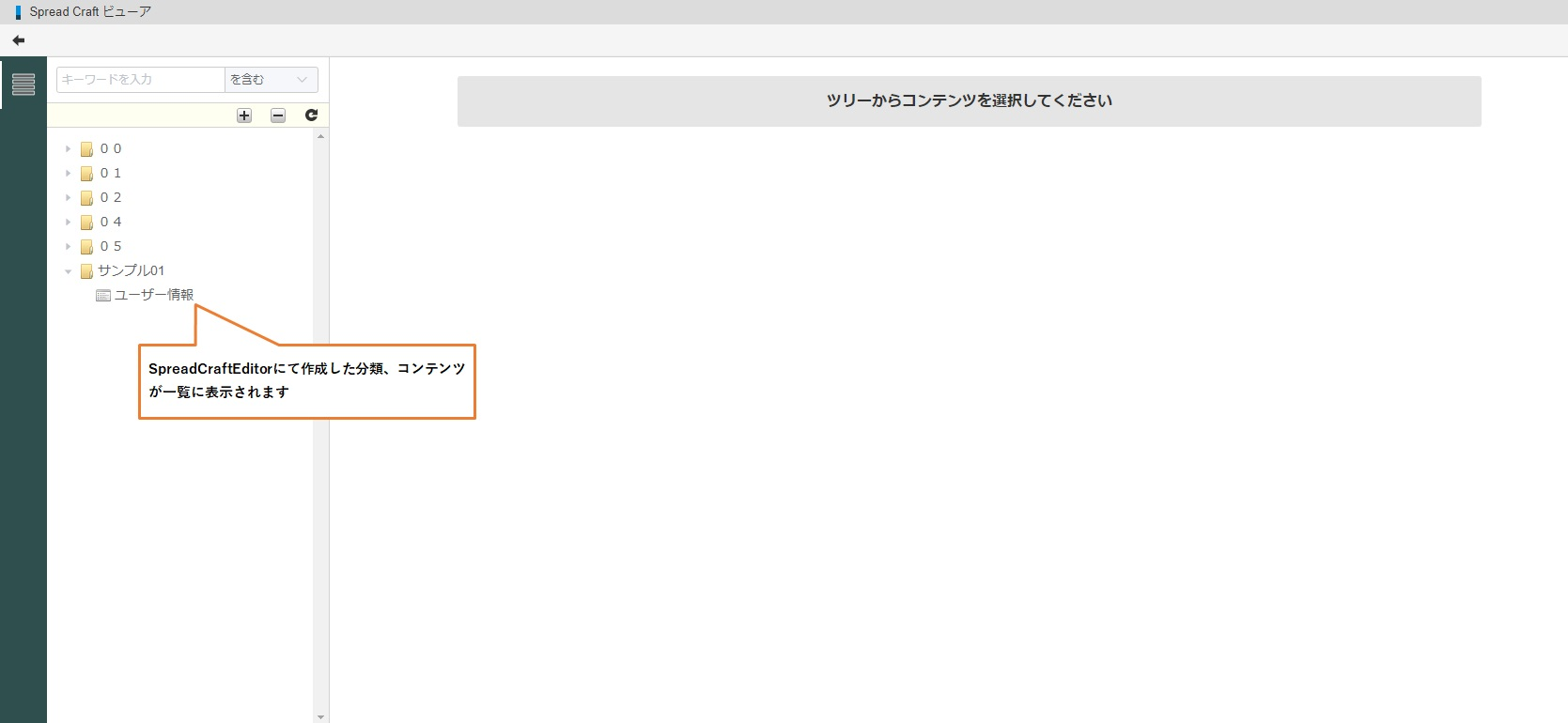
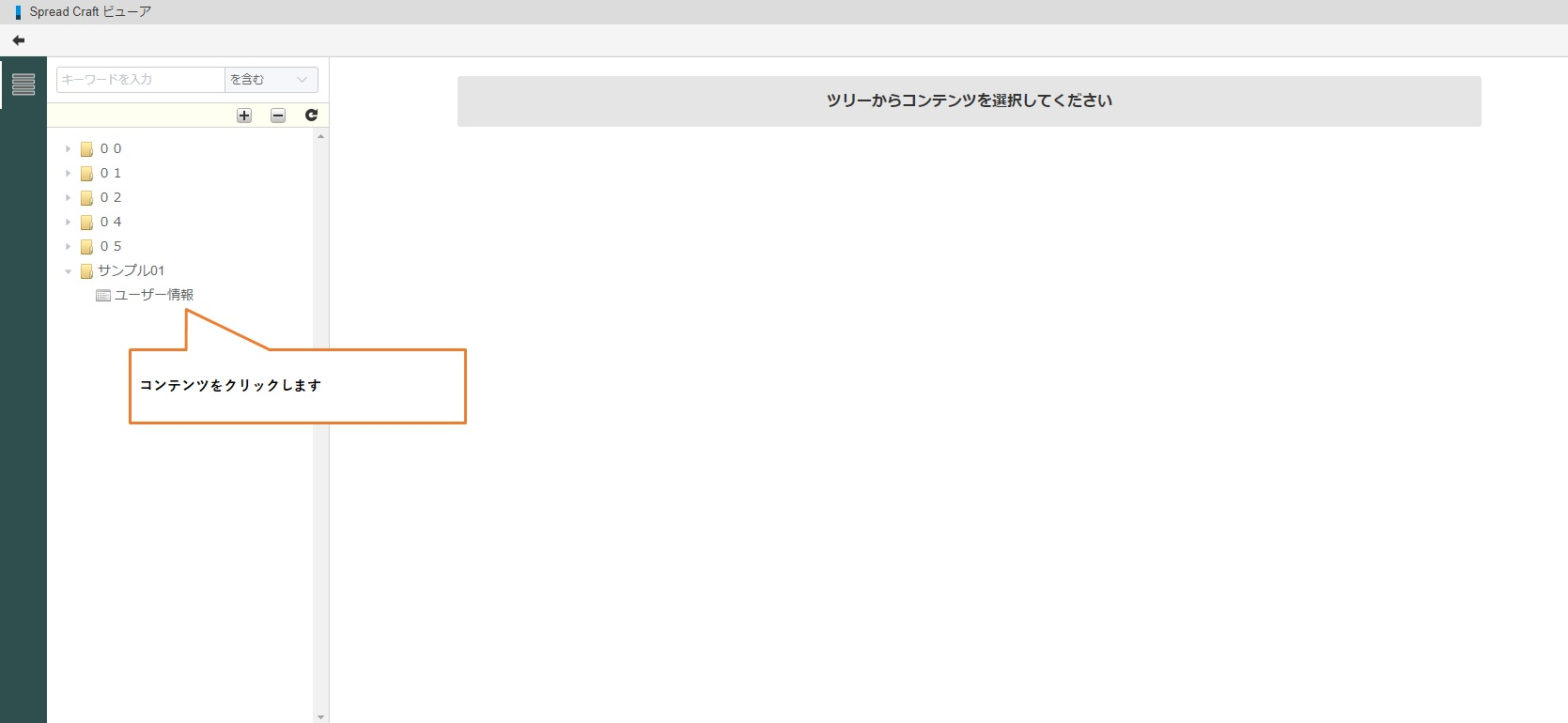
②コンテンツをクリックします。
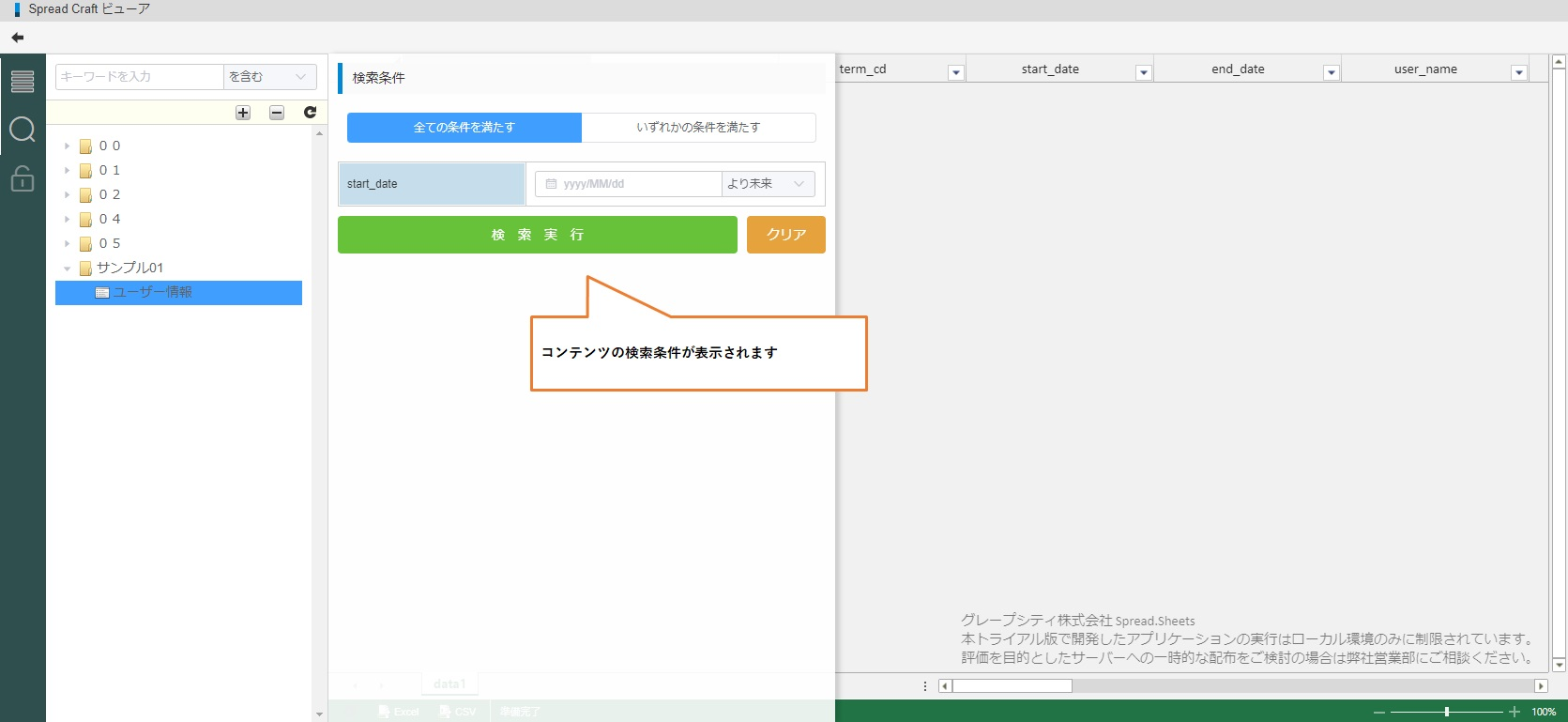
コンテンツの画面が開きます。
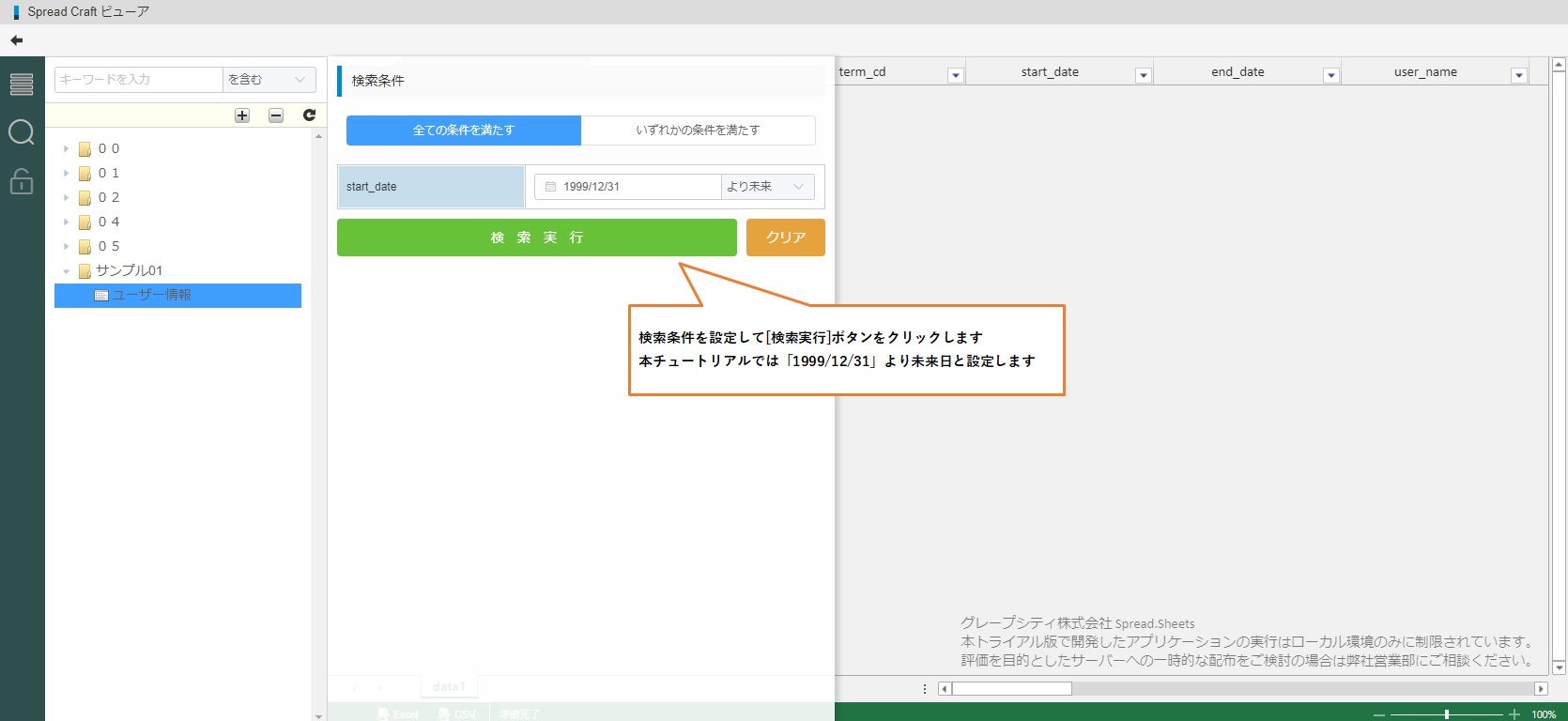
③検索条件を設定して「検索実行」ボタンをクリックします。
検索条件によって絞り込まれたデータソースの内容がExcelライクに表示されます。
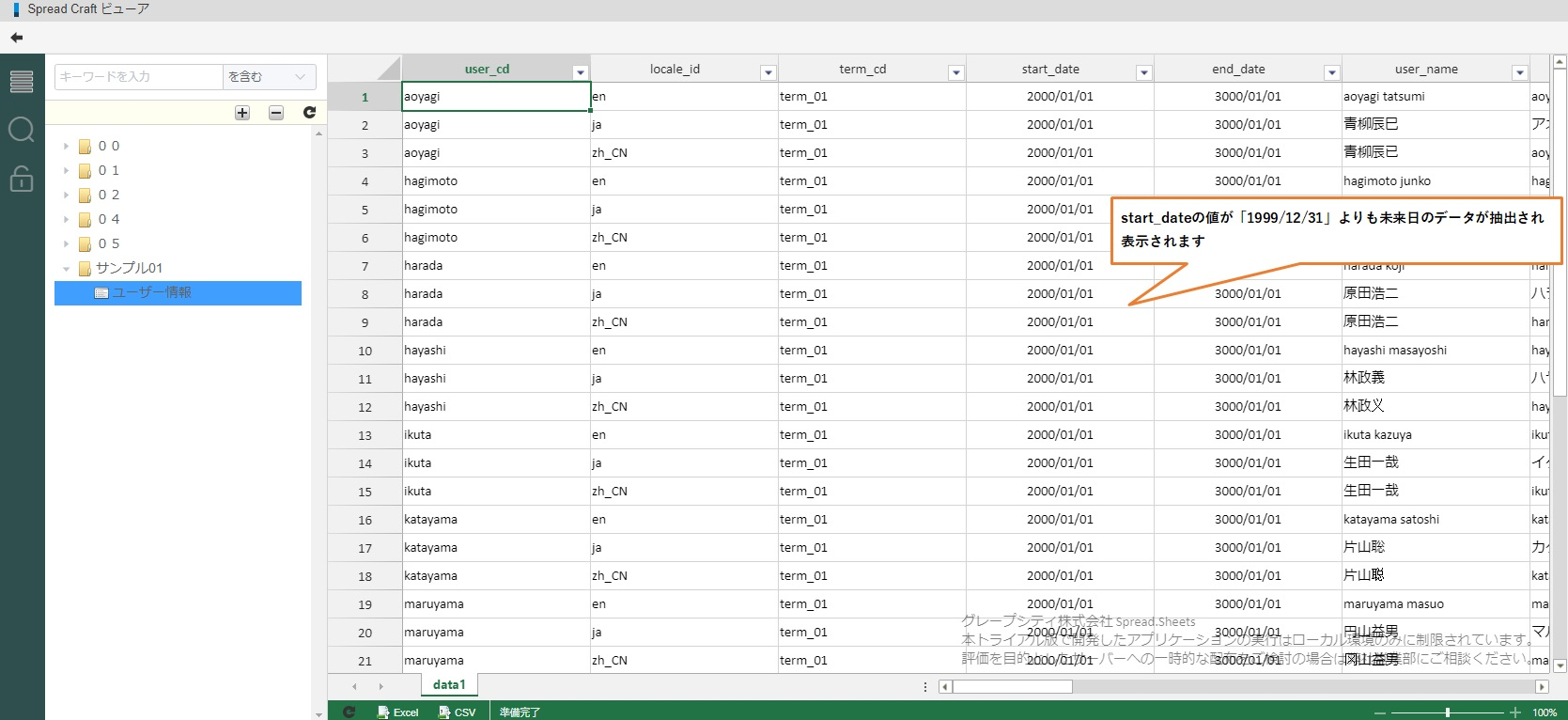
④「Excel」ボタンをクリックして抽出結果をExcelファイルとしてダウンロードします。
「CSV」ボタンをクリックすることで抽出結果をCSVファイルとしてもダウンロードできます。
ViewCreatorをコンテンツのデータソースとして設定
ViewCreatorをコンテンツのデータソースとして使用することでより作成できるコンテンツの幅が広がります。
ViewCreatorはintra-martのWeb画面上から、テーブルの結合や、抽出条件の設定などをGUIにて行うことができます。
ViewCreatorを作成
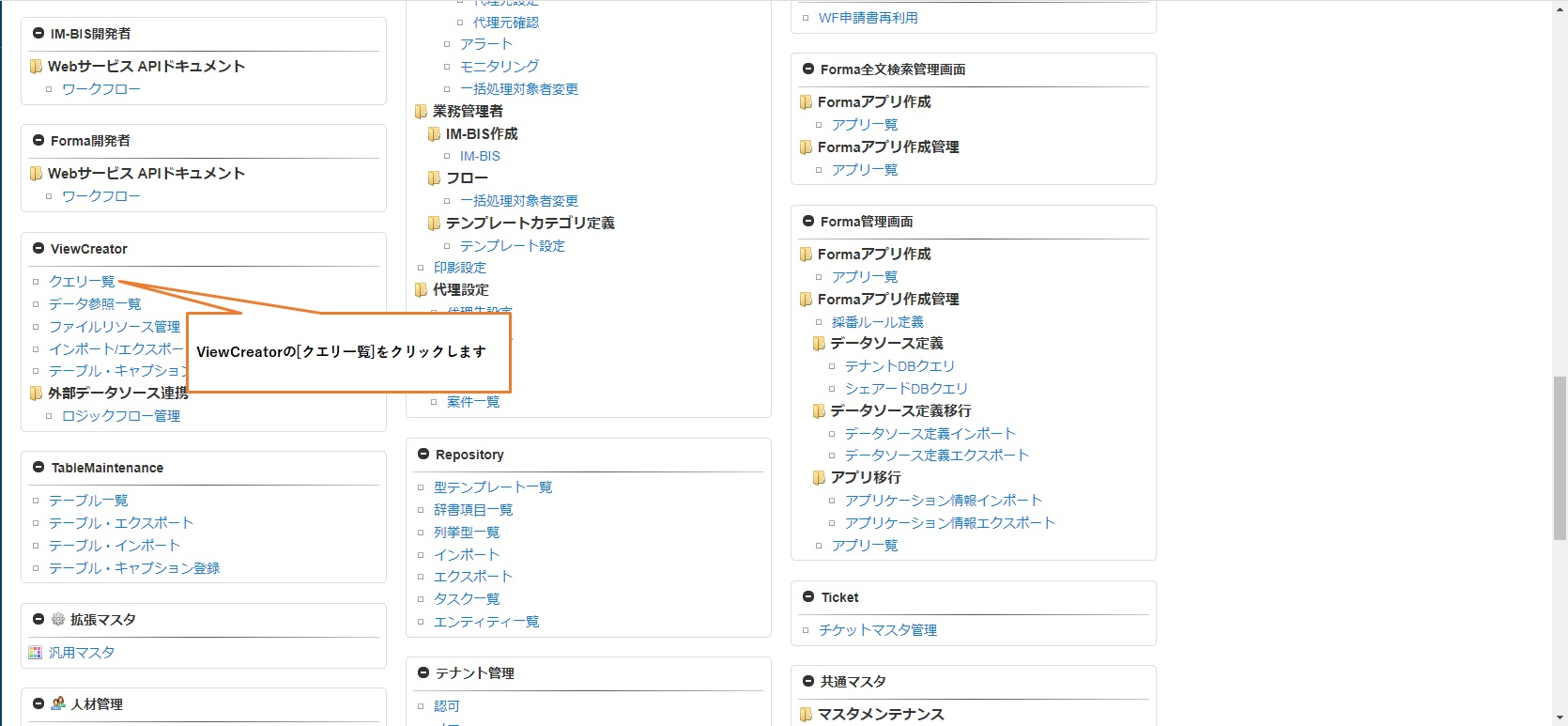
①サイトマップよりViewCreatorの「クエリ一覧」リンクをクリックします。
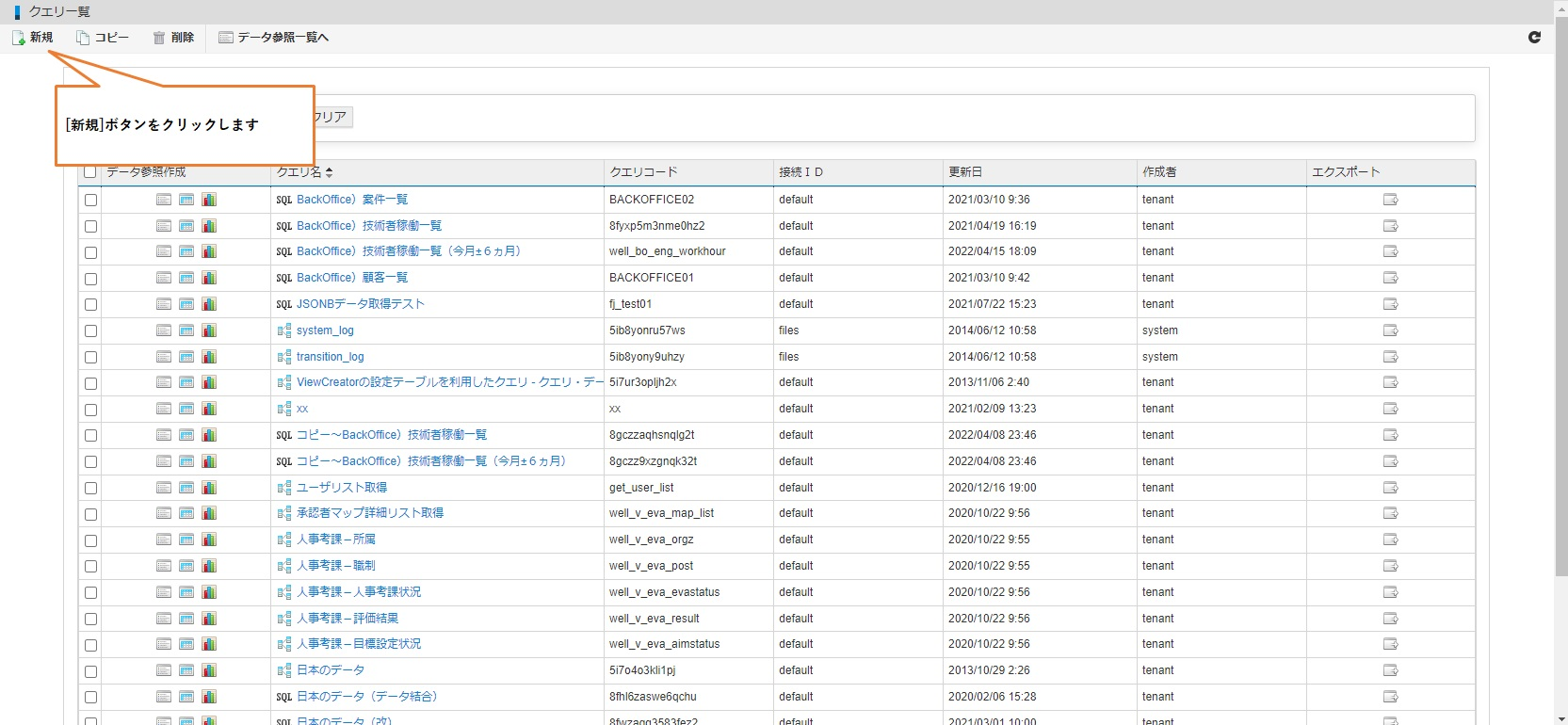
②「新規」ボタンをクリックします。
クエリ編集画面が開きます。
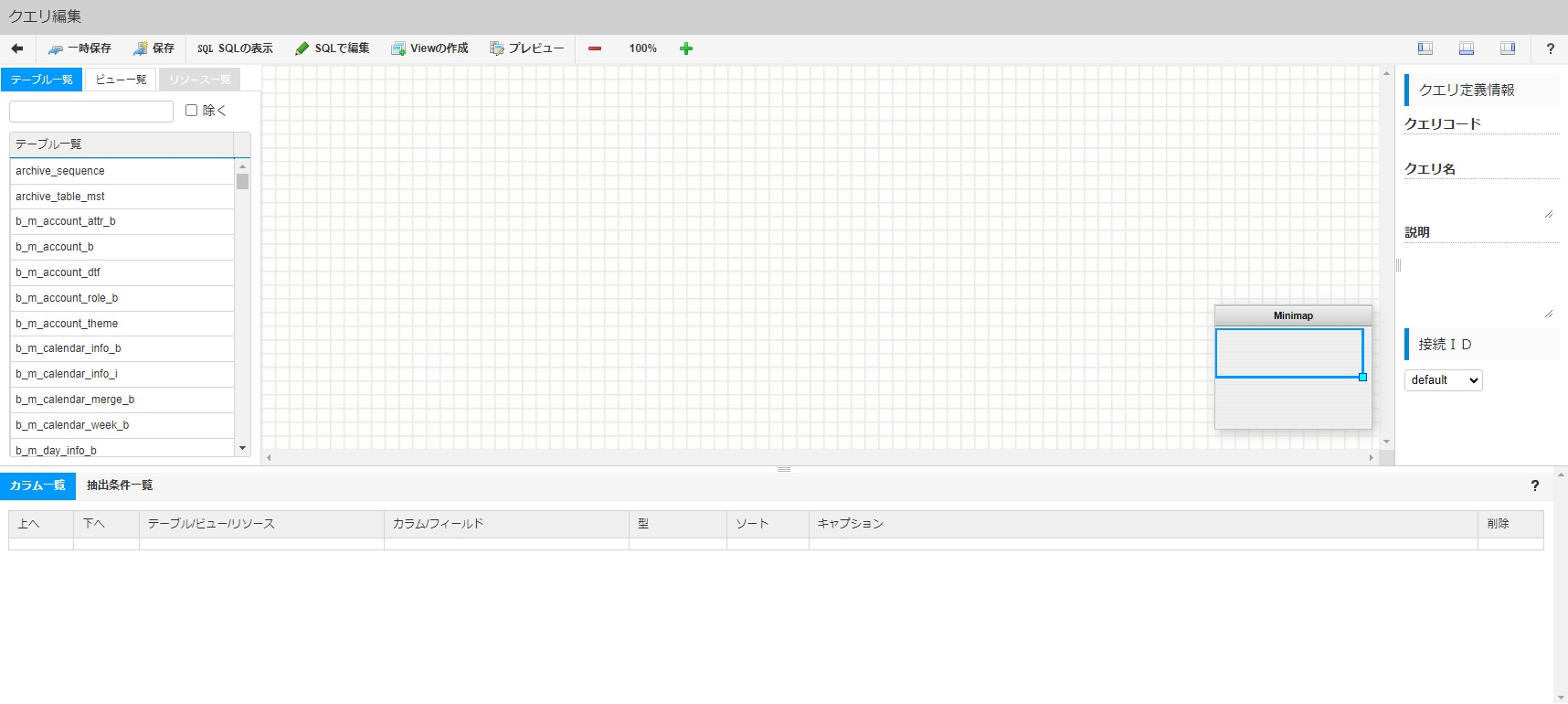
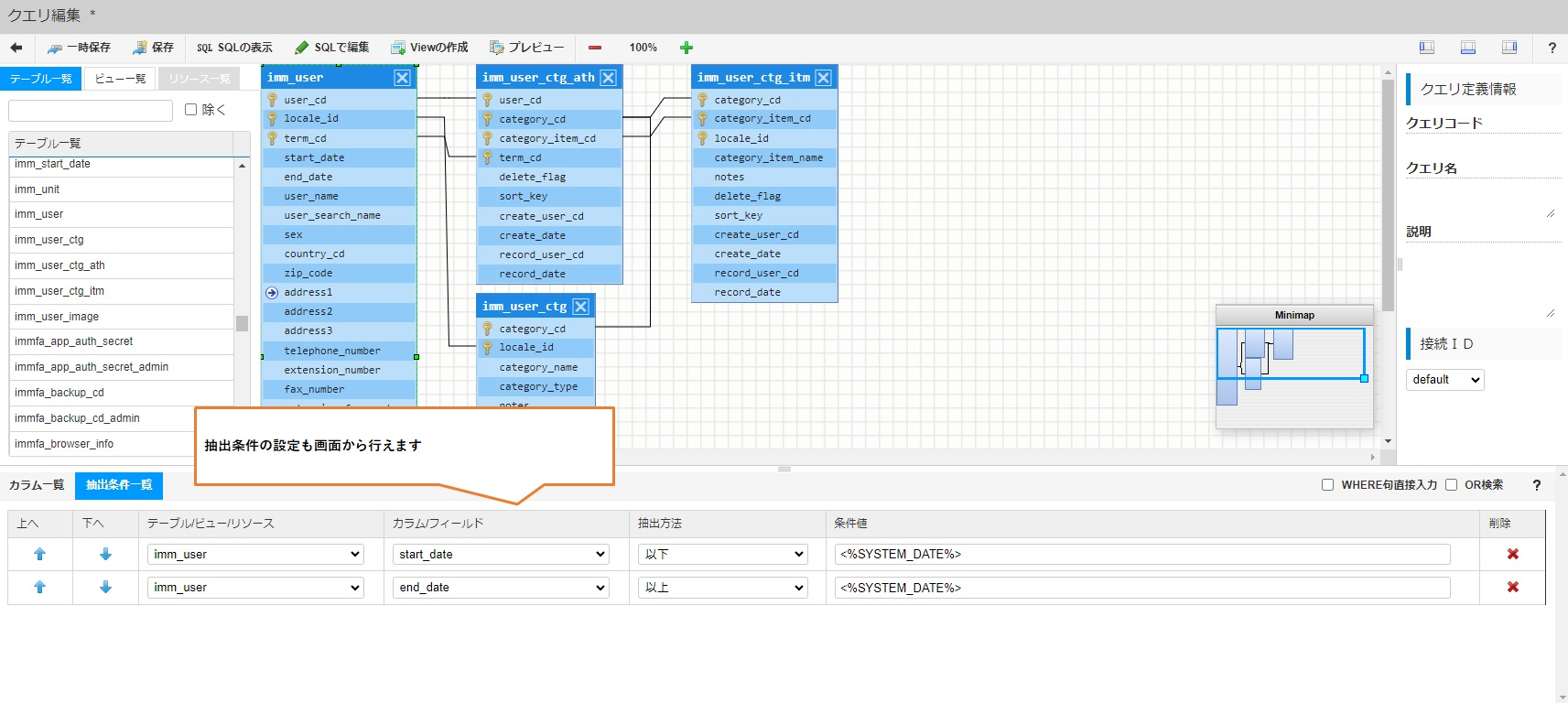
③クエリ編集画面にてテーブルの結合の設定、出力項目の設定、抽出条件の設定を行います。
※ViewCreatorの細かな設定方法につきましてはintra-martのViewCreatorの説明サイトを参照ください。
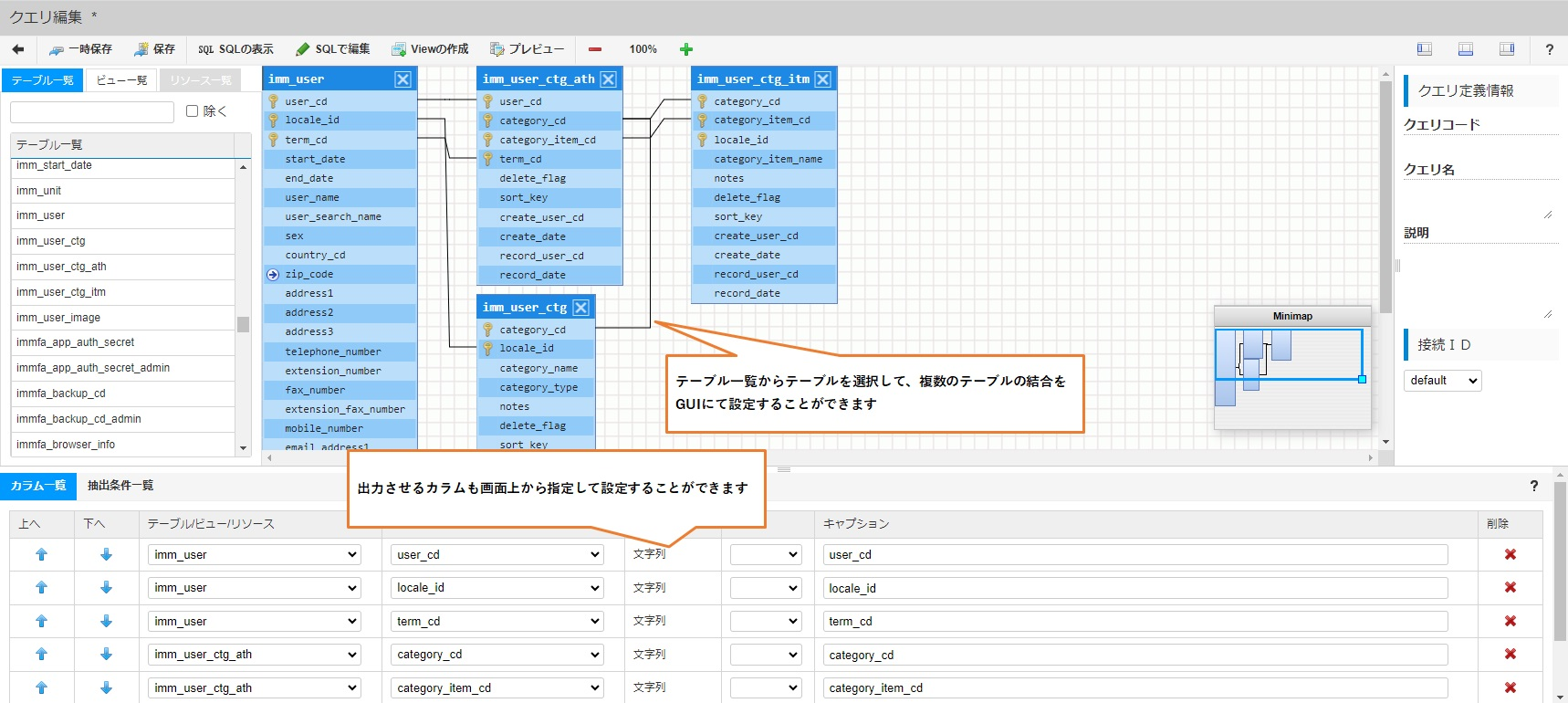
抽出条件の設定
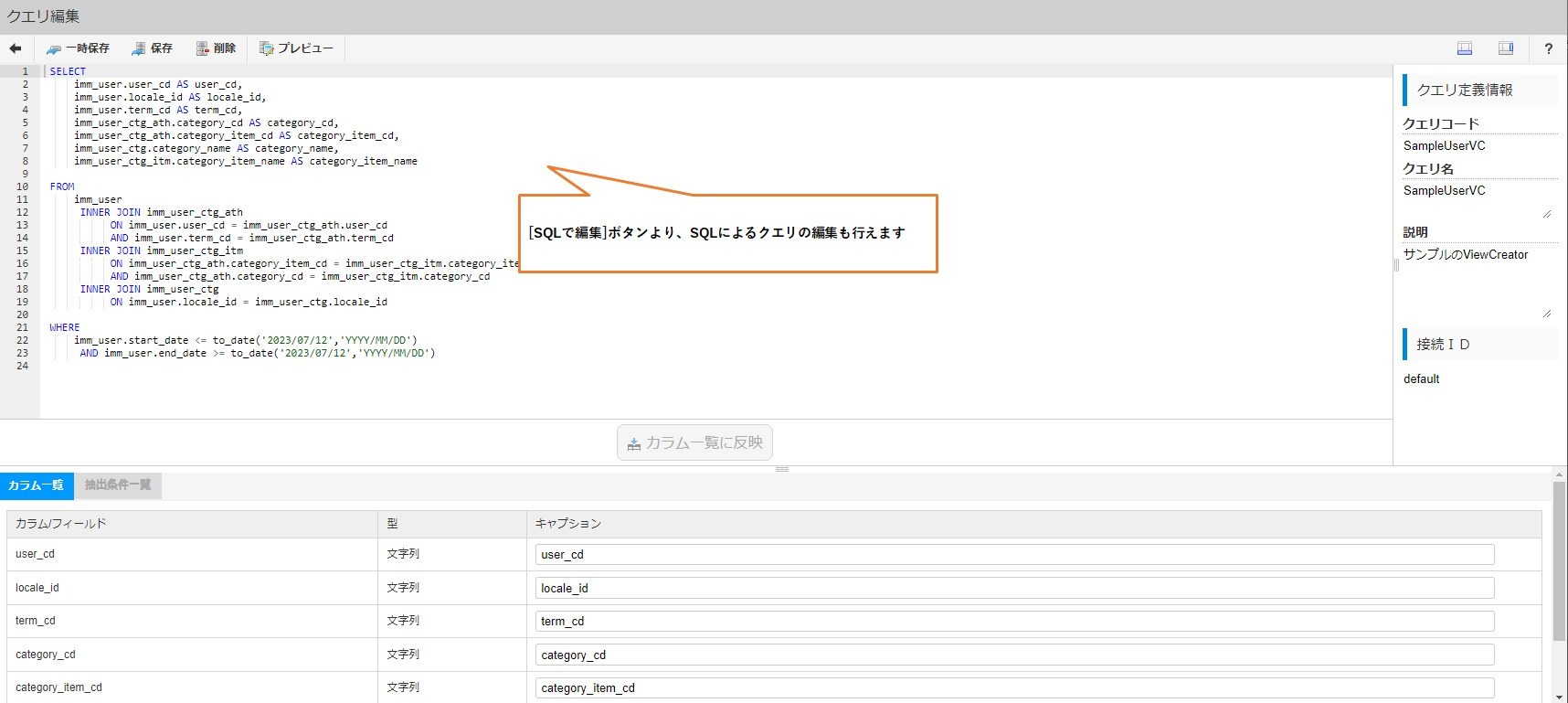
SQLによるクエリ編集
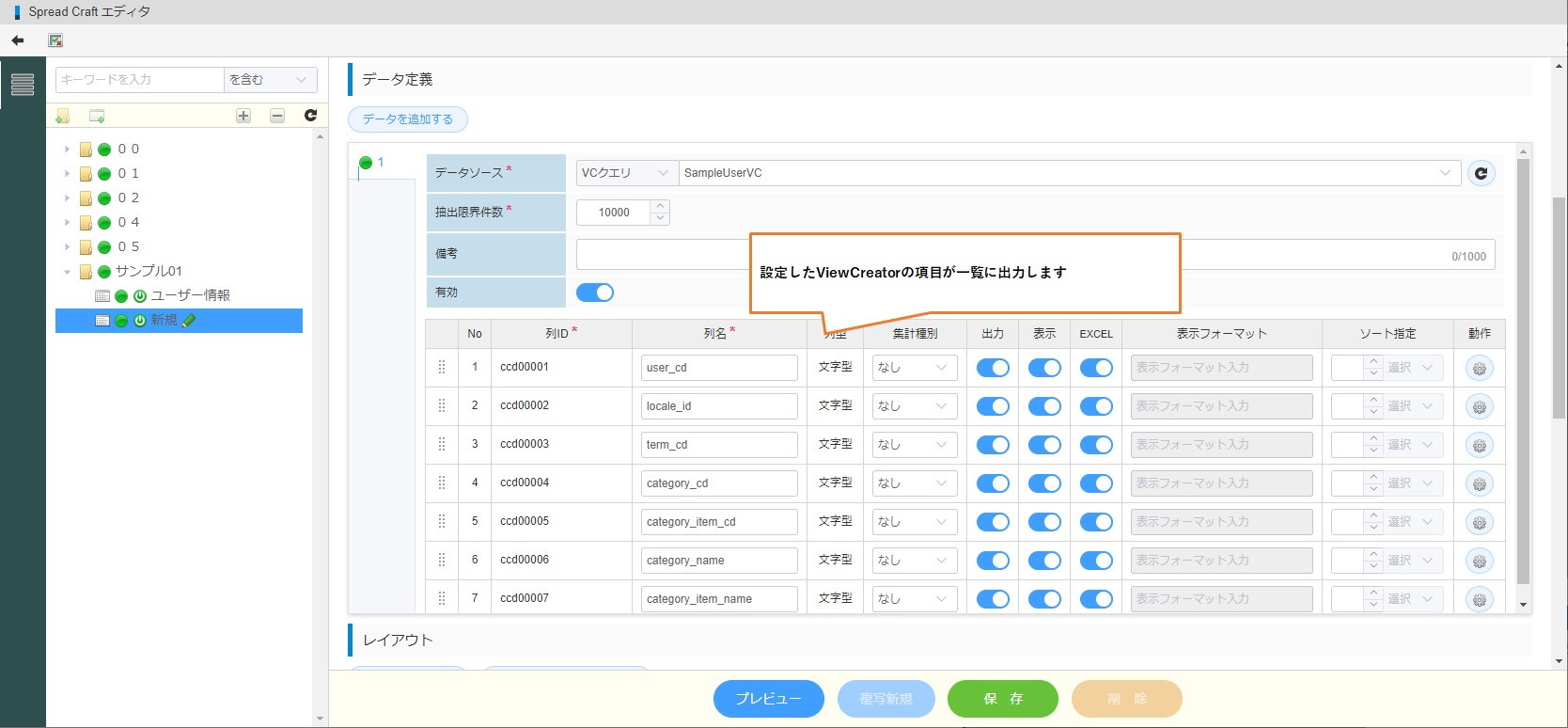
④SpreadCraftEditorにてコンテンツ作成時にデータソースとして作成したViewCreatorを設定します。
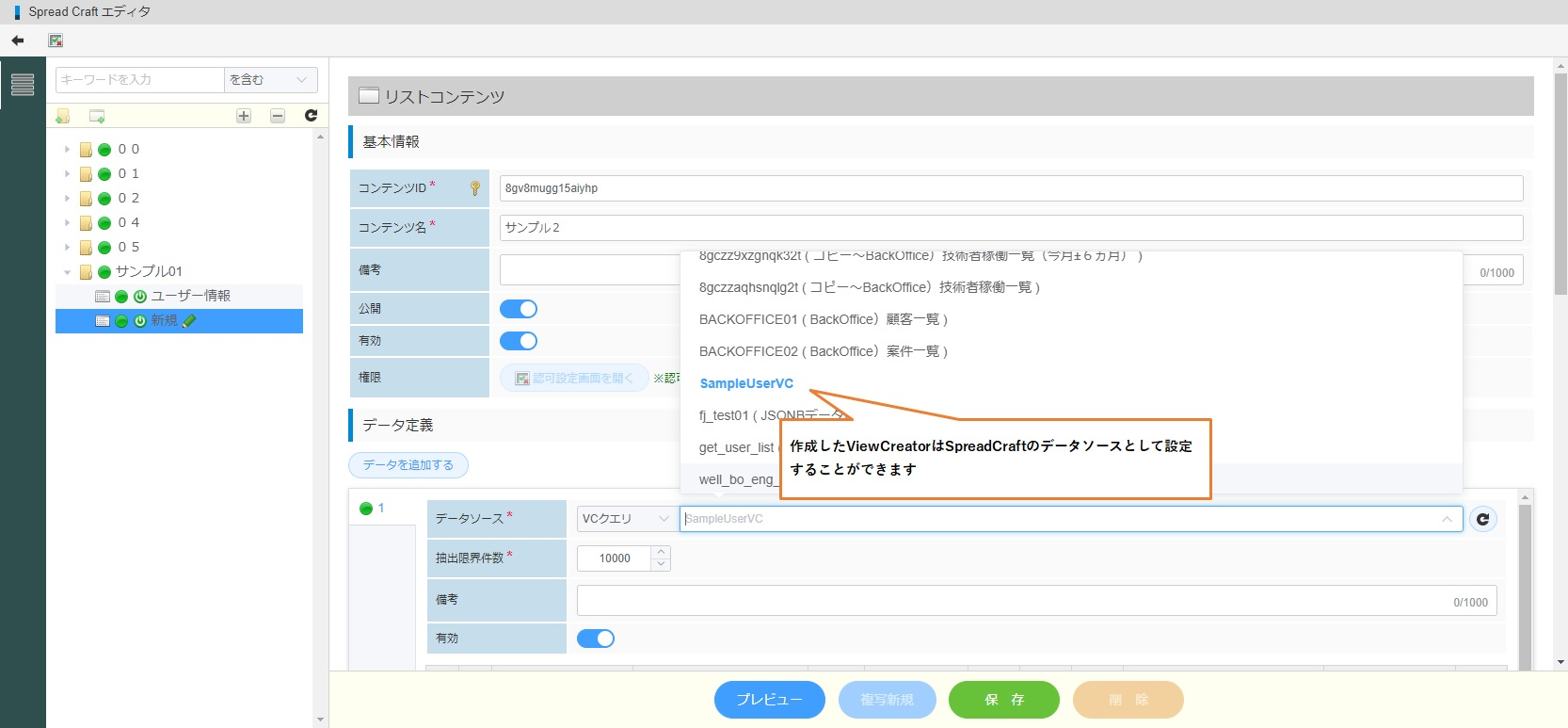
ViewCreatorの出力項目がデータソースの項目設定に反映されます。
DBビューをコンテンツのデータソースとして設定
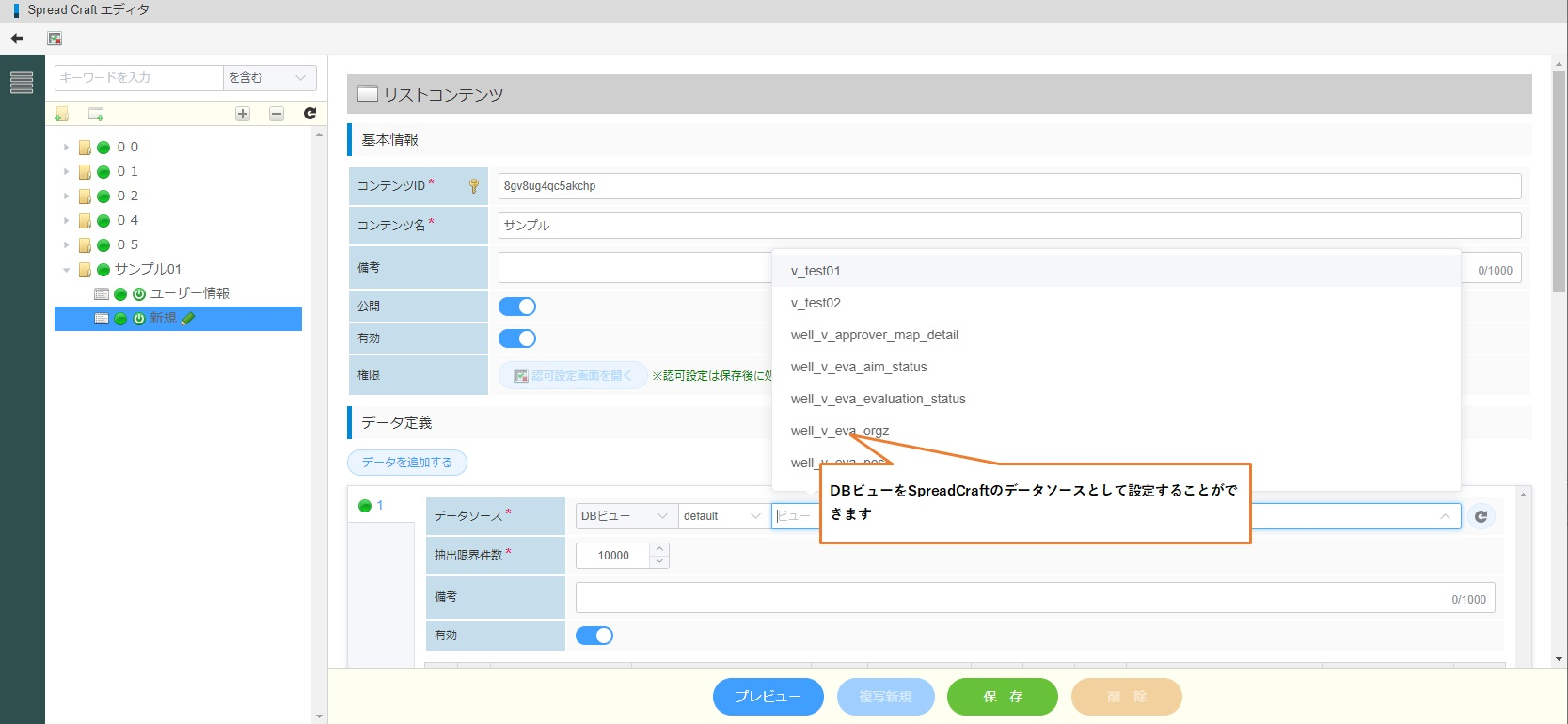
DBビューをコンテンツのデータソースとして使用することもできます。
①SpreadCraftEditorにてコンテンツ作成時にデータソースとしてDBビューを設定します。