10.より高度な使用方法
コンテンツを見える人を制限したい。
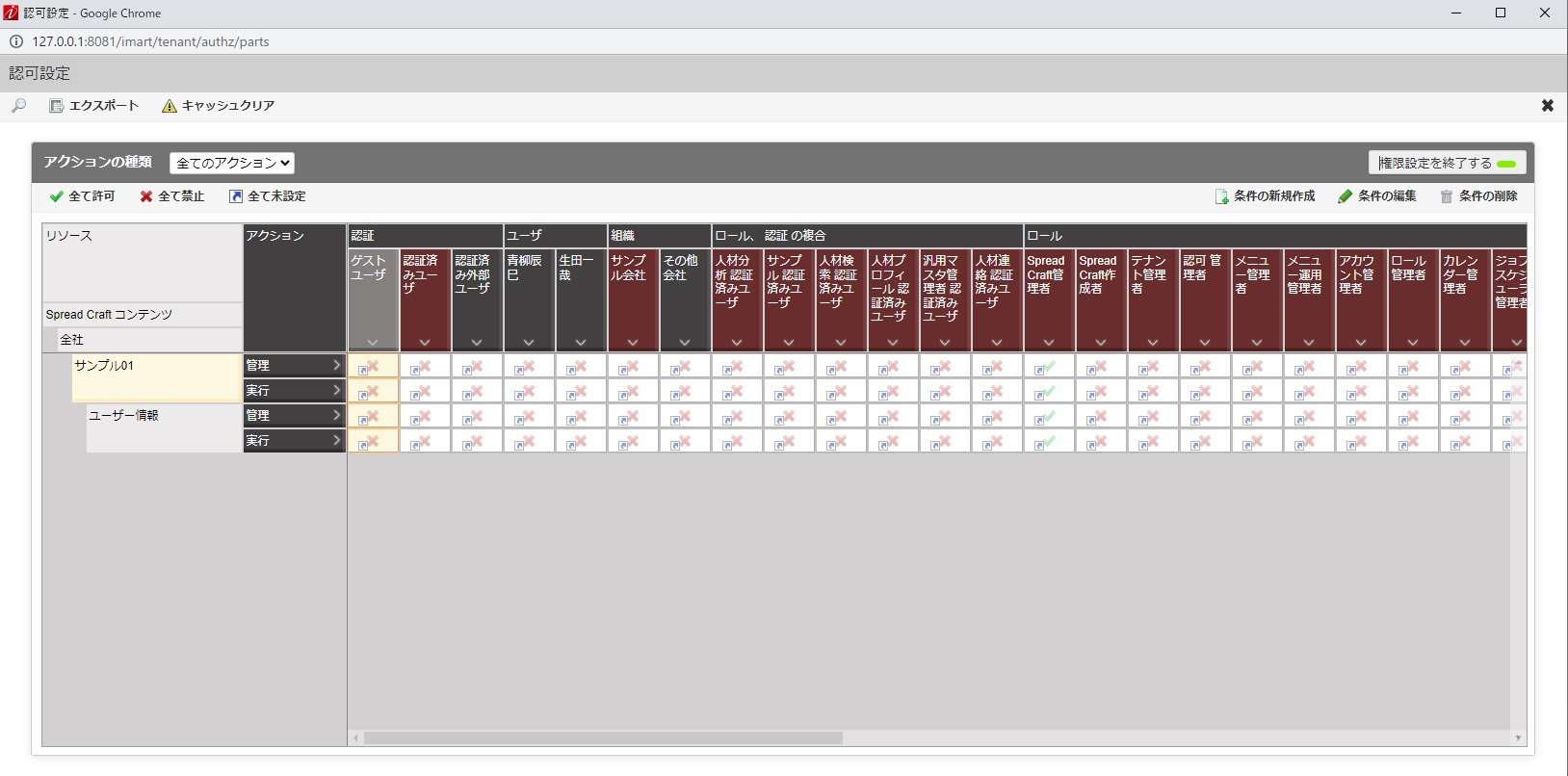
認可設定を行うことにより、コンテンツを見ることができる人を制限することができます。
認可設定は分類、コンテンツに対してそれぞれ行うことができます。どちらも「基本情報」の「認可設定画面を開く」ボタンをクリックして開くことができる「認可設定画面にて行うことができます。
※認可設定の細かな設定方法につきましてはintra-martの認可設定の説明サイトを参照ください。
コンテンツをURL指定で直接表示したい。
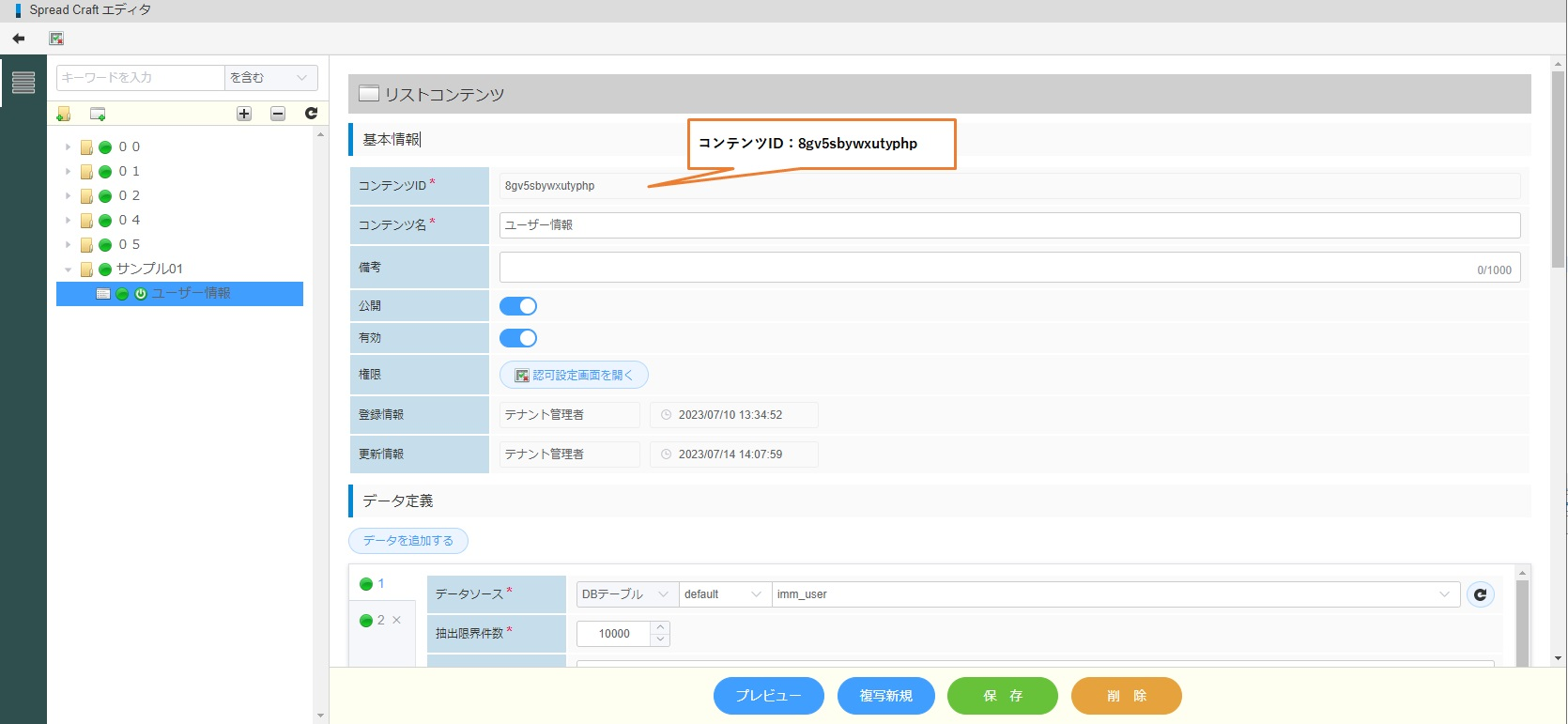
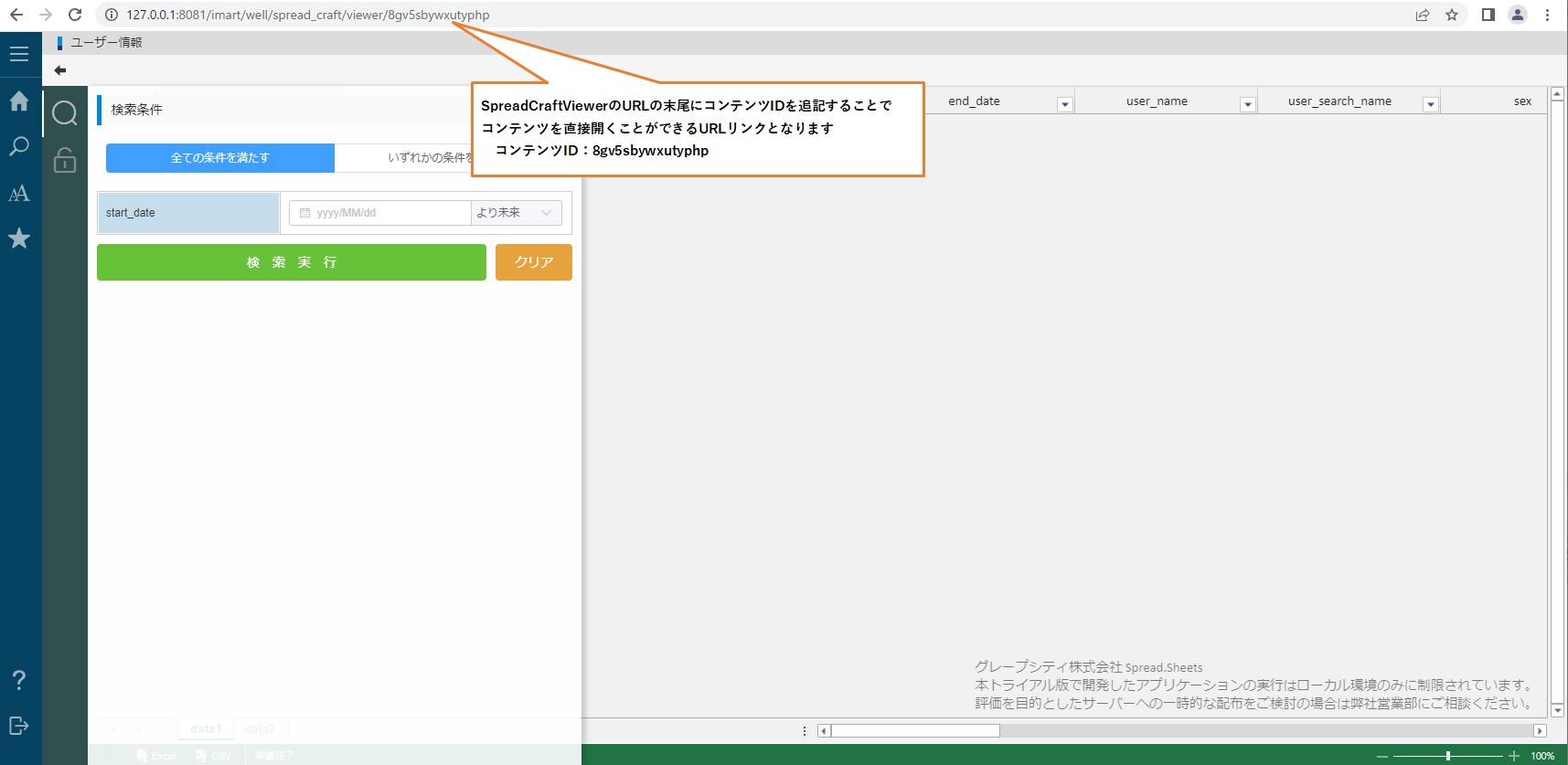
SpreadCraftViewerを開いたURLの末尾にコンテンツIDを追記することでコンテンツを直接開くことができるURLとなります。
例: http://xxxx/imart/well/spread_craft/viewer/コンテンツID
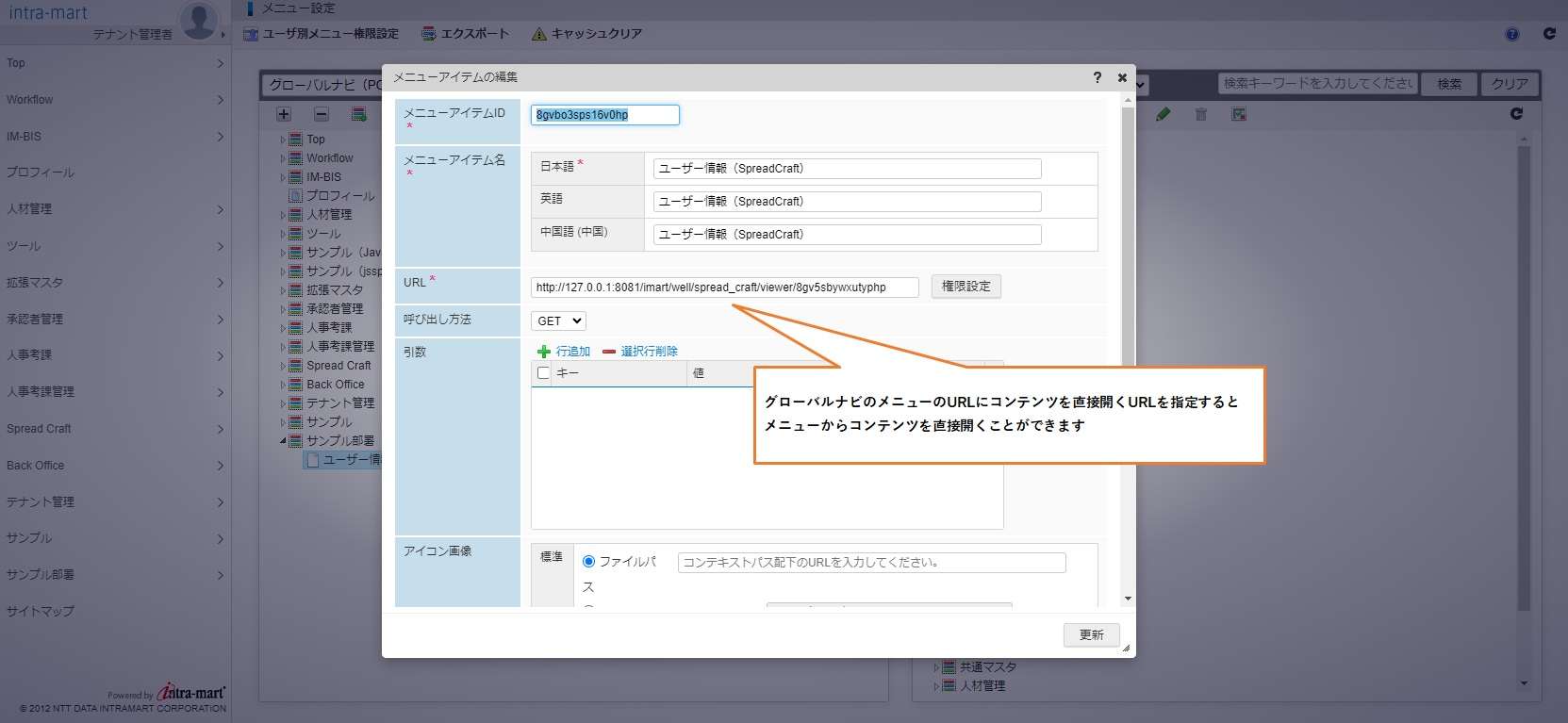
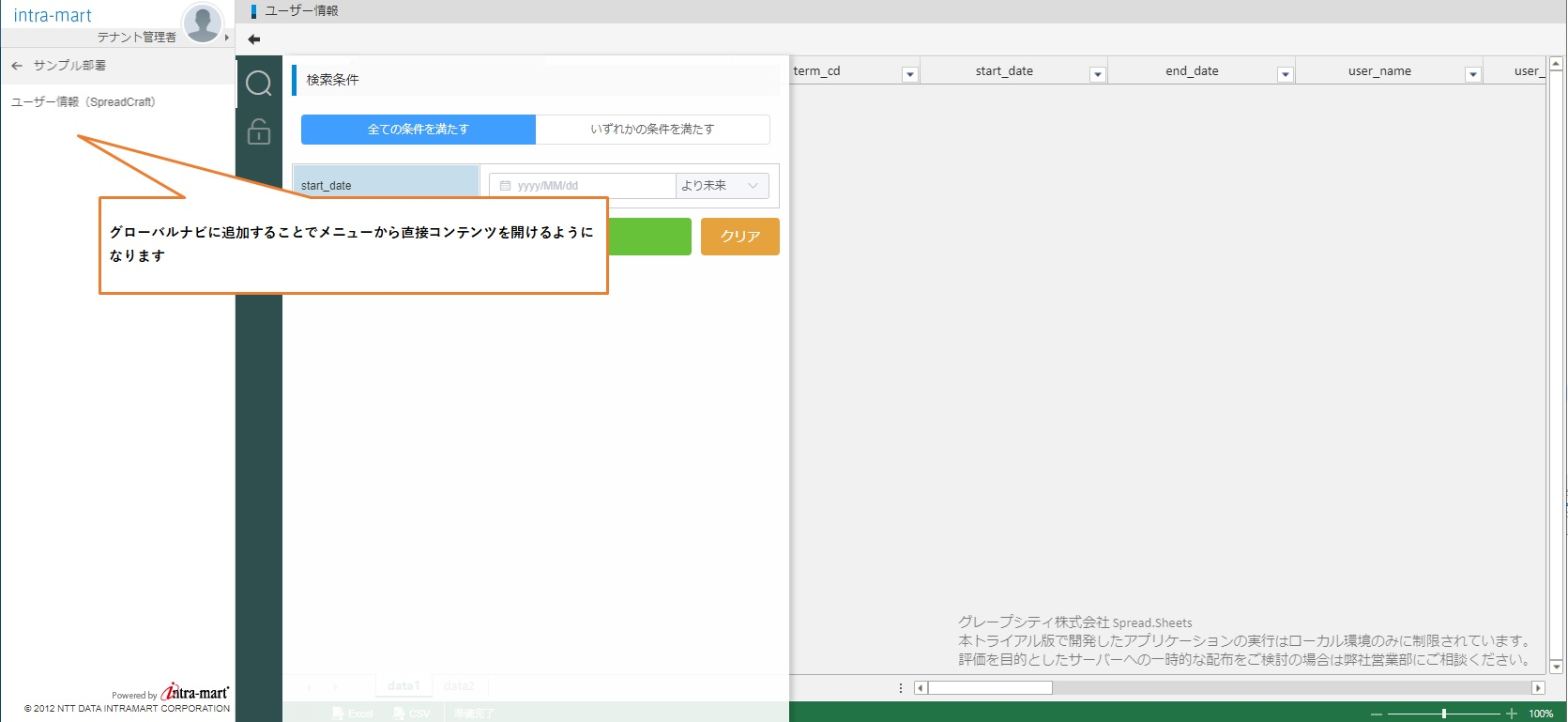
グローバルナビにURLを設定することでメニューから直接、コンテンツを開くことができます。
部門専用のメニューフォルダの配下などに、コンテンツを直接開くメニューを配置することで、部門ごとに特定のコンテンツを使うというような使い方をすることができます。
コンテンツをポータルに直接表示したい。
重要
バージョン 2.0.1から利用可能になります。
SpreadCraftViewerをポートレットとして定義することでポータルに直接表示させることができます。
※ポートレットモードで表示する場合は表示領域の制限で表示可能な領域が決まっているため、スクロールなどが表示しきれない場合があります。
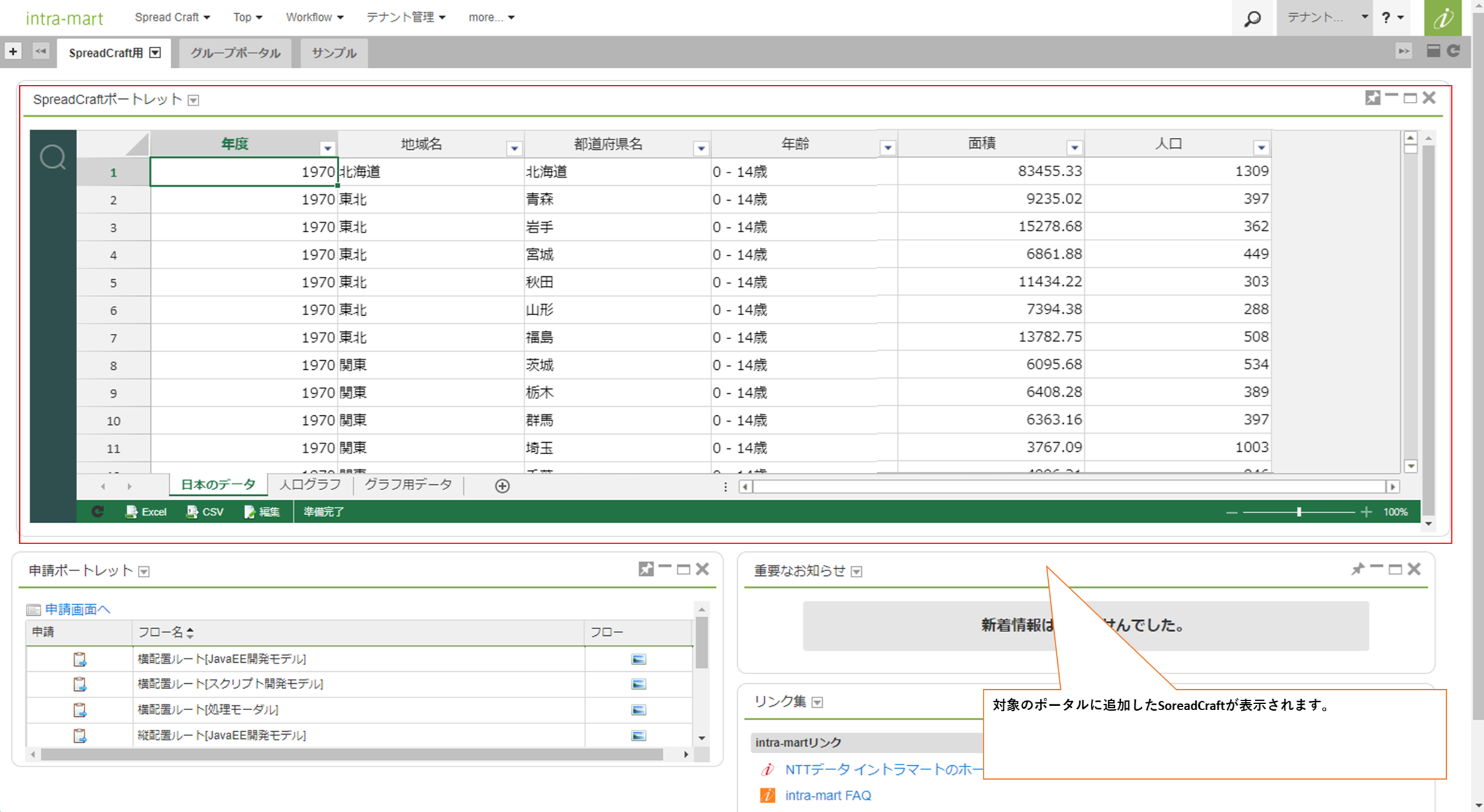
① ポートレットを定義
ポータルに表示したいコンテンツをポートレットに登録します。
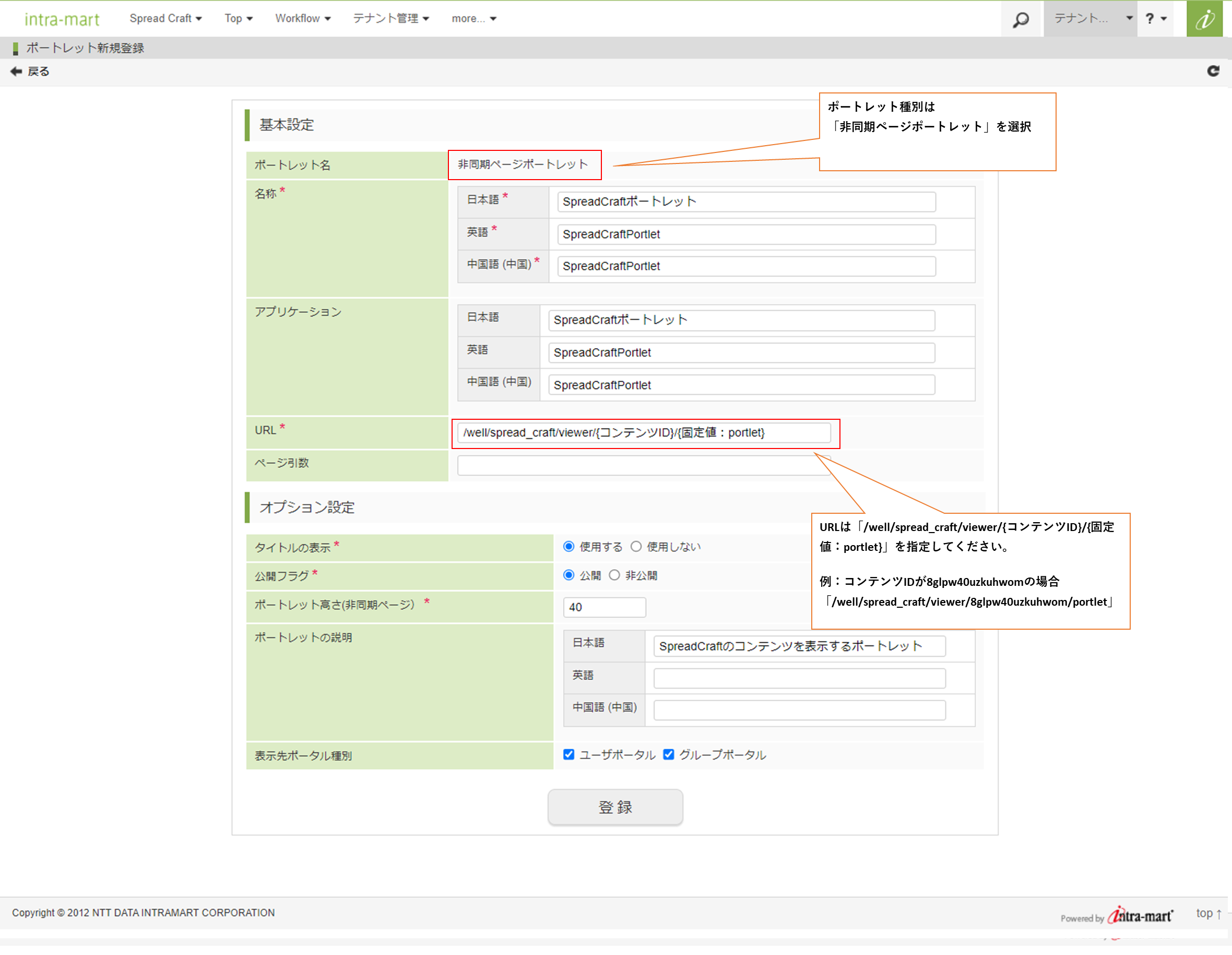
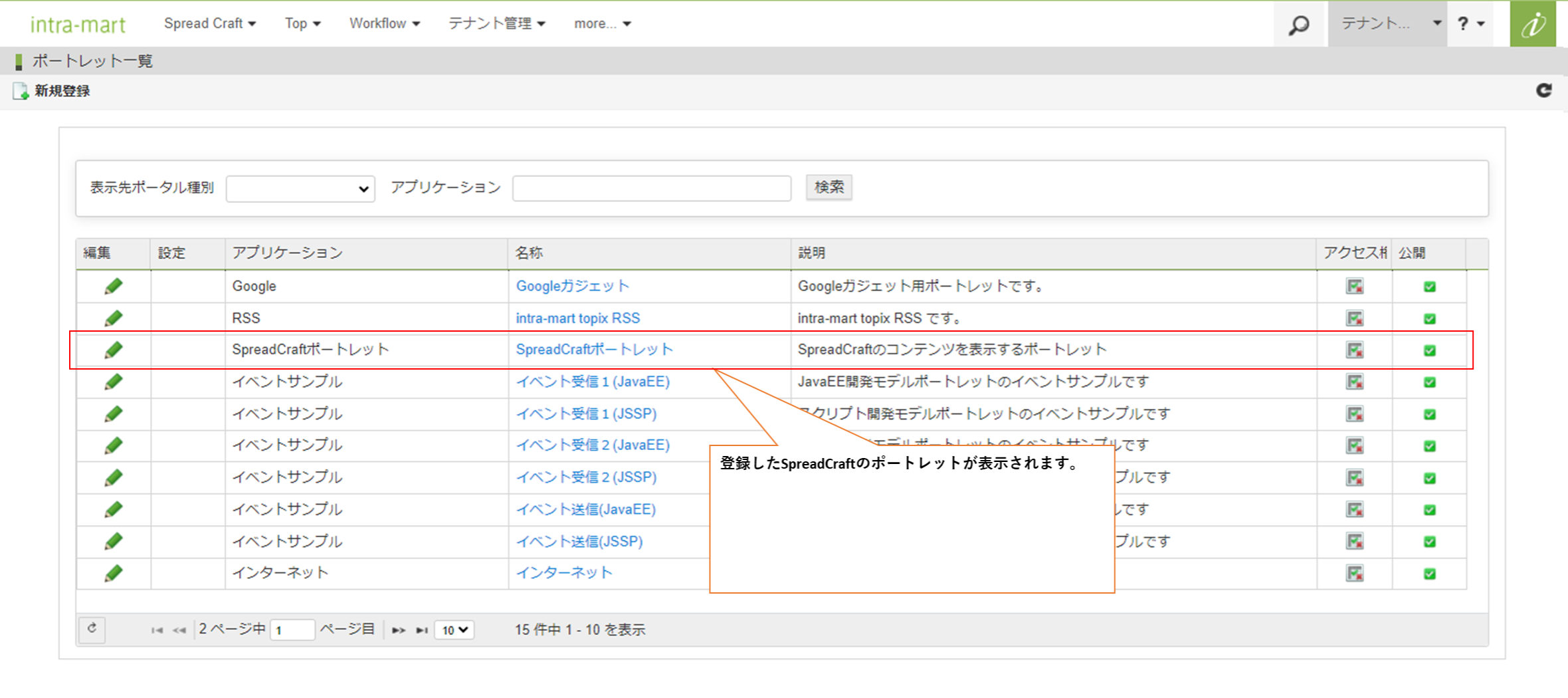
登録後はポートレット一覧に表示されます。
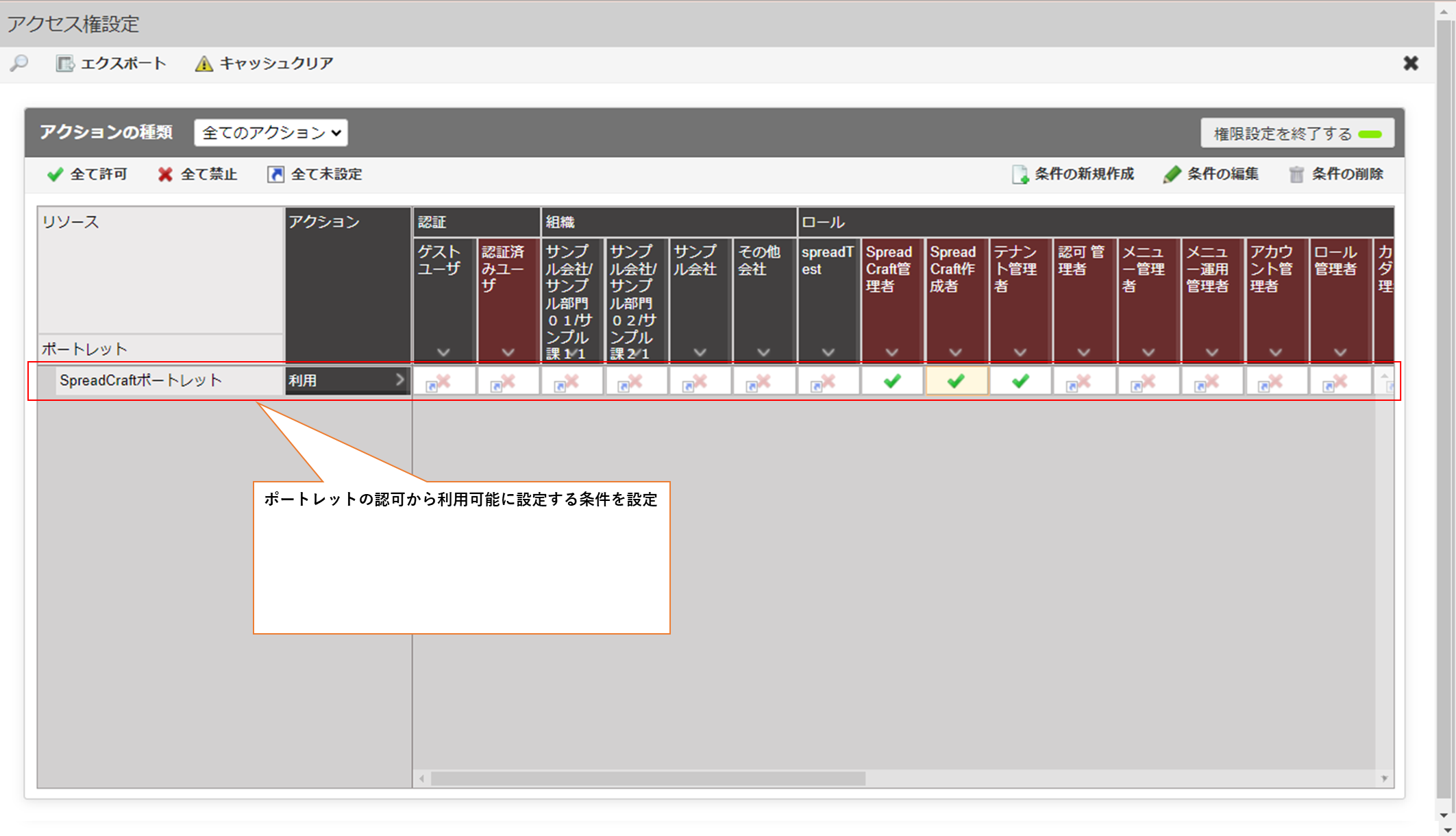
登録したポートレットの認可を設定します。
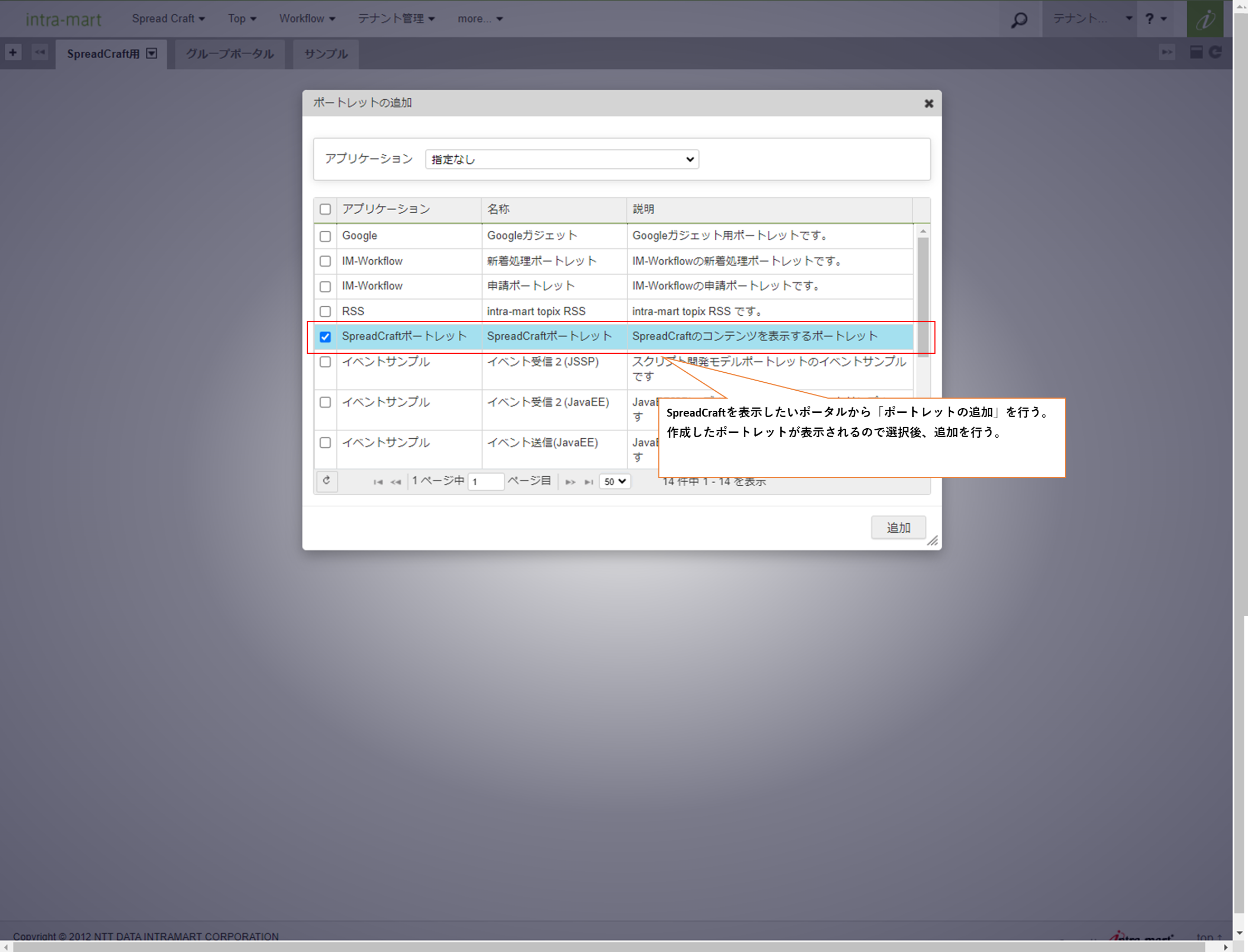
② ポータルにポートレットを追加
登録したSpreadCraftのポートレットをポータル設定から追加する。
利用ユーザ部門ごとに特定の分類配下のみ使い分けたい。
SpreadCraftViewerを開いたURLの末尾に「?rootCategoryId=分類ID」と追記することで特定の分類のみ直接開くことができるURLとなります。
例: http://xxxx/imart/well/spread_craft/viewer?rootCategoryId=分類ID
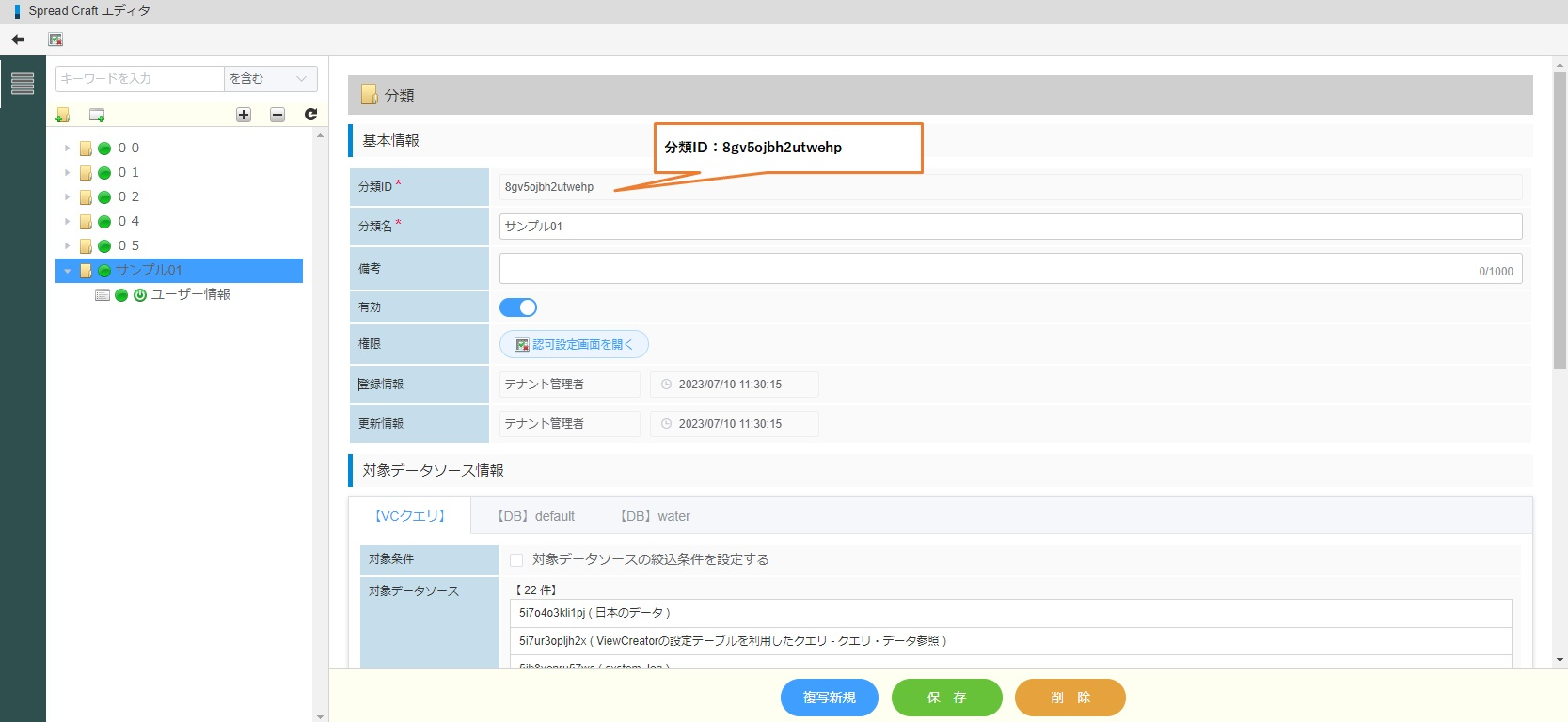
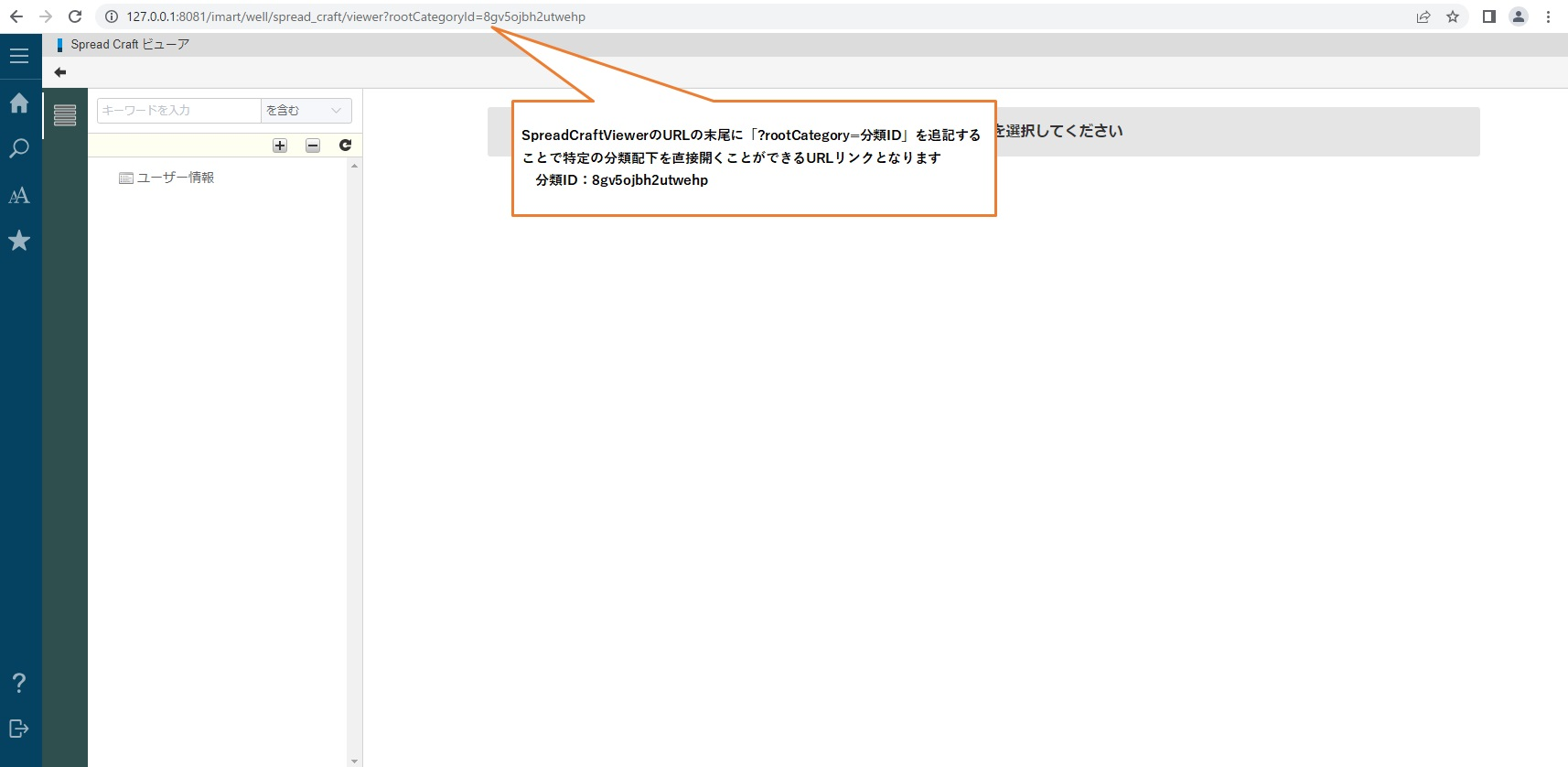
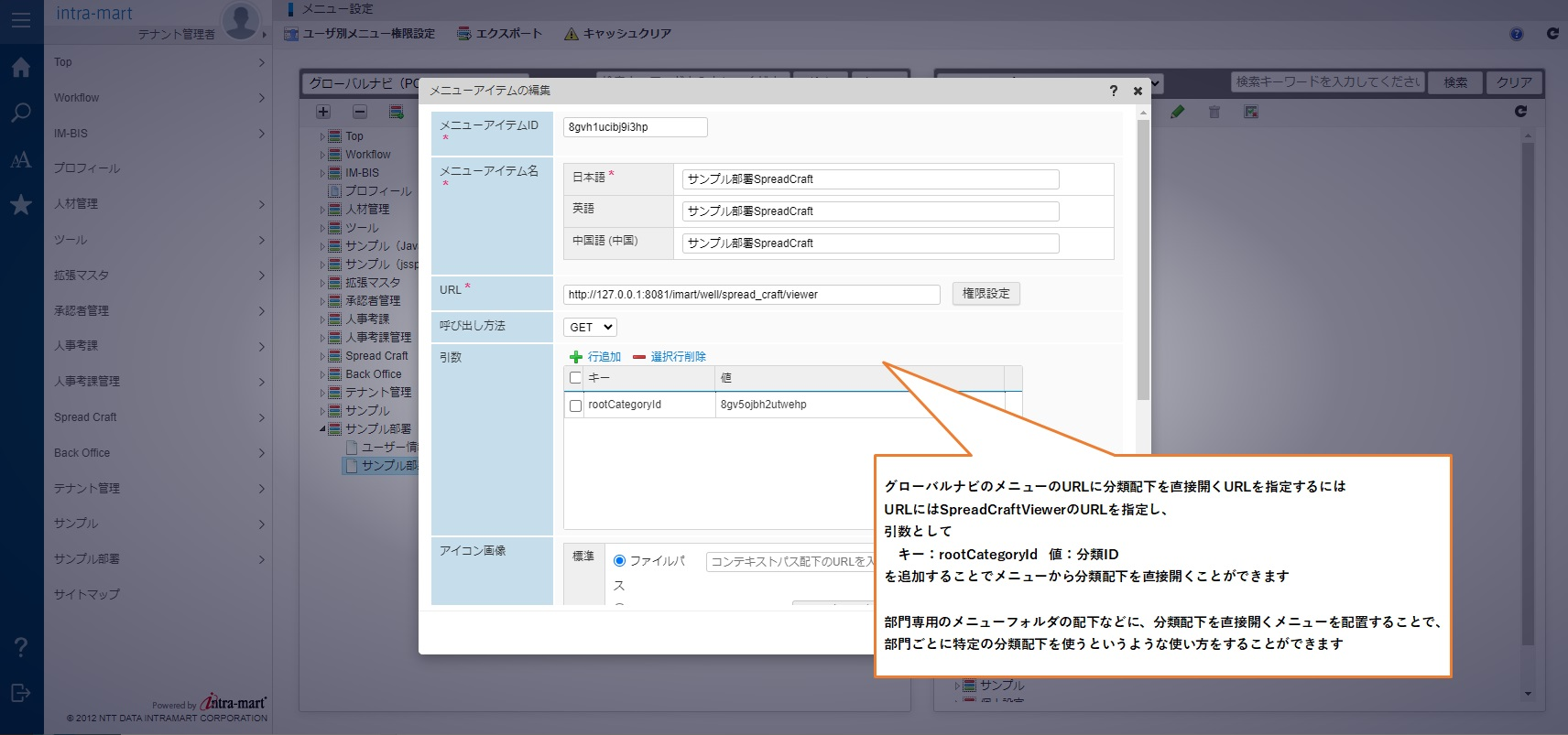
グローバルナビのメニューのURLに分類配下を直接開くURLを指定するには、URLにはSpreadCraftViewerのURLを指定し、引数としてキー:rootCategoryIdを追加する必要があります。
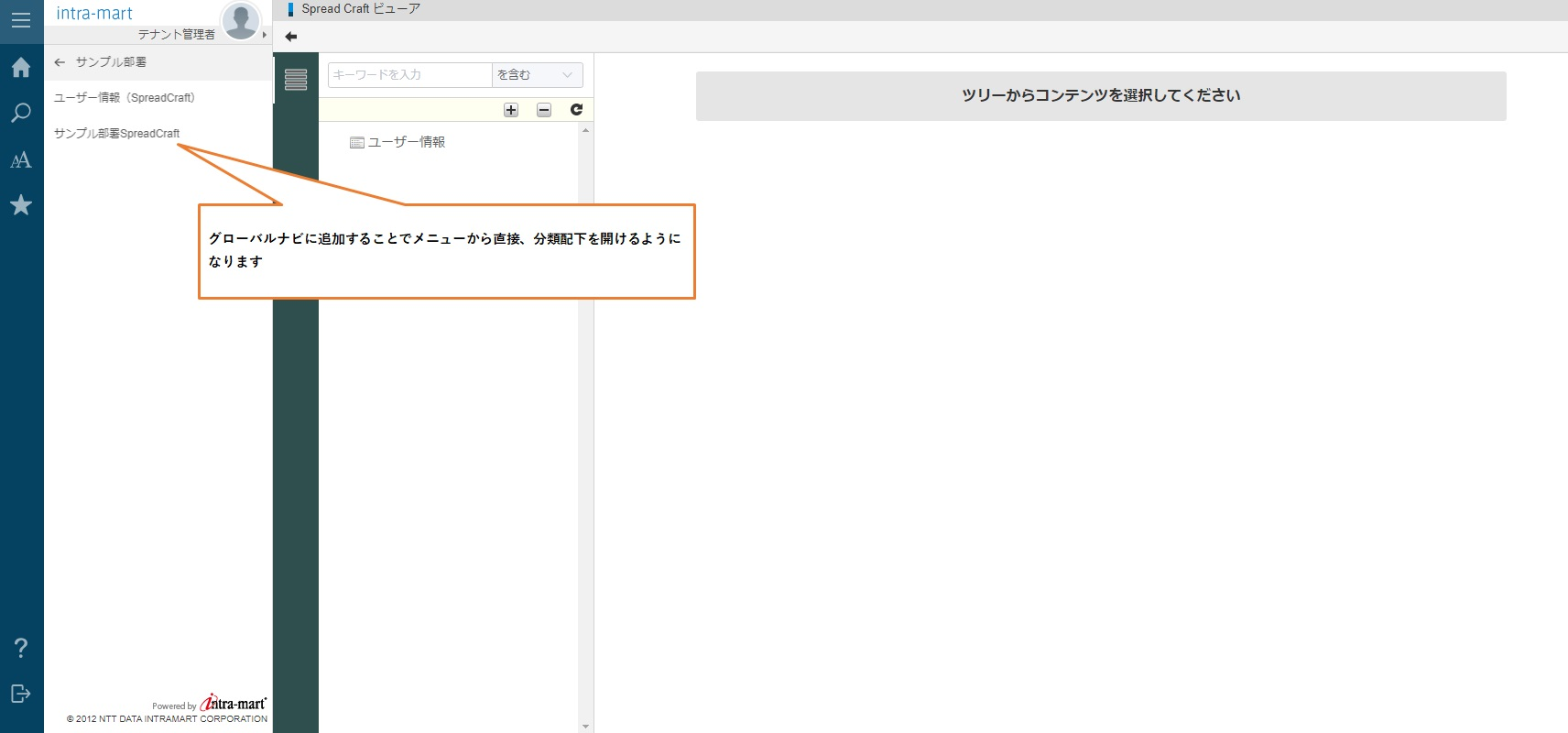
部門専用のメニューフォルダの配下などに、分類配下を直接開くメニューを配置することで、部門ごとに特定の分類配下を使うというような使い方をすることができます。