4.Spread帳票の作成(SpreadCraftEditor)
概要
検索機能を備えたSpread帳票であるスプレッドコンテンツを作成します。
検索条件の設定、スプレッドに抽出するデータ定義およびスプレッドのレイアウト設定を行うことができます。
画面構成
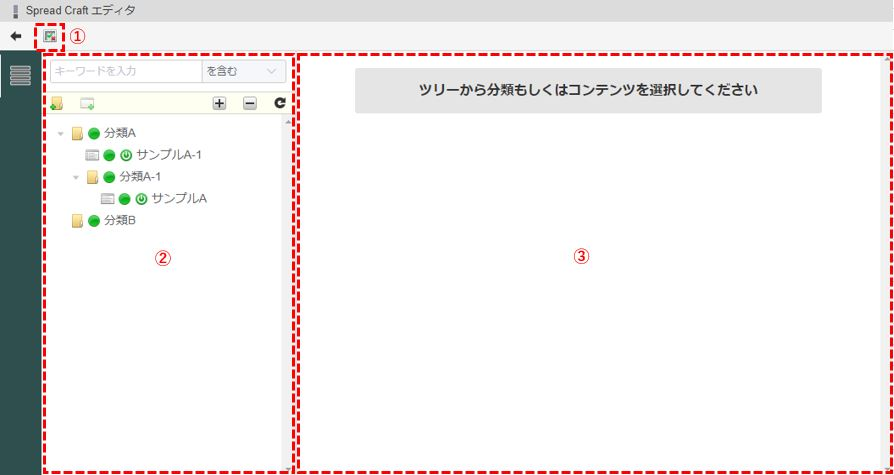
① 認可制御ボタン
② ツリーメニュー表示領域
分類・スプレッドコンテンツをツリー構造で管理することができる
③ コンテンツ詳細表示領域
分類・スプレッドコンテンツの詳細情報を表示する
ツリーメニュー表示領域
ツリーメニューにより、分類・スプレッドコンテンツの管理を行います。
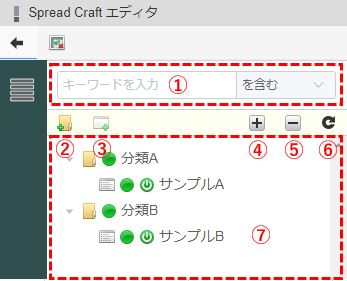
① 検索領域
入力されたキーワードを条件に分類・スプレッドコンテンツを絞り込む
② 分類追加ボタン
新規分類作成画面をコンテンツ詳細表示領域に表示する
③ リストコンテンツ追加ボタン
新規リストコンテンツ作成画面をコンテンツ詳細表示領域に表示する
④ ノード展開ボタン
ツリーメニューの全てのノードを展開する
⑤ ノード縮小ボタン
ツリーメニューの全てのノードを縮小する
⑥ 更新ボタン
ツリーメニューを最新化する
⑦ ツリーメニュー
分類・スプレッドコンテンツをツリー表示する
選択した分類・スプレッドコンテンツの詳細情報をコンテンツ詳細表示領域に表示する
ドラッグ&ドロップにより分類・スプレッドコンテンツを移動することができる
分類追加・編集
スプレッドコンテンツを格納するファイルディレクトリである分類を作成・編集します。
分類追加
[分類追加]ボタンを押下することにより、新規分類作成画面をコンテンツ詳細表示領域に表示します。
ツリーメニューの分類またはスプレッドコンテンツを選択した状態で[分類追加]ボタンを押下すると、選択した分類またはスプレッドコンテンツの直下に新規分類を追加します。
分類IDの[分類ID作成]ボタンを押下すると、機械的に分類IDを作成することができます。
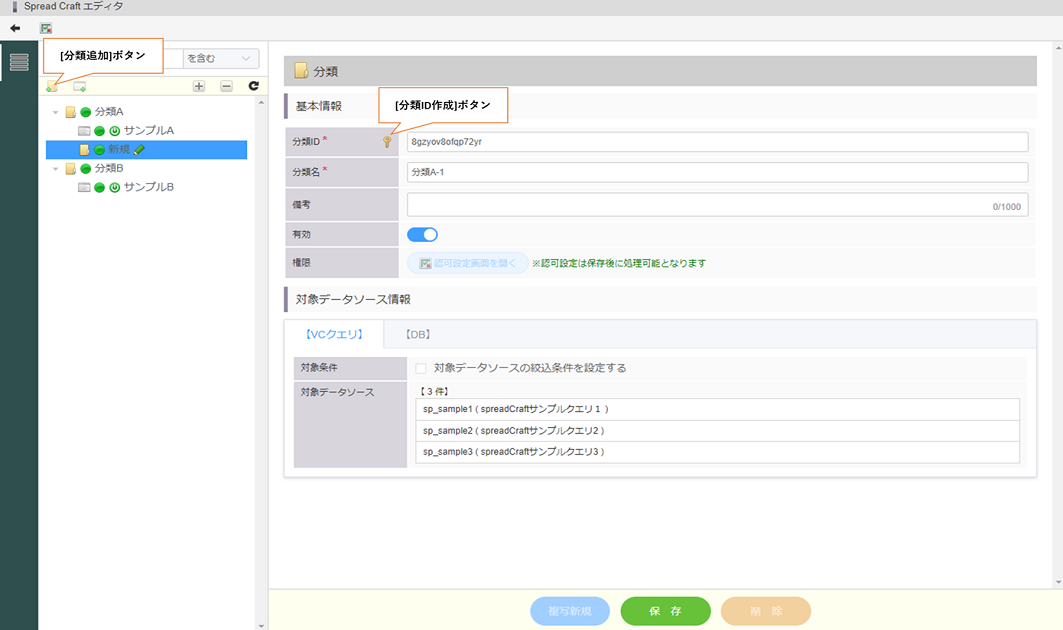
- 保存ボタン分類を新規作成する
分類編集
ツリーメニューの分類を選択することにより、対象分類の詳細情報をコンテンツ詳細表示領域に表示します。
コンテンツ詳細表示した分類に対して編集、削除を行うことができます。
また、対象分類情報をもとに新規分類を作成することができます。
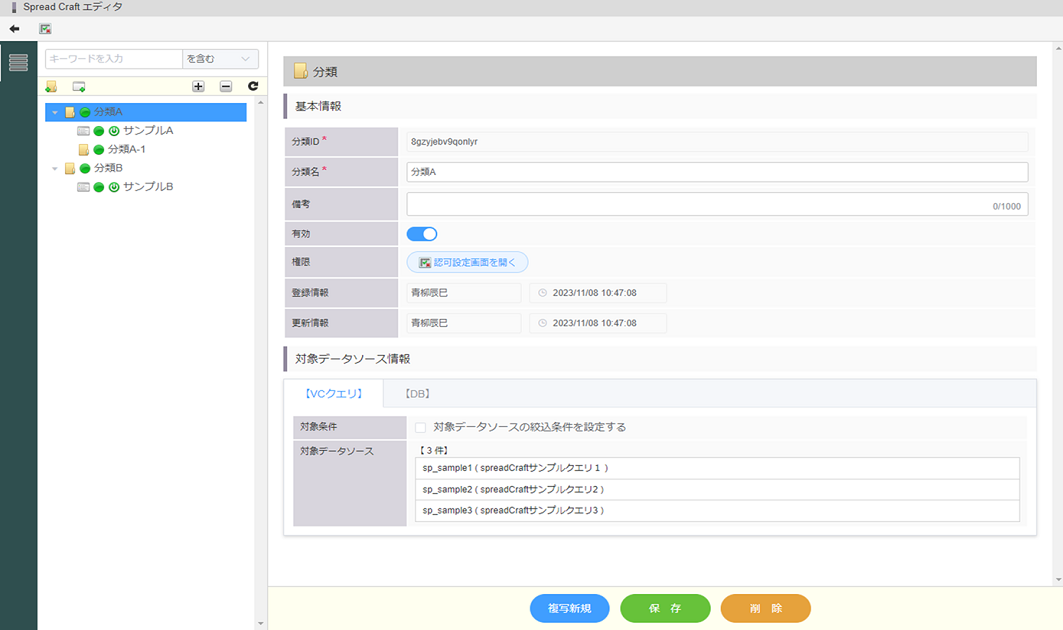
- 複写新規ボタン対象分類情報を元に新規分類作成画面を表示する
- 保存ボタン分類の詳細情報を保存する
- 削除ボタン対象分類を削除する
基本情報
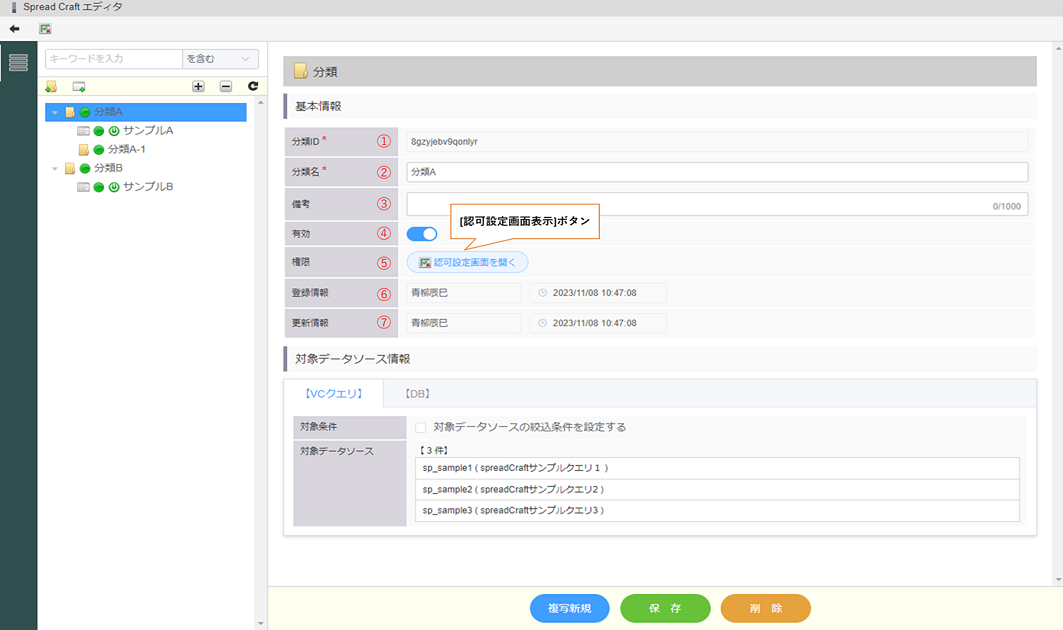
① 分類ID
ユニークとなる分類ID
② 分類名
分類名
③ 備考
備考
④ 有効
分類の有効設定
⑤ 権限
分類および分類配下の 認可設定 制御画面を表示
⑥ 登録情報
分類の登録者・登録日時
⑦ 更新情報
分類の更新者・更新日時
対象データソース情報
分類に属するコンテンツに対しデータソースの利用範囲を設定をします。
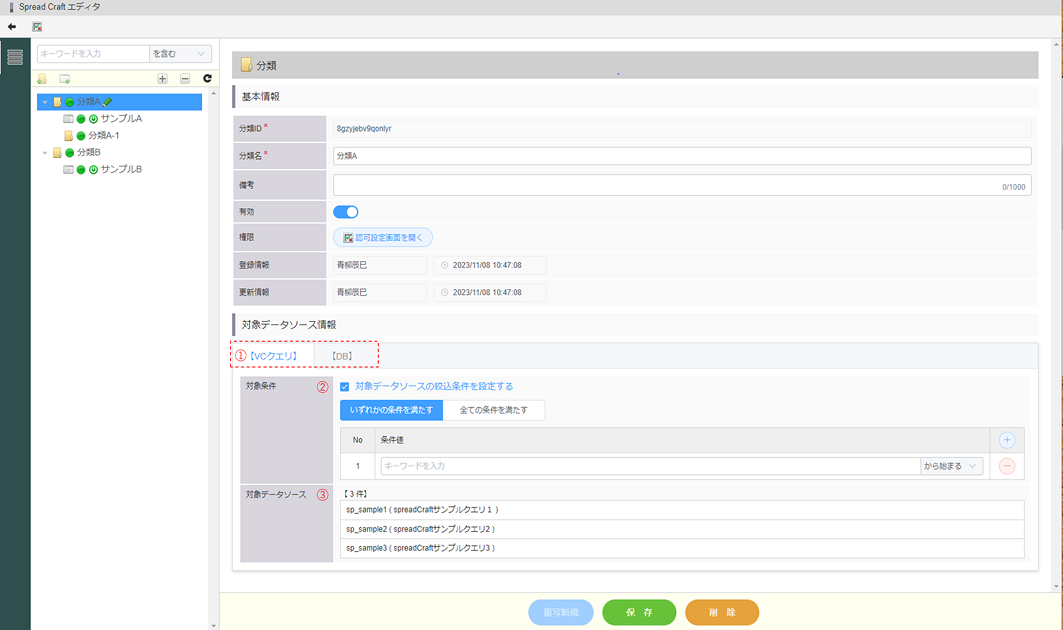
① VCクエリ/DB
データソース(VCクエリ/DB)区分毎に利用範囲の設定を行います。
② 対象条件
「対象データソースの抽出条件を設定する」をチェックし抽出条件を設定します。
「いずれかの条件」もしくは「全ての条件を満たす」を切り替えて条件設定します。
検索する値を入力し、検索方法を設定します。
検索方法は以下から選択可能
-「と一致」
-「と不一致」
-「から始まる」
-「で終わる」
-「を含む」
-「を含まない」
③ 対象データソース
分類の配下のコンテンツで利用可能となるデータソースを表示します。
リストコンテンツ追加・編集
スプレッドコンテンツであるリストコンテンツを作成・編集します。
リストコンテンツ追加
[リストコンテンツ追加]ボタンを押下することにより、新規リストコンテンツ作成画面をコンテンツ詳細表示領域に表示します。
ツリーメニューの分類またはリストコンテンツを選択した状態で[リストコンテンツ追加]ボタンを押下すると、選択した分類またはリストコンテンツの直下に新規リストコンテンツを追加します。
コンテンツIDの[コンテンツID作成]ボタンを押下すると、機械的にコンテンツIDを作成することができます。
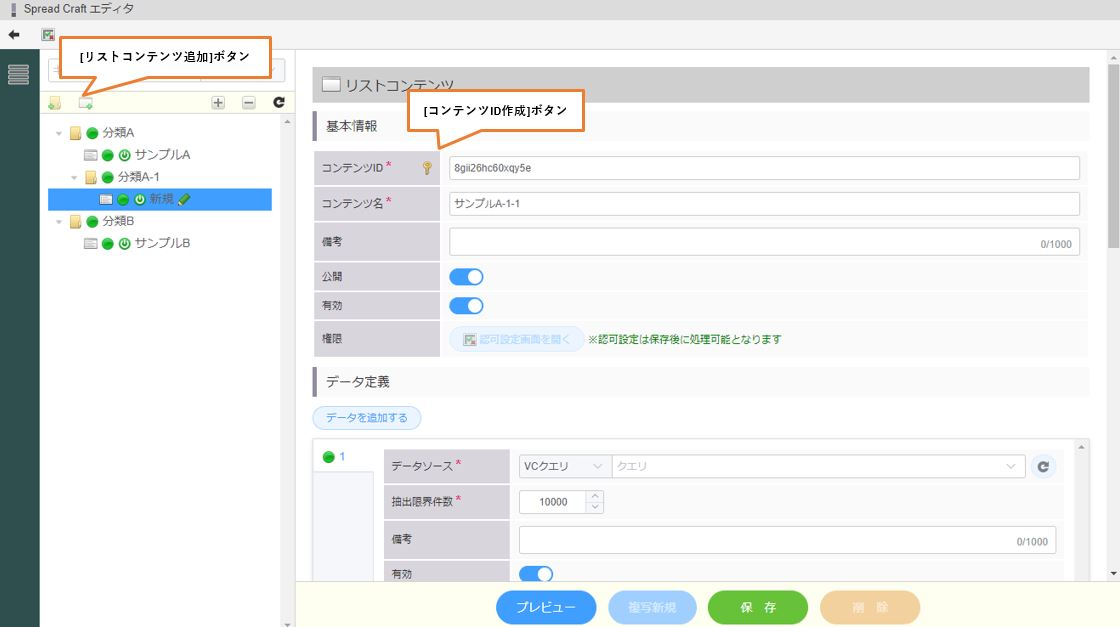
- プレビューボタンリストコンテンツの プレビュー を表示する
- 保存ボタンリストコンテンツを新規作成する
リストコンテンツ編集
ツリーメニューのリストコンテンツを選択することにより、対象リストコンテンツの詳細情報をコンテンツ詳細表示領域に表示します。
コンテンツ詳細表示したリストコンテンツに対して編集、削除を行うことができます。
また、対象リストコンテンツ情報をもとに新規リストコンテンツを作成することができます。
[プレビュー]ボタンを押下することにより、リストコンテンツのプレビュー画面を表示し、動作確認が可能です。
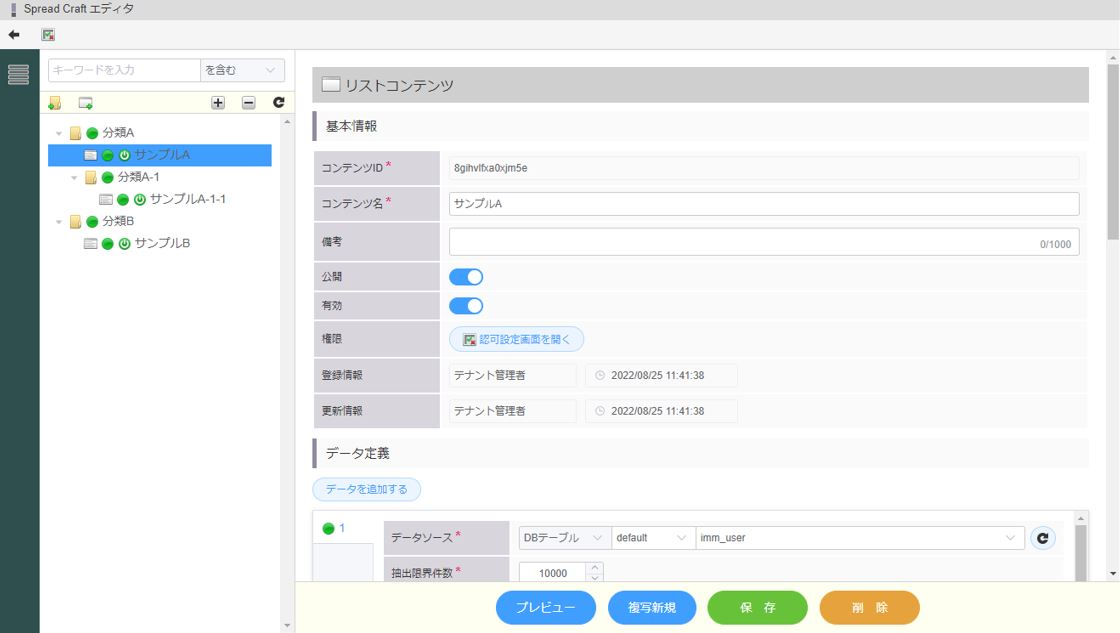
- プレビューボタンリストコンテンツの プレビュー を表示する
- 複写新規ボタン表示中のリストコンテンツ情報を元に新規リストコンテンツ作成画面を表示する
- 保存ボタンリストコンテンツの詳細情報を保存する
- 削除ボタン表示中のリストコンテンツを削除する
基本情報
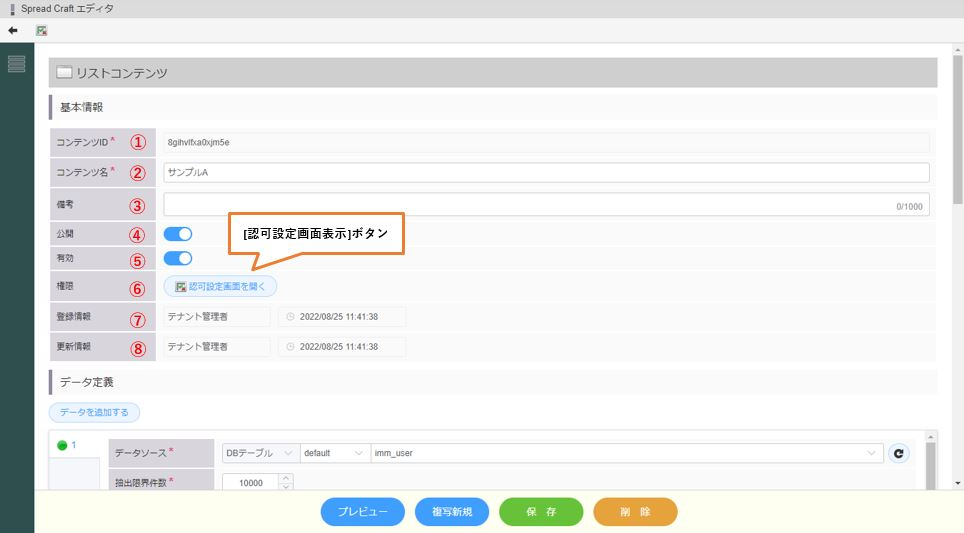
① コンテンツID
ユニークとなるコンテンツID
② コンテンツ名
コンテンツ名
③ 備考
備考
④ 公開
リストコンテンツの公開設定
⑤ 有効
リストコンテンツの有効設定
⑥ 権限
リストコンテンツの 認可設定 制御画面を表示する
⑦ 登録情報
リストコンテンツの登録者・登録日時
⑧ 更新情報
リストコンテンツの更新者・更新日時
データ定義
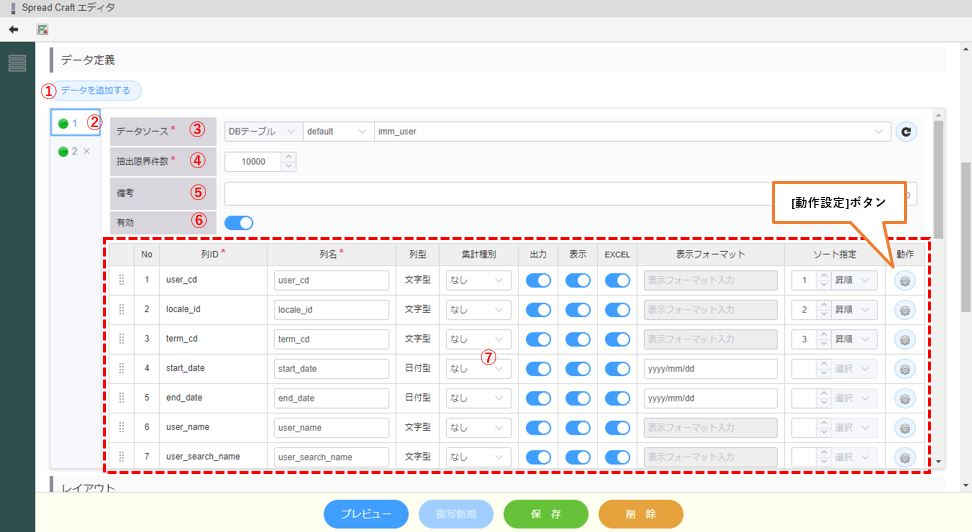
① データ追加ボタン
スプレッドにシートを追加する
② シート情報
スプレッドのシート情報の切替を行う
2シート目以降の場合、×ボタンを押下することでシートの削除が可能
③ データソース
スプレッドのデータソースの設定を行う
更新ボタン押下によりデータソースの再取得を行う
データソースとして以下の指定が可能
- VCクエリ(ViewCreator定義)
- DBテーブル
重要
intra-martサポート外データベースのシェアードデータベースを選択した場合、テーブル一覧は表示されません。
- DBビュー
④ 抽出限界件数
スプレッドコンテンツの検索結果の最大出力件数を設定
⑤ 備考
備考
⑥ 有効
スプレッドのシートの有効設定
⑦ 抽出項目一覧
スプレッドに出力する項目一覧をリスト表示する
データソースを選択するとデータベースから項目一覧が自動で作成される
各項目をドラッグ&ドロップで並び替えることが可能
抽出項目ごとに以下の設定を行うことができる
- 列ID抽出項目の列ID
- 列名抽出項目の列名
- 列型抽出項目の型
- 出力スプレッドへの出力設定
- 表示スプレッドでの項目表示設定
- EXCELExcel形式でエクスポート時の出力設定
- 表示フォーマット抽出項目の表示フォーマット
- ソート指定抽出項目のソート設定ソート順およびソート優先度の設定が可能
- 動作設定ボタン抽出項目の動作を設定するため、列アクション設定 画面を表示する
集計種別
スプレッドに出力する項目の集計種別を設定します。
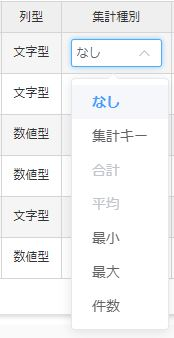
集計種別は以下から選択します。
- なし集計を行わない
- 集計キー対象項目の値を集計する
- 合計集計したデータの対象項目の合計値を算出する項目の列型が数値型の場合に設定可能
- 平均集計したデータの対象項目の平均値を算出する項目の列型が数値型の場合に設定可能
- 最小集計したデータの対象項目の最小値を表示する
- 最大集計したデータの対象項目の最大値を表示する
- 件数集計したデータ件数を表示する
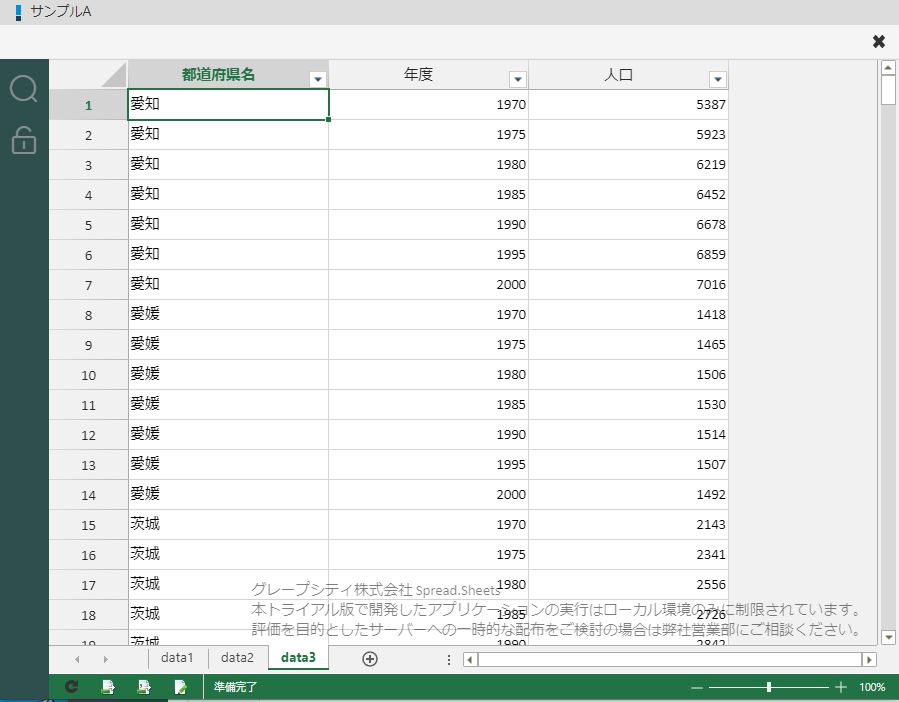
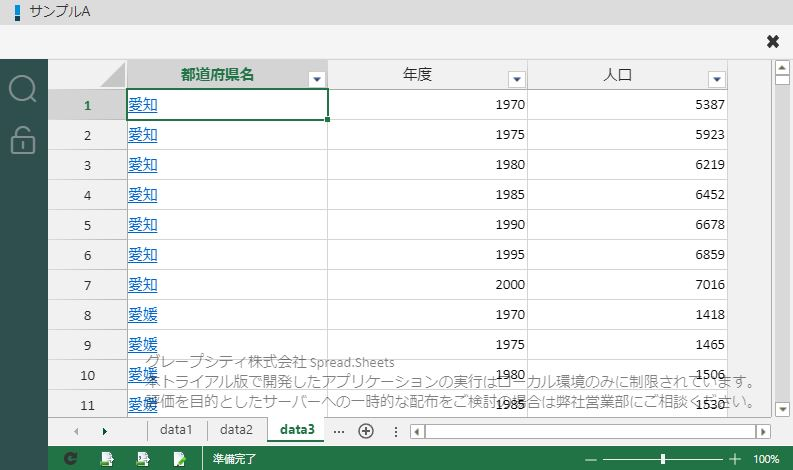
例)都道府県ごとの蓄積データから年度ごとの人口を算出する
【データ定義の設定】
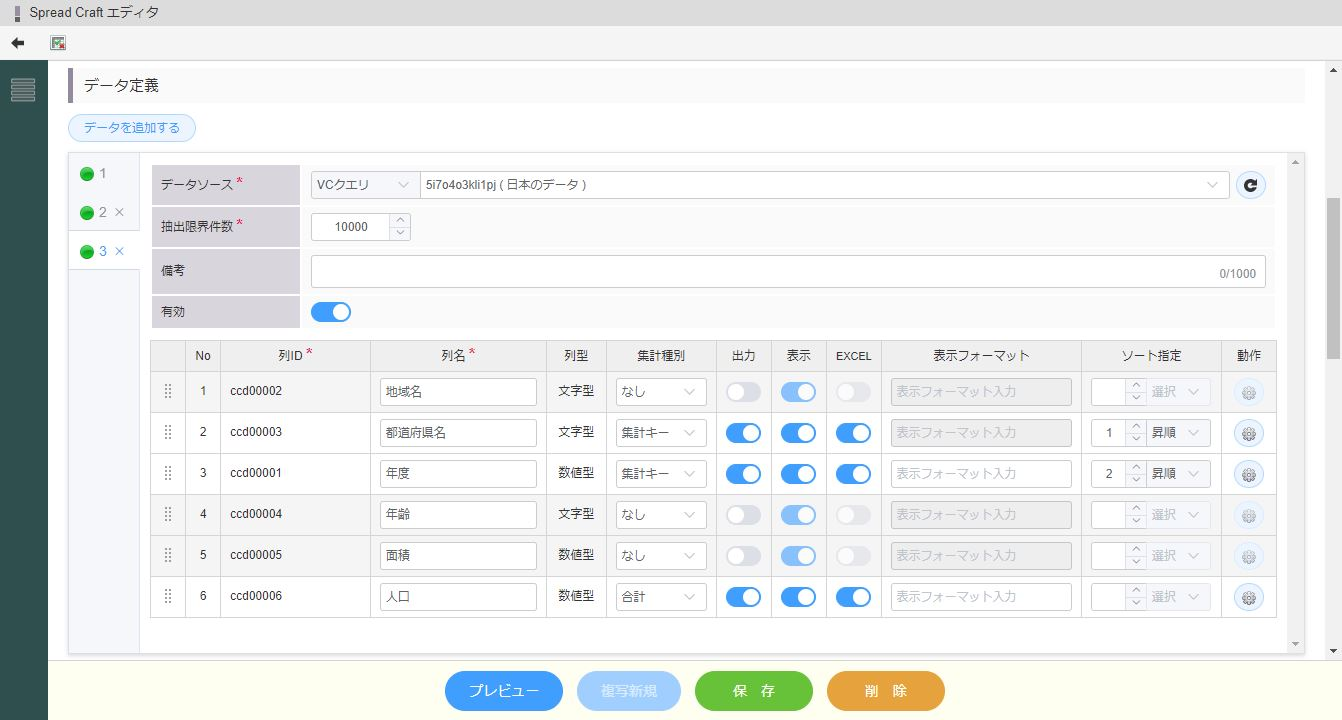
【出力結果】
列アクション設定
抽出項目をスプレッドに出力する際に、外部参照等のアクション設定をすることができます。
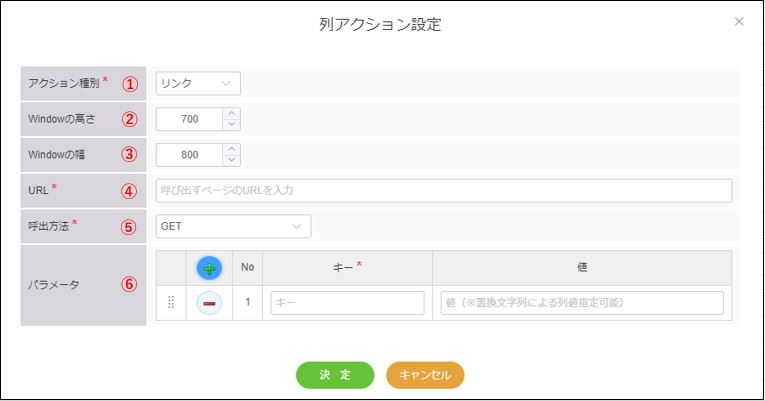
① アクション種別
抽出項目に対する動作を設定
- なし動作設定なし
- リンク外部参照リンクを設定
② Windowの高さ
外部参照先を別ウィンドウで表示した際のウィンドウの高さを設定
③ Windowの幅
外部参照先を別ウィンドウで表示した際のウィンドウの幅を設定
④ URL
外部参照先のURLを設定
⑤ 呼出し方法
外部参照先の呼出し方法を設定
呼出し方法は以下から選択します
- GET
- POST
⑥ パラメータ
外部参照時にURLに指定するパラメータを設定
例)都道府県名に外部参照リンクを設定
【データ定義の設定】
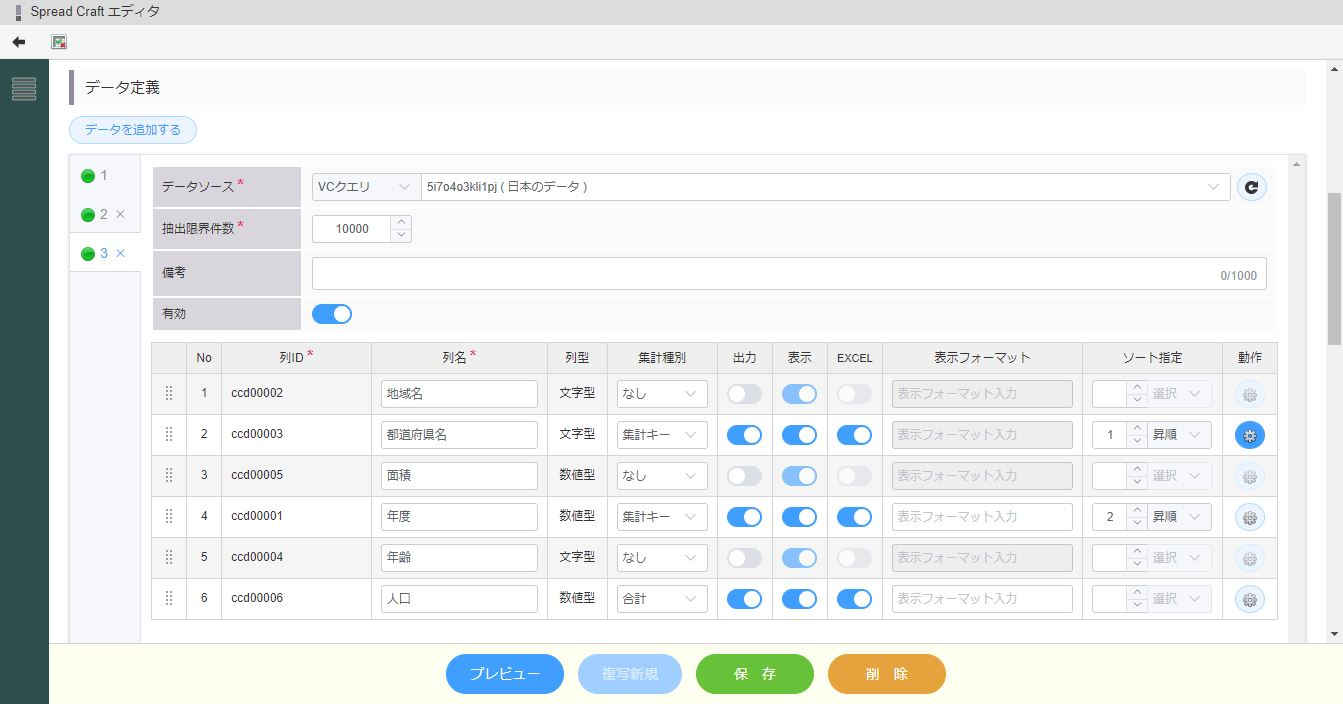
【列アクションの設定】
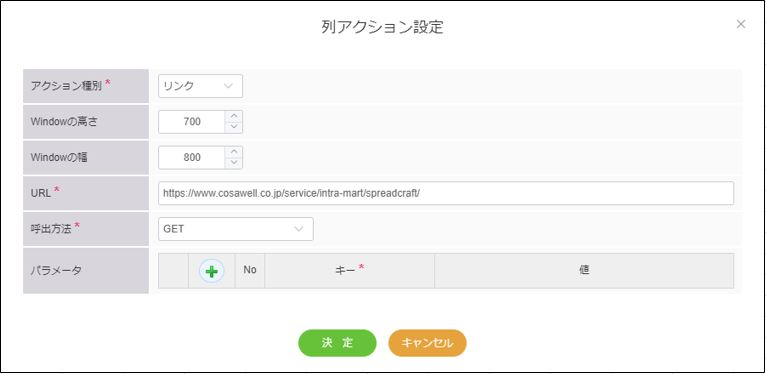
【出力結果】
レイアウト
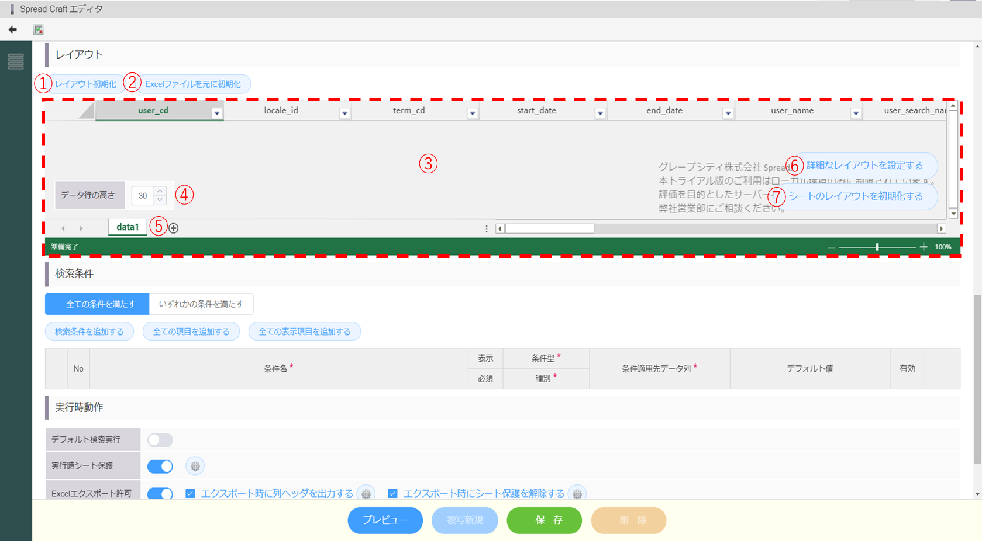
① レイアウト初期化ボタン
データ定義を元にスプレッドの全シートのレイアウト再作成を行う
② Excelファイルを元に初期化ボタン
任意Excelファイルの内容とデータ定義を元にレイアウト再作成を行う
③ レイアウト表示領域
スプレッドのレイアウトを表示する
項目の列幅やソート順の変更ができる
④ データ行の高さ
検索結果の行の高さ
⑤ シートの編集
スプレッドのシート追加、削除、切り替え、並べ替え、シート名変更が可能
⑥ 詳細レイアウト設定ボタン
Spreadデザイナを起動し、詳細なレイアウトの設定を行う
⑦ シートレイアウト初期化ボタン
データ定義を元に表示中のシートのレイアウト再作成を行う
検索条件
検索条件の詳細設定を行います。
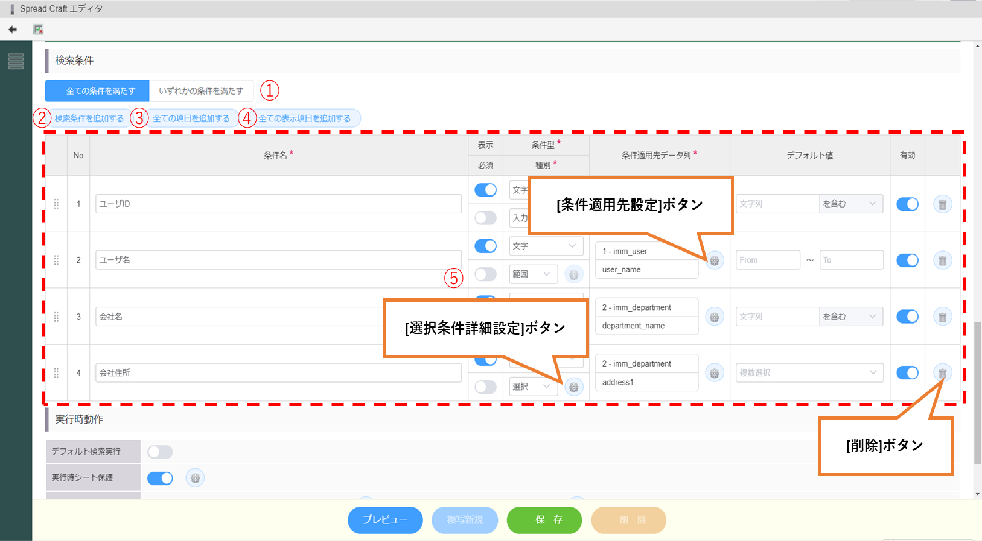
① 検索方法ボタン
検索条件の検索方法のデフォルト設定
- 全ての条件を満たす
- いずれかの条件を満たす
② 検索条件ボタン
検索条件を追加する
③ 全項目追加ボタン
全項目を検索条件として追加する
④ 全表示項目追加ボタン
全表示項目を検索条件として追加する
⑤ 検索条件表示領域
検索条件一覧を表示する
ドラッグ&ドロップで検索条件の並び替えが可能
検索条件項目として以下の設定を行うことができる
- 条件名検索条件画面に表示する名称
- 表示検索条件画面への表示設定
- 必須検索時の必須項目設定
- 条件型検索条件項目のデータ型-文字-数値-年-年月-日付
- 種別検索条件項目の入力形式 を設定
- デフォルト値検索条件画面の デフォルト値 を設定
- 有効検索条件項目の有効設定
- 削除ボタン検索条件項目を削除する
検索条件項目の入力形式
検索条件項目の入力形式の設定を行います。
検索条件項目の種別の設定により入力形式が変わります。
・種別が「入力」の場合
検索する値を入力し、検索方法を設定する
検索方法は以下から選択可能
-「と一致」
-「と不一致」
-「から始まる」
-「で終わる」
-「を含む」
-「より小さい」
-「以下」
-「より大きい」
-「以上」
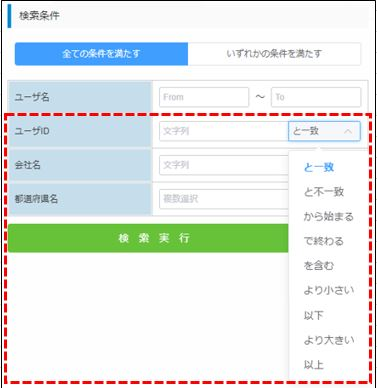
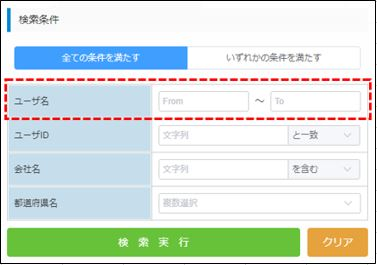
・種別が「範囲」の場合
検索値を範囲指定する
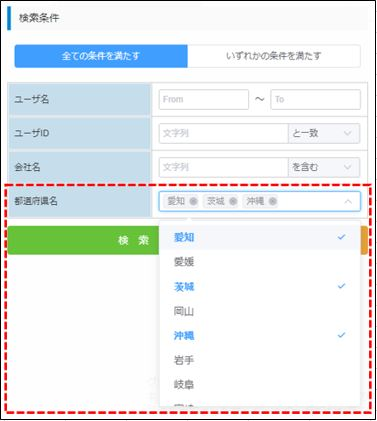
・種別が「選択」の場合
検索条件をプルダウンで選択して設定する
検索条件の条件型が「文字」および「数値」の場合に選択可能
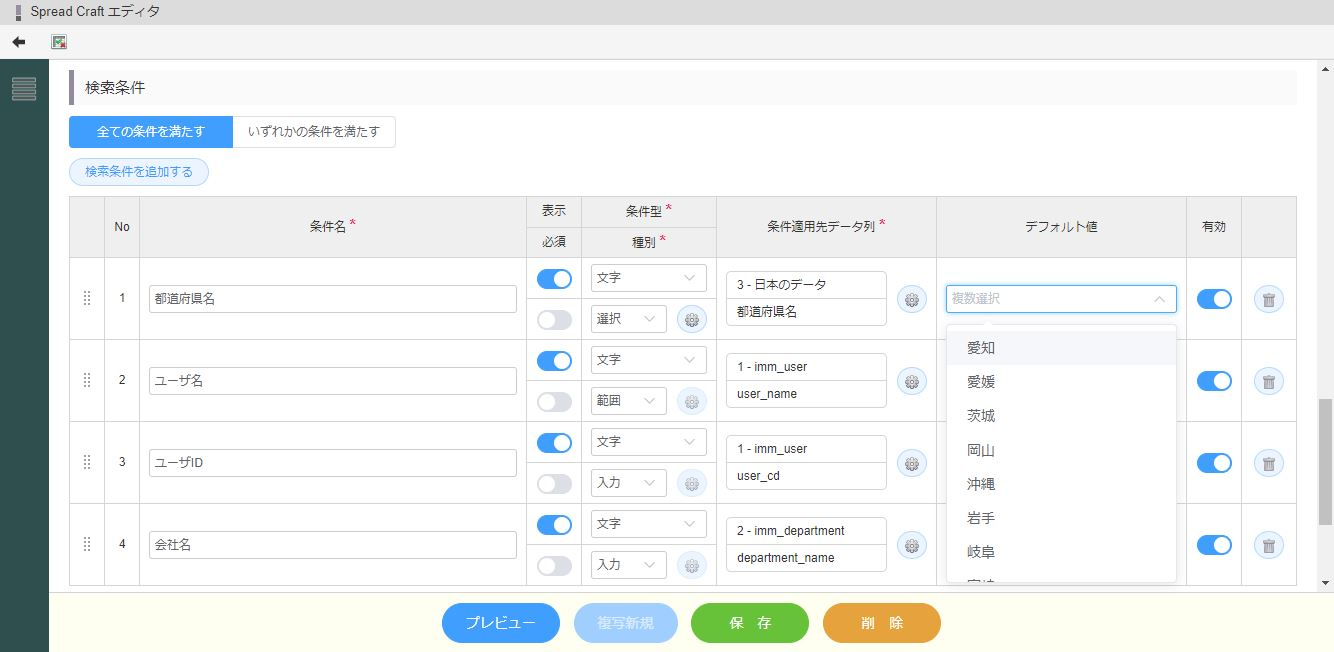
プルダウンに表示するデータリストの設定は、選択条件詳細設定ボタンを押下し、 選択条件詳細設定 画面で設定する
選択条件詳細設定
検索条件の種別を「選択」に設定した場合、プルダウンで選択するデータリストの詳細設定を行います。
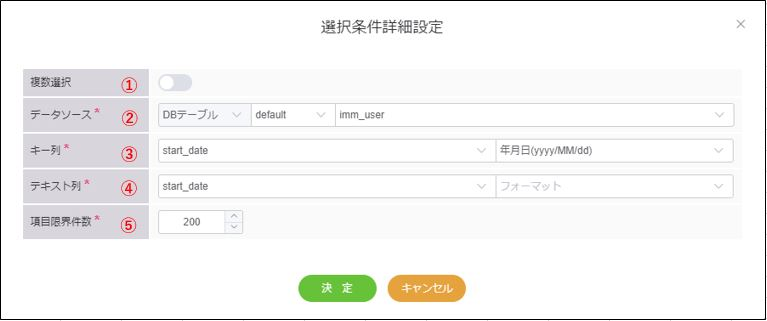
① 複数選択
検索条件の複数選択設定
② データソース
検索条件をプルダウン表示する際のデータソースを設定
データソースとして以下の指定が可能
- VCクエリ(ViewCreator定義)
- DBテーブル
- DBビュー
③ キー列
検索条件をプルダウン表示する際のキー列を設定
設定した項目の属性が日付型の場合は表示フォーマットの設定が可能
④ テキスト列
検索条件をプルダウン表示する際のテキスト列を設定
設定した項目の属性が日付型の場合は表示フォーマットの設定が可能
⑤ 項目限界件数
検索条件をプルダウン表示する際の最大表示件数設定
例)検索条件にデータソースのデータをプルダウン表示
【選択条件詳細設定】
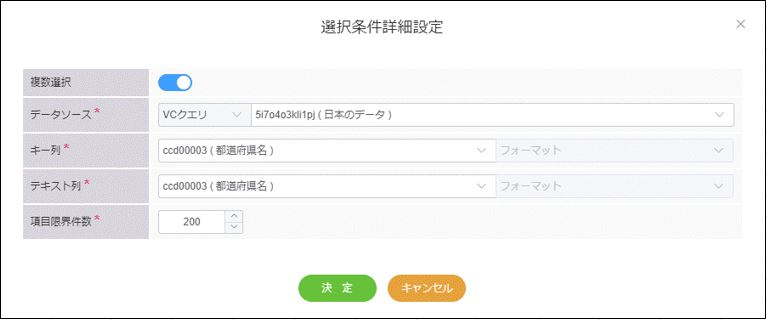
【検索条件の適用結果】
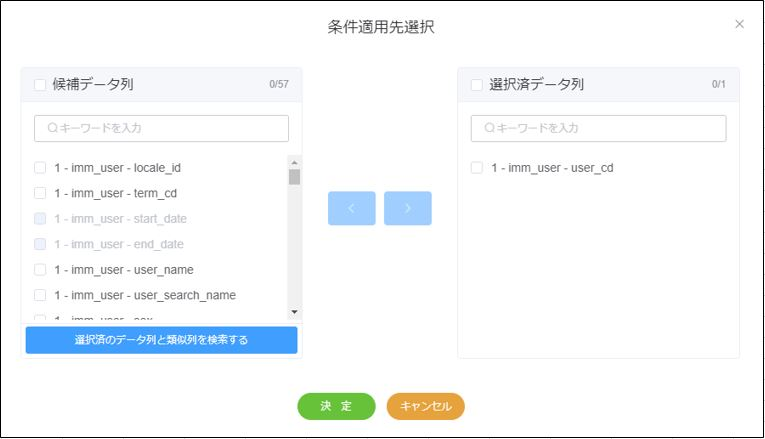
条件適用先選択
検索条件の適用先のデータ項目を設定します。
候補データ列にはデータ定義の抽出項目一覧が表示されます。
候補データ列から検索条件を適用するデータ項目を選択し、選択済データ列に移動してください。
検索条件項目の条件型により、選択できるデータ項目が変わります。
- 条件型が「文字」の場合数値型、日付型のデータ項目は選択できない
- 条件型が「数値」の場合数値型のデータ項目のみ選択可能
- 条件型が「年」、「年月」、「日付」の場合数値型のデータ項目は選択できない文字型のデータ項目を選択した場合、検索条件項目の条件適用先データ列で入力フォーマットの設定が可能
デフォルト値
検索条件項目の条件型による違いは以下です。
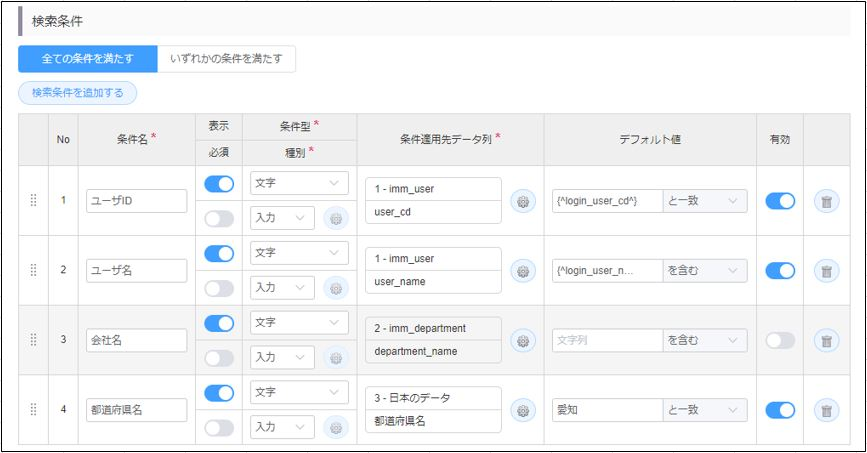
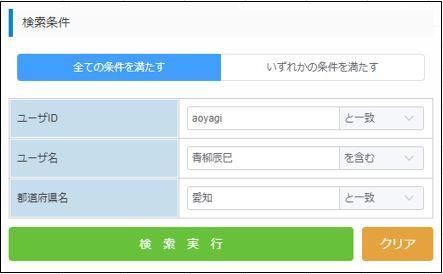
- 条件型が「文字」の場合デフォルト設定する文字列を設定文字列には固定値の他に以下の情報を設定可能-ロケールID-ログインユーザコード-ログインユーザ名-カレント会社コード-カレント組織セットコード-カレント組織コード-主所属会社コード-主所属組織セットコード-主所属組織コード
【検索条件(定義)】
【実行結果】
- 条件型が「数値」の場合デフォルト設定する数値を設定
- 件型が「年」の場合デフォルト設定する年を設定固定値の他に以下の情報を設定可能-前年-当年-翌年
- 条件型が「年月」の場合デフォルト設定する年月を設定固定値の他に以下の情報を設定可能-前月-当月-翌月
- 条件型が「日付」の場合デフォルト設定する年を設定固定値の他に以下の情報を設定可能-前日-今日-翌日
実行時動作
スプレッドコンテンツ実行時の動作設定を行います。
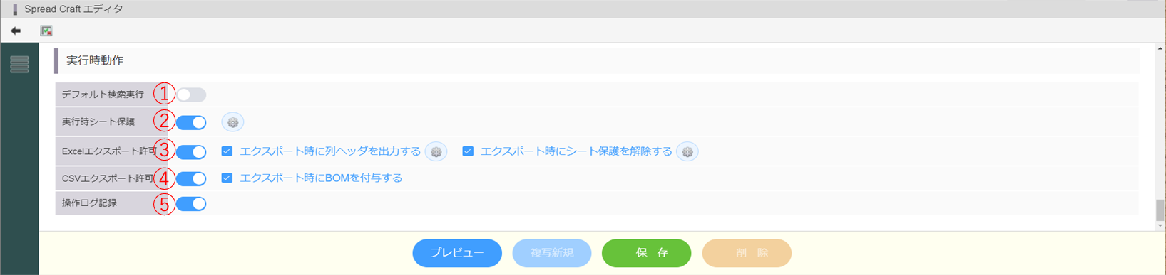
① デフォルト検索実行
スプレッドコンテンツ表示時のデフォルト検索実行設定
② 実行時シート保護
スプレッドコンテンツ表示時の検索結果のシート保護設定
対象シート設定
③ Excelエクスポート許可
スプレッド表示内容のExcel形式でのエクスポート可否設定
- エクスポート時に列ヘッダを出力するExcel形式でエクスポートする際の列ヘッダ出力設定対象シート設定
- エクスポート時にシート保護を解除するExcel形式でエクスポートする際のシート保護の解除設定対象シート設定
④ CSVエクスポート許可
スプレッド表示内容のCSV形式でのエクスポート可否設定
- エクスポート時にBOMを付与するCSV形式でエクスポートする際のBOMの付与設定
⑤ 操作ログ記録
スプレッドの操作ログ記録の実行設定
認可設定
ヘッダーの[認可設定画面表示]ボタン、またはコンテンツ詳細情報の[認可設定画面表示]ボタンを押下すると、SpreadCraftコンテンツの認可設定画面が表示されます。
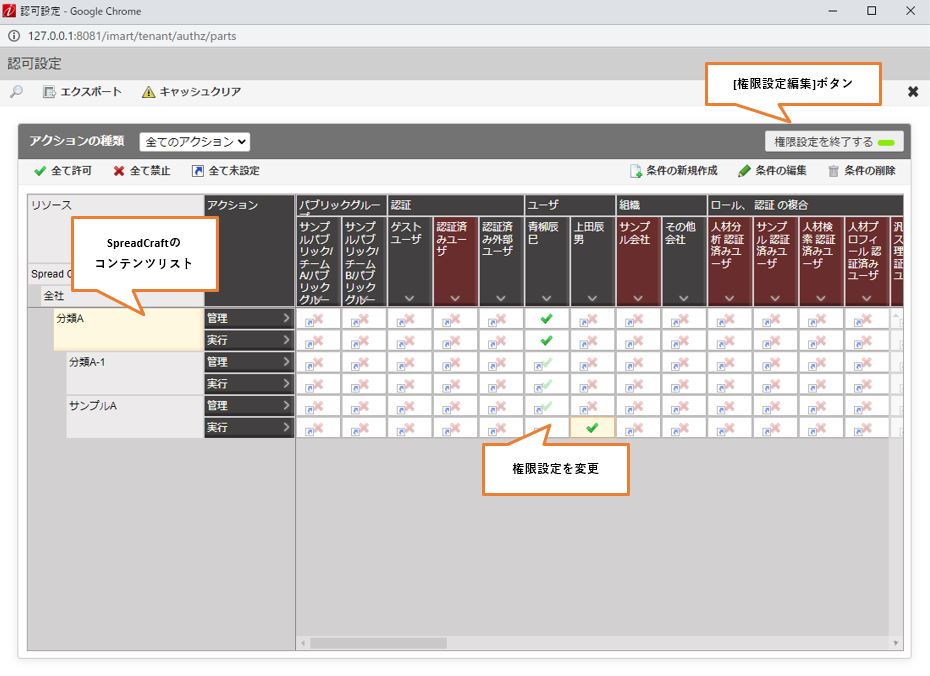
[権限設定編集]ボタンを押下することにより、権限の編集が可能となります。
ツリー構造でSpreadCraftコンテンツリストが表示され、分類・スプレッドコンテンツごとに操作権限を設定することが可能です。
認可設定により操作権限がないブランチは、SpreadCraftEditorまたはSpreadCraftViewerのツリーメニューでは選択不可または非表示となります。
- 管理権限SpreadCraftEditorで対象の分類およびスプレッドコンテンツの作成、編集が可能となる
- 実行権限SpreadCraftViewerで対象分類配下のスプレッドコンテンツ、または対象スプレッドコンテンツの実行が可能となる
プレビュー
コンテンツ詳細情報の[プレビュー]ボタンを押下すると、スプレッドコンテンツのプレビュー画面が表示され動作確認を行うことができます。
SpreadCraftViewerでスプレッドコンテンツ実行時と同様の画面が表示されます。
スプレッドコンテンツは検索条件画面をもとに検索した結果をスプレッドに出力します。
実行時動作の設定により、デフォルト検索、データ編集、Excel形式またはCSV形式でのエクスポートが可能です。
デフォルト検索実行の設定が「ON」の場合は初期表示時に検索を行い検索結果をスプレッド表示します。
「OFF」の場合は初期表示時に検索条件画面を表示します。
検索条件画面
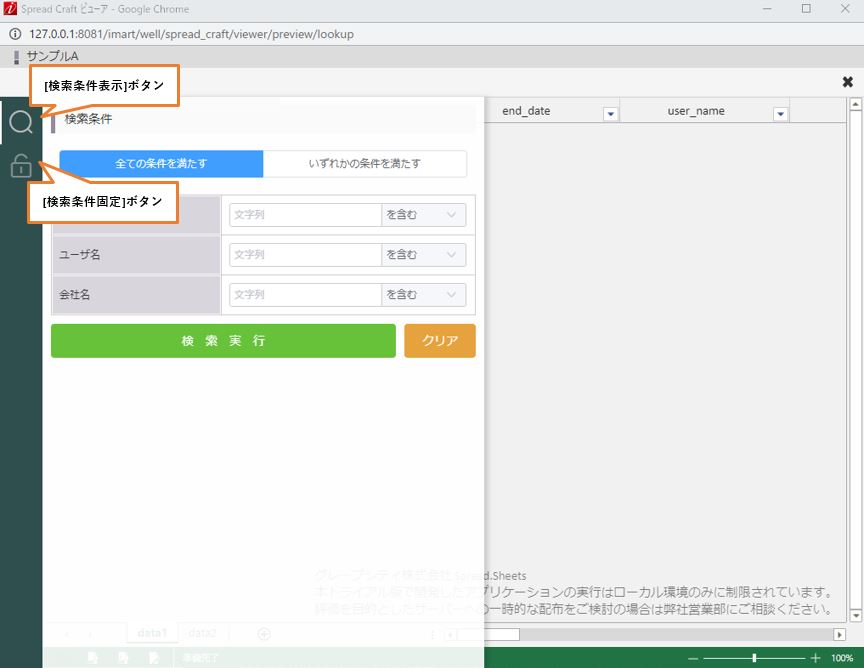
- 検索条件表示ボタン検索条件の表示/非表示を行う
- 検索条件固定ボタン検索条件画面の固定/固定解除を行う
- 検索実行ボタン検索を実行し、検索結果をスプレッドに表示する
- クリアボタン検索条件をクリアする
検索結果
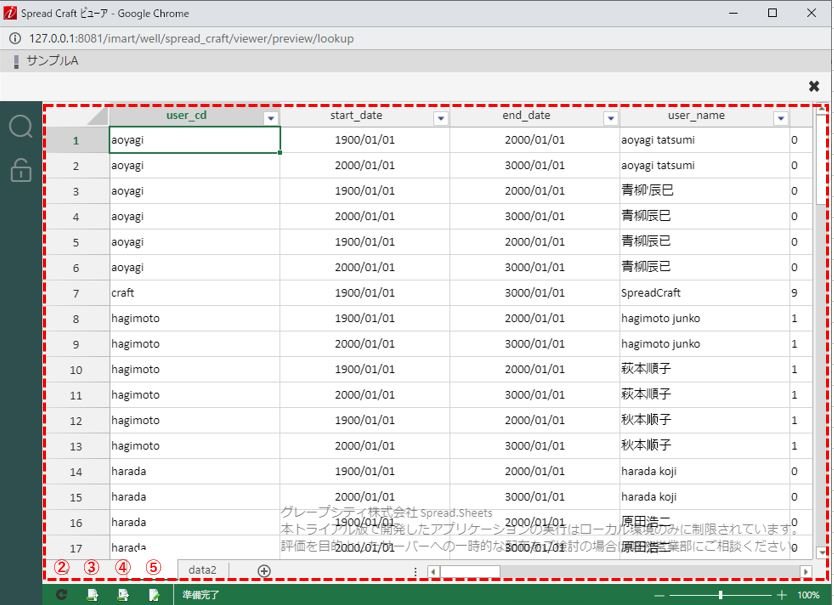
① 検索結果表示領域
検索結果を表示する
② 更新ボタン
検索結果を再取得する
③ Excelエクスポートボタン
スプレッドの表示内容をExcel形式でエクスポートする
実行時動作のExcelエクスポート許可設定が「ON」の場合に表示
④ CSVエクスポートボタン
表示中のシートの内容をCSV形式でエクスポートする
実行時動作のCSVエクスポート許可設定が「ON」の場合に表示
⑤ 表示内容編集ボタン
検索結果を編集する
実行時動作の実行時シート保護設定が「OFF」の場合に表示