5.Spread帳票の表示(SpreadCraftViewer)
概要
検索機能を備えたSpread帳票であるスプレッドコンテンツを実行することができます。
スプレッドコンテンツは検索条件画面をもとに検索した結果をスプレッドに出力します。
スプレッドコンテンツ詳細情報-実行時動作の設定により、デフォルト検索、データ編集、Excel形式またはCSV形式でのエクスポートが可能です。
画面構成
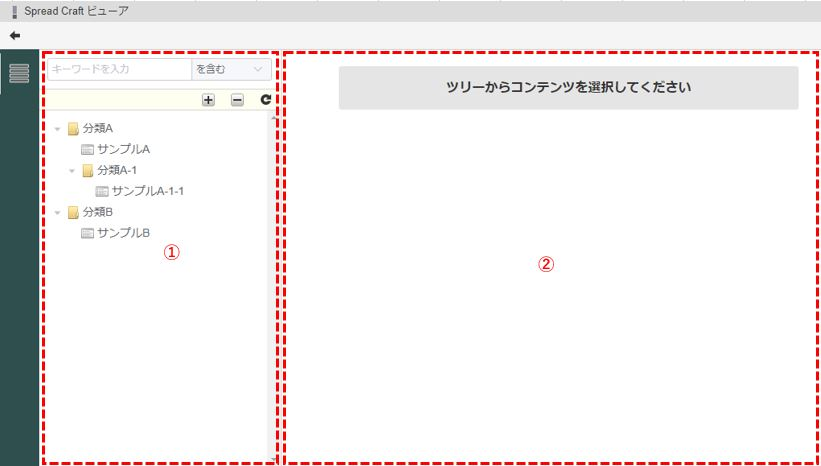
① ツリーメニュー表示領域
分類・スプレッドコンテンツをツリー構造で表示する
② コンテンツ詳細表示領域
スプレッドコンテンツの実行画面を表示する
ツリーメニュー表示領域
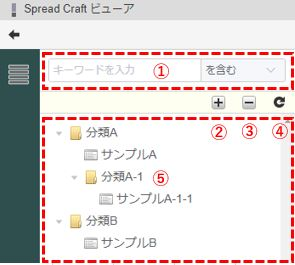
① 検索領域
入力されたキーワードを条件に分類・スプレッドコンテンツを絞り込む
② ノード展開ボタン
ツリーメニューの全てのノードを展開する
③ ノード縮小ボタン
ツリーメニューの全てのノードを縮小する
④ 更新ボタン
ツリーメニューを最新化する
⑤ ツリーメニュー
分類・スプレッドコンテンツをツリー表示する
選択したスプレッドコンテンツの実行画面をコンテンツ詳細表示領域に表示する
スプレッドコンテンツの実行
ツリーメニューのスプレッドコンテンツを選択すると、対象コンテンツの実行画面をコンテンツ詳細表示領域に表示します。
スプレッドコンテンツ詳細情報-実行時動作-デフォルト検索実行の設定が「ON」の場合は、初期表示時に検索を行い検索結果をスプレッド表示します。
「OFF」の場合は初期表示時に検索条件画面を表示します。
検索条件画面
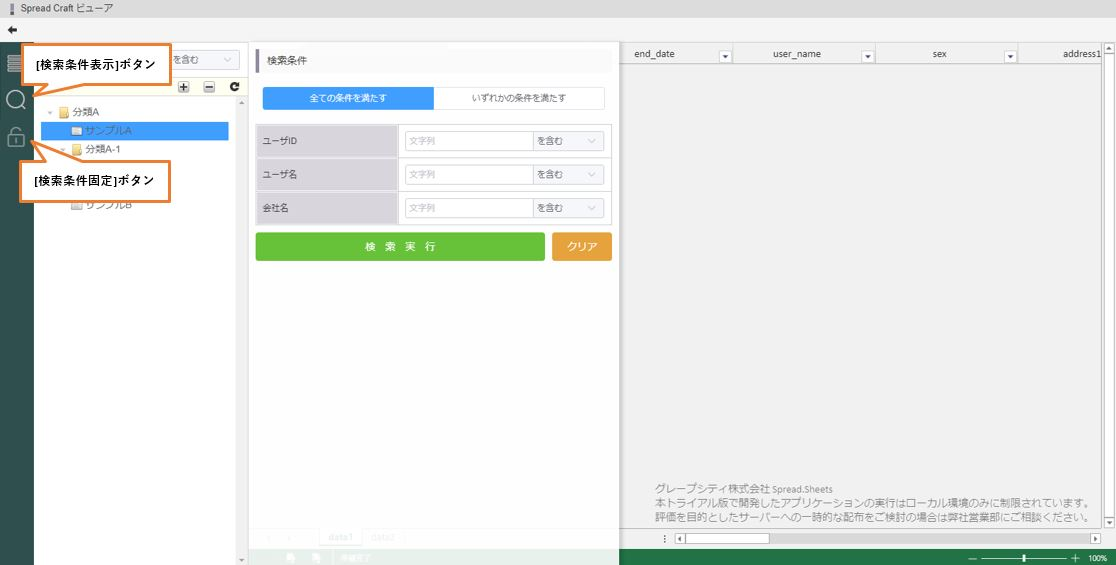
- 検索条件表示ボタン検索条件の表示/非表示を行う
- 検索条件固定ボタン検索条件画面の固定/固定解除を行う
- 検索実行ボタン検索を実行し、検索結果をスプレッドに表示する
- クリアボタン検索条件をクリアする
検索結果
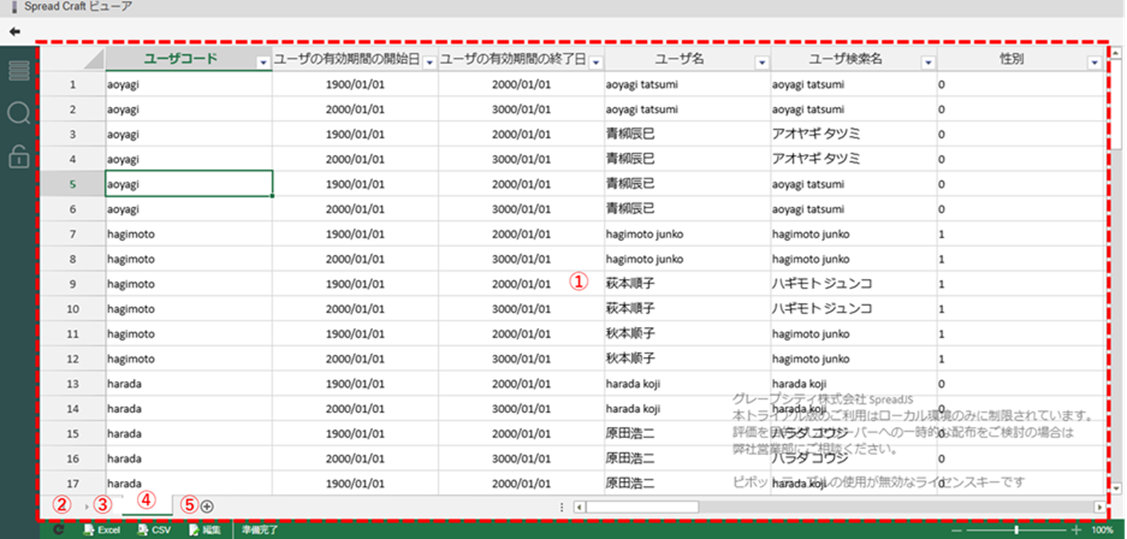
① 検索結果表示領域
検索結果を表示する
② 更新ボタン
最新データを再取得する
③ Excelエクスポートボタン
スプレッドの表示内容をExcel形式でエクスポートする
スプレッドコンテンツ詳細情報-実行時動作-Excelエクスポート許可設定が「ON」の場合に表示
④ CSVエクスポートボタン
表示中のシートの内容をCSV形式でエクスポートする
スプレッドコンテンツ詳細情報-実行時動作-CSVエクスポート許可設定が「ON」の場合に表示
⑤ 表示内容編集ボタン
スプレッドの表示内容を編集する
スプレッドコンテンツ詳細情報-実行時動作-実行時シート保護設定が「OFF」の場合に表示