4.SpreadCraftのセットアップ
セットアップの流れについて
SpreadCraftの運用環境は以下手順により構築します。
① IM-Jugglingでwarファイルを作成
SpreadCraftのモジュール(imm)を含めたwarファイルを作成します。
なお、以下iAPモジュールの設定を前提としています。
• IM-Spreadsheet for Accel Platform
• ViewCreator
• Web API Maker
※詳細は「intra-mart Accel Platformセットアップガイド」を参照してください。
重要
静的ファイルをWebサーバに配置する構成の場合は静的ファイルを出力し配置してください。
② warファイルをサーバにデプロイ
※詳細は「intra-mart Accel Platformセットアップガイド」を参照してください。
③ テナント環境セットアップ
※詳細は「intra-mart Accel Platformセットアップガイド」を参照してください。
④ SpreadCraftを利用する為の各種設定
SpreadCraftに関連するロールの付与、ライセンス登録を行います。
セットアップ手順補足
SpreadCraftモジュール(imm)の追加
IM-Jugglingでwarファイルを作成する際に以下手順にてimmファイルを追加します。
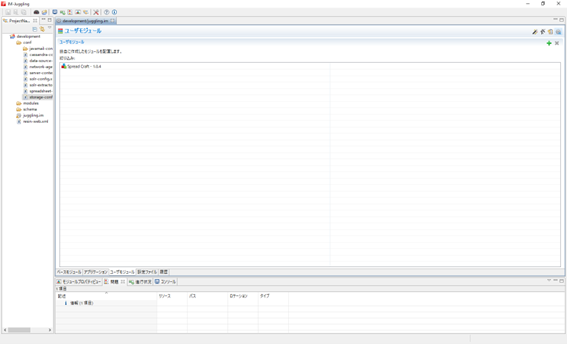
① 「juggling.im」ファイルを開きます。
② 「ユーザモジュール」タブを選択します。
③ 「追加」ボタンを押下します。
SpreadCraftユーザモジュール「well_spread_craft-X.X.X.imm」を選択します。
※X.X.Xはバージョン番号となります。
④ ユーザモジュール一覧に「Spread Craft – X.X.X」が追加されます。
【SpreadCraftユーザモジュール選択時にエラーが検出された場合】
① 依存関係モジュールが不足している場合、以下の通りメッセージが表示されます。
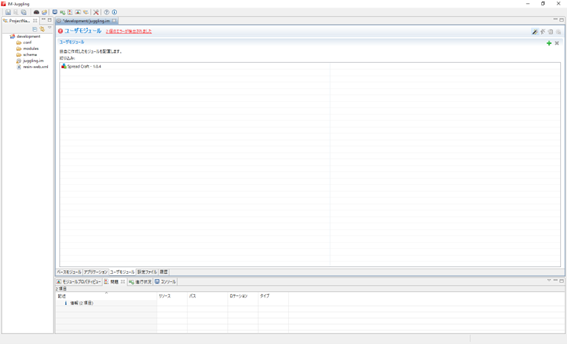
② メッセージのリンクを押下し、依存関係を解決します。
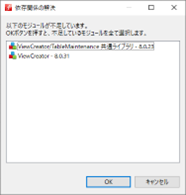
③ メッセージがクリアされたことを確認してください。
テナント環境セットアップ
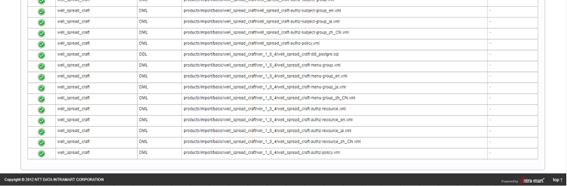
SpreadCraftを含めたwarファイルのデプロイ後、必ずテナント環境セットアップを行ってください。
セットアップ実行後、以下の通り「well_spread_craft」に関連する結果が含まれていれば、正常にセットアップされています。
SpreadCraftを利用する為の各種設定
ロール付与
SpreadCraftを利用する為には利用者に適切なロールを付与する必要があります。
以下の通り対象ユーザに対しロールを付与してください。
• well_spread_craft_manager)SpreadCraft管理者
SpreadCraftのライセンス管理や全体の権限管理を行うロールとなります。
テナント管理者等のユーザに付与してください。
• well_spread_craft_creator)SpreadCraft作成者
SpreadCraftコンテンツを作成・編集するロールとなります。
SpreadCraftコンテンツの作成を担当する事になるユーザに付与してください。
※「SpreadCraft作成者」ロールは「SpreadCraft管理者」ロールに内包されています。「SpreadCraft管理者」ロールを付与済のユーザには付与する必要はありません。
※SpreadCraft一般利用者に関しては認可設定にて権限制御を行う為、特別なロールは存在しません。
ライセンス登録
SpreadCraftを利用する為にはライセンスキーを登録する必要があります。
以下の通りライセンスを登録してください。
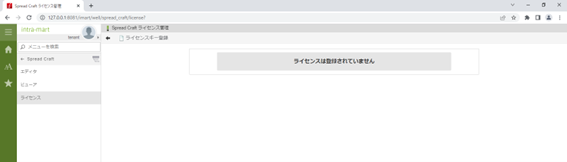
① SpreadCraftライセンス管理画面を開きます。
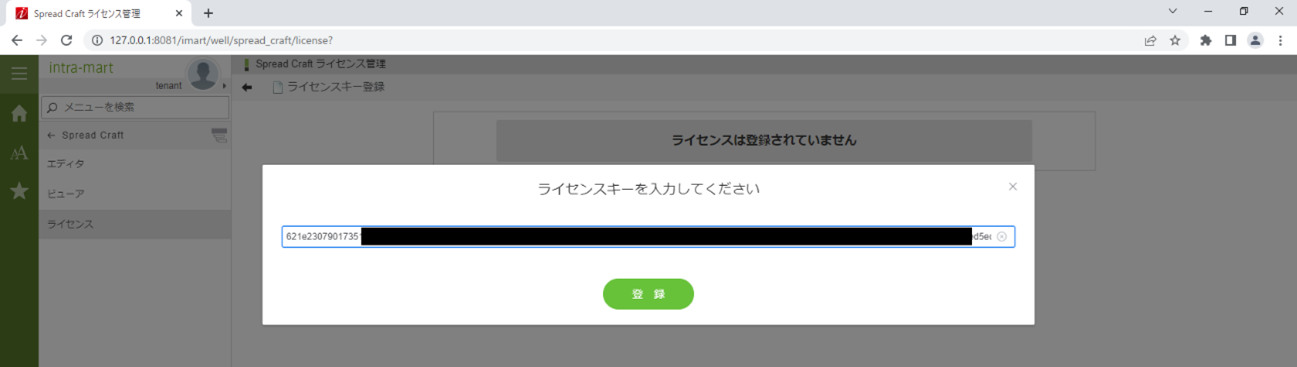
② ライセンスキーを登録します。
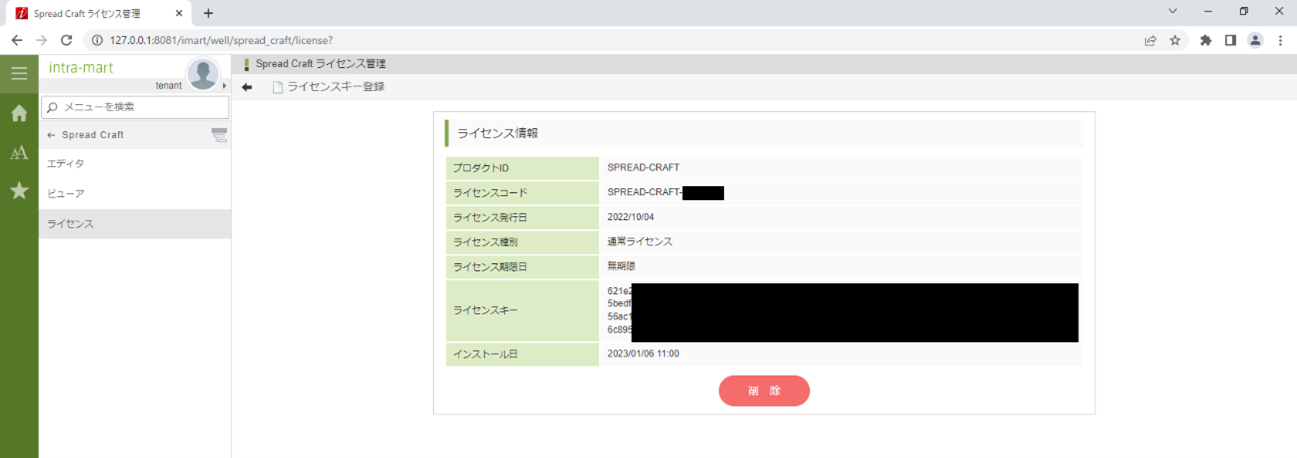
③ 以下の通りライセンス情報が表示されれば正常に登録完了となります。
認可設定
SpreadCraft一般利用者(コンテンツ参照者)向けに認可設定を行う必要があります。
テナント管理者にて認可設定を行ってください。
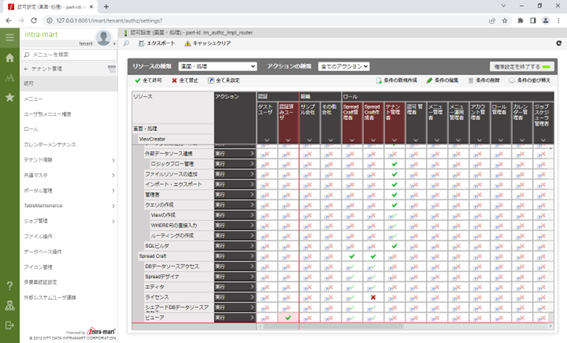
① 「テナント管理」>「認可」を開きます。
② リソースの種類「画面・処理」を選択します。
③ 「権限設定を開始する」ボタンを押下します。
④ 「リソース)ビューア」に対し、適切なユーザ向けの許可設定を行ってください。